Administrar vistas de datos
Una vez que haya creado o editado una o más vistas de datos, puede administrarlas en Vistas de datos.
Seleccione Administración de datos > Vistas de datos en la barra de menús principal de Customer Journey Analytics.
La interfaz Vistas de datos muestra una tabla con todas las vistas de datos disponibles.
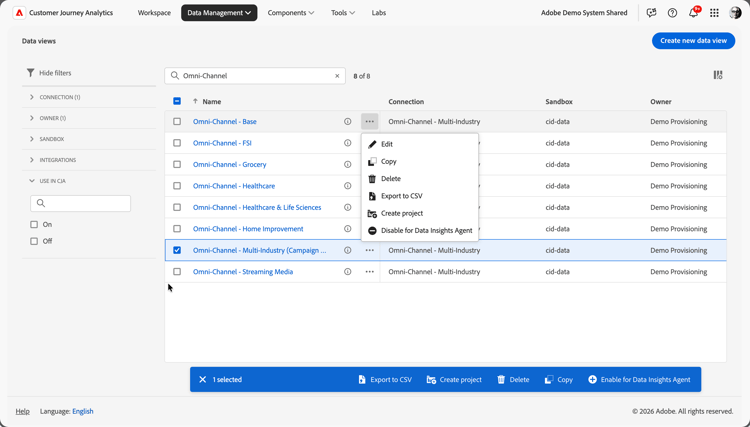
En la tabla están disponibles las siguientes columnas e iconos:

Una ventana emergente muestra detalles sobre la vista de datos.


Seleccione
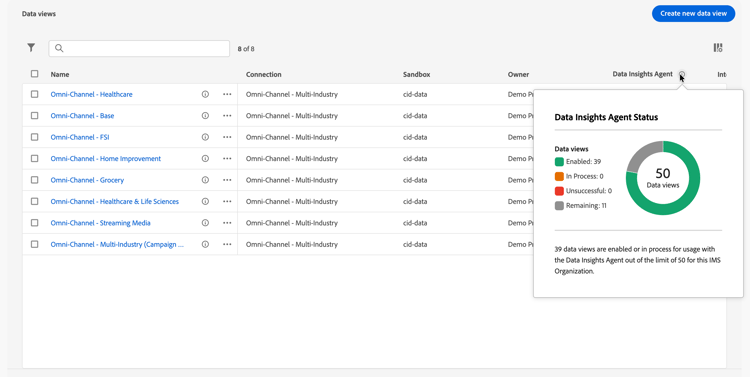
Para configurar qué columnas mostrar en la tabla, seleccione

Vistas de datos de búsqueda
Puede buscar rápidamente una vista de datos usando el cuadro

Filtrado de vistas de datos
Para aplicar un filtro a la lista de vistas de datos, seleccione el icono

Seleccione
Crea una vista de datos
Para crear una nueva vista de datos, seleccione Crear nueva vista de datos.
Edición de vistas de datos
Si desea editar una vista de datos:
- Seleccione
- Seleccione
Como alternativa, puede:
- Seleccione la fila de vista de datos.
- Seleccionar
Copia de vistas de datos
Si desea copiar una vista de datos:
- Seleccione
- Seleccione
Como alternativa, puede:
- Seleccione una o varias filas de vista de datos.
- Seleccione
La vista de datos se copia y se agrega a la lista con (Copiar) anexado al nombre.
Eliminación de vistas de datos
Si desea eliminar una vista de datos:
- Seleccione
- Seleccione
Como alternativa, puede:
- Seleccione una o varias filas de vista de datos.
- Seleccione
Al eliminar una o más vistas de datos, el panel Eliminar vista de datos indica qué proyectos se ven afectados.
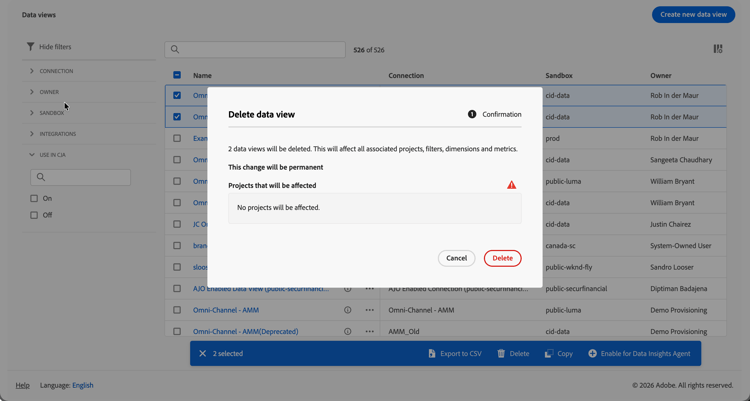
- En ➊ Confirmación, se muestran las implicaciones de la eliminación de las vistas de datos.
- Seleccione Eliminar para eliminar las vistas de datos de forma permanente. Seleccione Cancelar para cancelar.
Exportación de vistas de datos a CSV
Puede exportar una vista de datos a un archivo CSV.
- Seleccione
- Seleccione
Como alternativa, puede:
- Seleccione una o varias filas de vista de datos.
- Seleccione
Los detalles de las vistas de datos seleccionadas se exportan a un archivo CSV denominado Data views List (x).csv en la carpeta Descargas del explorador.
Crear proyecto a partir de vistas de datos
Puede crear un proyecto de Workspace directamente desde la interfaz de vistas de datos.
- Seleccione
- Seleccione
Como alternativa, puede:
- Seleccione una fila de la vista de datos.
- Seleccione
Habilitar o deshabilitar las vistas de datos para Data Insights Agent
Puede habilitar o deshabilitar una vista de datos para Data Insights Agent.
- Seleccione
- Seleccione
Como alternativa, puede:
- Seleccione una o varias filas de vista de datos que estén deshabilitadas o habilitadas para Data Insights Agent.
- Seleccione