(Nueva IU) Administrar notificaciones
característica de Beta
Puede configurar los ajustes de notificación para suscribirse o cancelar la suscripción a diferentes tipos de alertas. Puede ver las notificaciones de cualquiera de las siguientes maneras:
-
En el panel Notifications, que está disponible en la esquina superior derecha en

-
De Notification Center, que se abre en una ventana independiente fuera de Buscar, Social y Commerce. Para abrir Notification Center desde el panel Notifications, haga clic en View All.
-
Desde una aplicación web Notification Center, que abre Notification Center en una ventana independiente fuera de Search, Social y Commerce.
La aplicación se carga más rápido que la versión normal del explorador y se actualiza automáticamente. Puede instalar la aplicación y administrarla mediante el administrador de aplicaciones del explorador.
-
Desde notificaciones push al explorador.
Cuando se habilitan las notificaciones push, aparecen según las convenciones de notificación del explorador.
Puede ver las notificaciones, marcarlas como leídas o no leídas y eliminarlas.
Tipos de notificación
-
Notices: lanzamiento, tiempo de inactividad y otros avisos de administración de cambios.
-
Recommendations: oportunidades identificadas para mejorar el rendimiento, implementar prácticas recomendadas, etc.
-
Warnings: problemas que requieren atención pero que no son críticos para la optimización o administración.
-
Issues: problemas críticos que requieren atención inmediata. Se incluyen notificaciones de error de autorización de cuenta.
Categorías de notificación
-
Campaign Management
-
Bulksheets: notificaciones que indican que una operación de hoja de edición por lotes se completó o produjo un error.
-
Manager Account Missing: notificaciones de que Search, Social y Commerce no tienen las credenciales de una cuenta de administrador de red de anuncios, necesarias para la correcta configuración de funciones críticas.
-
UI Actions: notificaciones de que los trabajos realizados en segundo plano se completaron o dieron error. Los tipos de trabajo incluyen trabajos de hojas de edición masiva, trabajos de edición masiva dentro de la tabla de datos o mediante la barra de herramientas, trabajos de asignación de entidades u otras acciones dentro de la interfaz de usuario (como sincronizar con redes de anuncios, pegar filas o cambiar el nombre de entidades). Las asignaciones de entidad incluyen la asignación o anulación de la asignación de un valor de clasificación de etiquetas a cualquier entidad, la asignación de una campaña a un portafolio y la asignación o anulación de la asignación de una restricción de oferta a una entidad.
-
Data Upload
-
Direct File Upload: notificaciones que indican que se ha cargado un archivo de datos de cuenta o que se ha producido un error en la carga de datos de cuenta mediante carga manual de datos de cuenta.
-
File Upload to Cloud Storage: notificaciones que indican que se ha cargado un archivo de datos de cuenta o que se ha producido un error al cargar los datos de cuenta a través de carga de datos de cuenta en un bloque Amazon S3.
-
-
Network Errors
-
Account Auth Error: notificaciones en las que Search, Social y Commerce no pudieron obtener acceso a una cuenta de red de publicidad debido a credenciales no válidas o a un token de autorización caducado o no válido.
-
Account Missing: notificaciones de que Search, Social y Commerce no tienen las credenciales para una cuenta de red de publicidad.
-
Manager Account Auth Error: notificaciones que Search, Social y Commerce no pudieron sincronizar con una cuenta de administrador de red de anuncios debido a credenciales no válidas o a un token de autorización caducado o no válido.
-
-
-
Insights & Reports
-
Advertising Insights: Notificaciones de que an Advertising Insight se completó o produjo un error.
-
Custom Alerts: notificaciones de que se activaron instancias de alerta para una plantilla de alerta.
-
Spreadsheet Feeds: notificaciones de que una fuente de hoja de cálculo se completó o produjo un error.
-
Reports
-
Grid Reports: notificaciones de que un informe de vista de datos de una vista específica (como el contenido de la tabla de datos de la vista Camapigns) se completó o produjo un error.
-
Reports: notificaciones de que un informe personalizado o programado se completó o produjo un error.
-
-
Portfolio Management
-
Intraday Optimization: notificaciones cuando la optimización intradía está deshabilitada.
-
Simulation Report: notificaciones sobre trabajos de simulación.
-
Objective & Conversion Configuration
-
Auto Assign Campaign Conversion Goal - Advertiser Level: notificaciones a nivel de anunciante sobre la asignación automática correcta y fallida de los objetivos de conversión de la campaña.
-
Auto Assign Campaign Conversion Goal - Portfolio Level: notificaciones a nivel de portafolio sobre la asignación automática exitosa y fallida de los objetivos de conversión de la campaña.
-
-
Portfolios
-
Portfolio Bulksheet Diagnostic Report: notificaciones sobre trabajos de edición masiva de portafolios a través de hojas de edición masiva.
-
Portfolio Settings: notificaciones sobre cambios en la configuración del portafolio.
-
-
-
Acciones disponibles
Ver las notificaciones notification-view
Cuando se haya suscrito a notificaciones acerca de errores de autenticación de cuenta, alertas personalizadas activadas y Advertising Insights generadas, podrá ver las notificaciones en el panel Notifications o en Notification Center.
Ver notificaciones en el panel Notifications
-
En la parte superior derecha de cualquier página, haga clic en
-
(Opcional) Realice una de las siguientes acciones:
-
Para ver los detalles de cualquier notificación, haga clic en el nombre de la notificación.
En algunas notificaciones, la sección Action Recommended puede incluir un vínculo que abre una vista filtrada de las entidades afectadas o responsables.
-
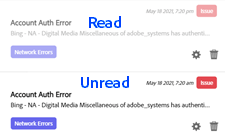
Para marcar una notificación como leída o no leída, mantenga el cursor sobre el nombre de la alerta y haga clic en

Las notificaciones marcadas como leer aparecen en un texto de color más claro, pero permanecerán disponibles hasta que las elimine.
-
Para cambiar las preferencias de suscripción para el tipo de notificación, haz clic en

-
Para eliminar una notificación, haga clic en

-
Para abrir Notification Center, haga clic en View All.
-
Ver notificaciones en Notification Center
-
En la parte superior derecha de cualquier página, haga clic en
-
Haga clic en View All.
-
(Opcional) Para filtrar las notificaciones por tipo, haga clic en Notices, Recommendations, Warnings oIssues.
-
(Opcional) Realice una de las siguientes acciones:
-
Para ver los detalles de cualquier notificación, haga clic en el nombre de la notificación.
En algunas notificaciones, la sección Action Recommended puede incluir un vínculo que abre una vista filtrada de las entidades afectadas o responsables.
-
Para marcar una notificación como leída o no leída, mantenga el cursor sobre el nombre de la alerta y haga clic en
Las notificaciones marcadas como leer aparecen en un texto de color más claro, pero permanecerán disponibles hasta que las elimine.
-
Para cambiar las preferencias de suscripción para el tipo de notificación, haz clic en
-
Para eliminar una notificación, haga clic en
-
Editar la configuración de notificaciones notification-edit
Si lo desea, puede suscribirse a las notificaciones por correo electrónico y web sobre errores de autenticación de cuenta, todas las alertas personalizadas activadas y la finalización de Advertising Insights que genere, o cancelar dicha suscripción.
-
Abra la configuración de notificaciones de cualquiera de las siguientes maneras:
-
En la parte superior derecha de cualquier página, haga clic en
-
En la parte superior derecha de cualquier página, haga clic en
-
-
Cambie la configuración de cualquier categoría de notificación enumerada anteriormente:
-
Para suscribirse o cancelar la suscripción a las notificaciones, mueva el control deslizante de la columna Subscribe:
-
Para cancelar la suscripción a todos los tipos de notificación, mueva el control deslizante a la izquierda (desactivado).
-
Para suscribirse a uno o más tipos de notificación, mueva el control deslizante a la derecha (habilitado).
-
-
(Cuando Subscribe esté habilitado) Para suscribirse a las notificaciones por correo electrónico, active la casilla de verificación de la columna Email.
-
(Cuando Subscribe esté deshabilitado) Para suscribirse a las notificaciones web en Search, Social y Commerce y a las notificaciones push si están habilitadas para el explorador, active la casilla de verificación en la columna Web.
Las notificaciones web solo se entregan cuando habilita las notificaciones push en el explorador.
-
-
Haga clic en Save.
Marcar notificaciones como leídas o no leídas notification-mark-read-unread
Al marcar una notificación como leída o no leída, se cambia el número de notificaciones no leídas que se indican en el vínculo Notifications en la parte superior de cada página (como el icono

Las notificaciones marcadas como leer aparecen en un texto de color más claro, pero permanecerán disponibles hasta que las elimine.
-
Realice una de las acciones siguientes:
-
Para una sola notificación, mantenga el cursor sobre el nombre de la alerta y haga clic en
-
Para marcar todas las notificaciones como leídas, haga clic en Mark all as read.
-
Eliminación de una notificación notification-delete
Eliminar una notificación dentro del panel Notifications
-
En la parte superior derecha de cualquier página, haga clic en
-
Haga clic en
Eliminar una notificación dentro de Notification Center
-
En la parte superior derecha de cualquier página, haga clic en
-
Haga clic en View All.
-
(Opcional) Para filtrar las notificaciones por tipo, haga clic en Notices, Recommendations, Warnings o Issues.
-
Haga clic en
Habilitar y deshabilitar notificaciones push notification-push-enable-disable
Puede activar las notificaciones en Buscar, Social y Commerce, donde aparecerán según las convenciones de notificación del explorador. En dispositivos que usan Microsoft Windows, las notificaciones se muestran en la parte inferior derecha de la pantalla (bandeja del sistema). En Apple Mac dispositivos, las notificaciones se muestran en el menú derecho.
Las notificaciones push están disponibles en los siguientes exploradores:
-
Google Chrome 40 y superior
-
Microsoft Edge 17 y posterior
-
Mozilla Firefox 44 y superior
Puede desactivar las notificaciones push según el procedimiento estándar del explorador.
Habilitar notificaciones push
-
En la parte superior derecha de cualquier página, haga clic en
-
Haga clic en View All.
-
En la parte inferior derecha, haga clic en

-
En el mensaje de confirmación, haga clic en Enable.
-
Configure el explorador para que permita las notificaciones de Notification Center a las
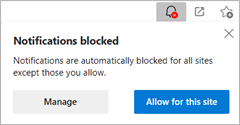
https://alert-center-ui-na.efrontier.com.La configuración de notificaciones predeterminada varía según el explorador y es posible que a) se le presente automáticamente la opción para permitir notificaciones de Notification Center o b) necesite administrar manualmente la configuración de notificaciones. Por ejemplo, en Microsoft Edge, puede permitir notificaciones de Notification Center desde la barra de herramientas del explorador. Consulte las instrucciones en la ayuda del explorador.
-
En su configuración de notificaciones, habilite Web notificaciones para los tipos de alertas que desee insertar.
Deshabilitar notificaciones push
Quitar notificaciones de https://alert-center-ui-na.efrontier.com dentro del administrador de notificaciones del explorador. Por ejemplo, en Google Chrome, puede quitar o bloquear las notificaciones de sitios especificados en chrome://settings/content/notifications.
Consulte las instrucciones en la ayuda del explorador.
Instalar y desinstalar la aplicación web Notification Center notification-app-install-uninstall
Puede recibir y administrar notificaciones fuera del explorador instalando una aplicación web Notification Center. La aplicación tiene el mismo aspecto y la misma funcionalidad que Notification Center en Search, Social y Commerce. La aplicación está disponible para Google Chrome 40 y versiones posteriores o para Microsoft Edge 17 y versiones posteriores.
Una vez instalada la aplicación Notification Center, se habilita automáticamente en el administrador de aplicaciones del explorador y se carga como una ventana independiente cuyo diseño se organiza dinámicamente en función del tamaño de la ventana. Puede abrir y cerrar la aplicación desde el administrador de aplicaciones del explorador o anclarla a la barra de tareas o el muelle del sistema operativo. La aplicación se actualiza automáticamente.

Puede deshabilitar o desinstalar la aplicación desde el administrador de aplicaciones del explorador. Para obtener información adicional sobre la administración de aplicaciones web, consulte la ayuda del explorador.
Instalar la aplicación web Notification Center para Google Chrome
-
En la parte superior derecha de cualquier página, haga clic en
-
Haga clic en View All.
-
En la parte inferior derecha, haga clic en

-
En el mensaje de confirmación, haga clic en Add.
-
¿En la aplicación de instalación? mensaje, haga clic en Install.
Instalar la aplicación web Notification Center para Microsoft Edge
-
Desde Buscar, Social y Commerce:
-
En la parte superior derecha de cualquier página, haga clic en
-
Haga clic en View All.
-
En la parte inferior derecha, haga clic en
-
En el mensaje de confirmación, haga clic en Add.
-
En el mensaje de la aplicación Install Notification Center, haga clic en Install.
-
-
Desde el menú principal Edge:
-
En la barra de herramientas del explorador, haga clic en … > Apps > Install Notification Center.
-
En el mensaje de la aplicación Install Notification Center, haga clic en Install.
-
Desinstalar la aplicación web Notification Center para Google Chrome
- En Chrome, vaya a
chrome://apps, haga clic con el botón secundario en notification-center y luego haga clic en Remove from Chrome.
Desinstalar la aplicación web Notification Center para Microsoft Edge
-
En la barra de herramientas del explorador Edge, haga clic en … > Apps > Manage apps. Alternativamente, vaya a
edge://apps. -
Haga clic con el botón derecho en Notification Center y seleccione Uninstall.