Arbeitsbereich
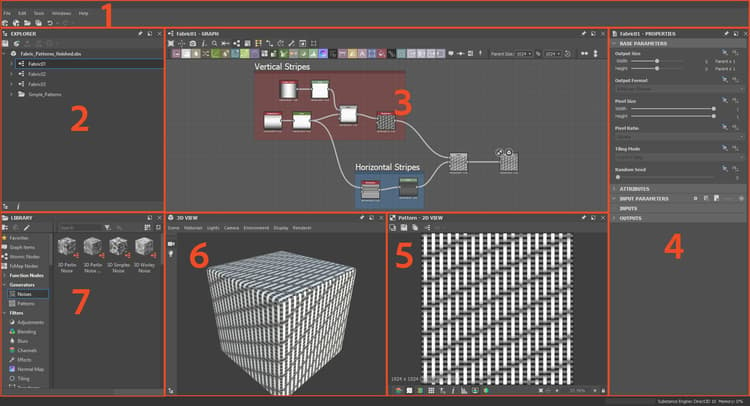
Der Arbeitsbereich ist in separate Bereiche aufgeteilt, die als Docks bezeichnet werden. Diese können skaliert, verschoben und abgedockt des Hauptfensters von Designer in ein schwebendes Dock verschoben werden.
Hier ist das Standarddock-Layout von Designer:
Hauptmenü und Symbolleiste
Mit der Hauptsymbolleiste können Sie auf zusätzliche Menüs zugreifen, z. B. auf das Fenster Voreinstellungen, und es gibt einige Schaltflächen, mit denen Sie schnell ein neues Substance-Diagramm und -Paket erstellen können.
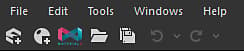
- Datei: Ermöglicht das Erstellen neuer Pakete und Ressourcen sowie das Speichern und Schließen von Paketen, an denen Sie gerade arbeiten. Funktionen aus diesem Menü sind auch als Schnellschaltflächen in dieser Symbolleiste verfügbar.
- Bearbeiten: Bietet Funktionen zum Rückgängigmachen und Wiederholen (unten als Schnellschaltflächen verfügbar) sowie Zugriff auf Voreinstellungen für die Anpassung in der Tiefe.
- Extras: Steuert das Substance Engine und ermöglicht den Zugriff auf den Plug-in-Manager.
- Windows: Ermöglicht das Ein- und Ausblenden der Fenster (einige sind standardmäßig ausgeblendet). Sie können das Fensterlayout auf die Standardeinstellungen zurücksetzen.
- Hilfe: Bietet Zugriff auf zusätzliche Informationen und Online-Ressourcen, wie z. B. die Substance Academy oder diese Dokumentationswebsite.
Explorer
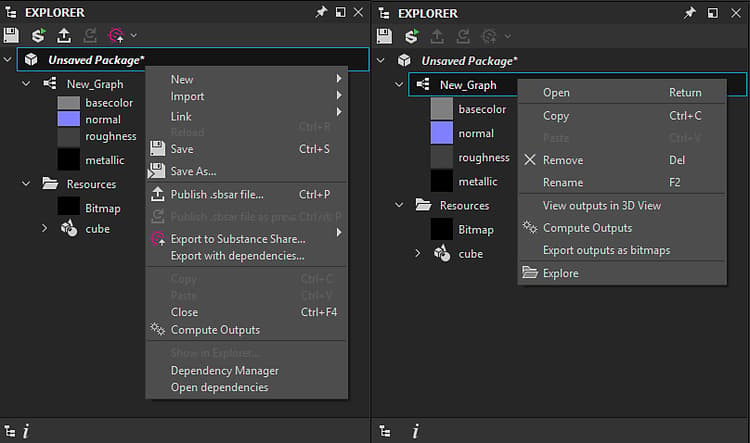
Das Explorer-Fenster "" ist die Hauptinteraktion mit Dateien und Ressourcen jeder Art. Es bietet mehr Optionen als das Menü “Datei” auf der Hauptsymbolleiste. Hier können Sie jede Arbeitssitzung starten und beenden.
Diagrammansicht
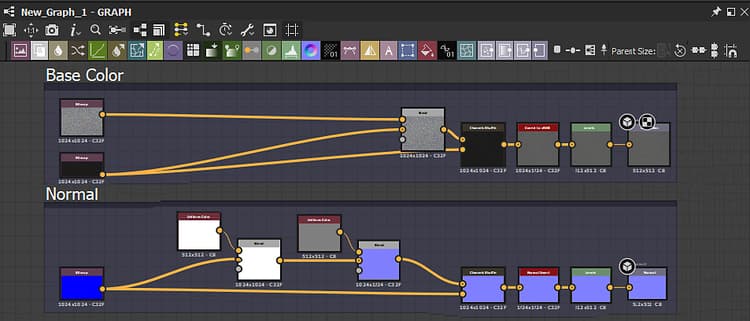
Das Graphansicht-Dock ist das wichtigste Fenster in Substance 3D Designer. Es zeigt die Knotennetzwerke eines beliebigen Grafen an, der in Designer verfügbar ist (Substance-Graf, Substance-Funktions-Graf, FX-Map-Graf), und ermöglicht das Erstellen und Bearbeiten dieser .
Eigenschaften
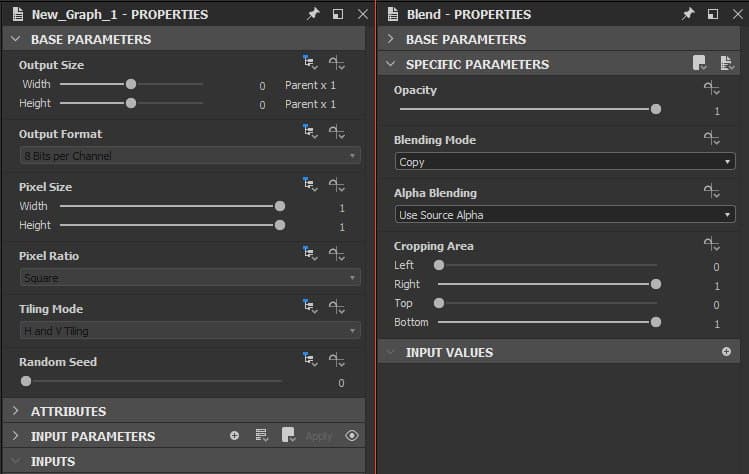
Das Eigenschaften-Dock ist das technisch ausgereifteste Fenster. Es ist immer kontextsensitiv und enthält Schieberegler, Dropdown-Listen und andere Elemente, die das Verhalten einer ausgewählten Ressource oder eines ausgewählten Knotens ändern.
2D-Ansicht
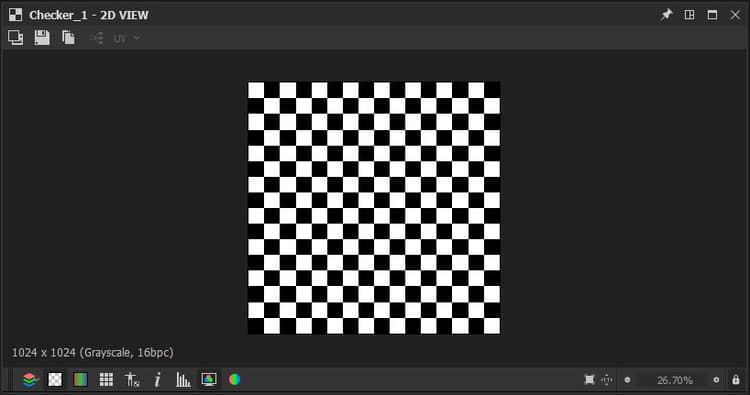
Die 2D-Ansicht ist das einfachste Vorschauwerkzeug. Es arbeitet eng mit der Grafik zusammen: Wenn Sie auf einen Knoten in der Diagrammansicht doppelklicken, wird das visuelle Ergebnis in der 2D-Ansicht angezeigt.
3D-Ansicht
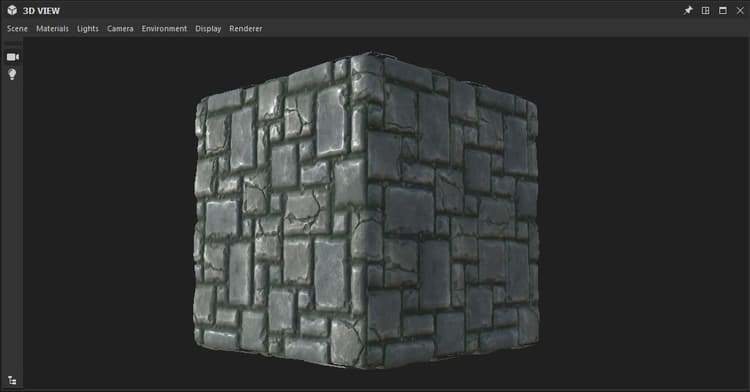
Die 3D-Ansicht ist das interaktivste und fortschrittlichste Vorschaufenster. Im Gegensatz zur 2D-Ansicht werden verschiedene Ausgabemaps verwendet, um das gesamte Material zu rendern. Das bedeutet, dass alle dargestellten Kanäle angezeigt werden, z. B. “Grundfarbe”, “Normal” und “Raueit”.
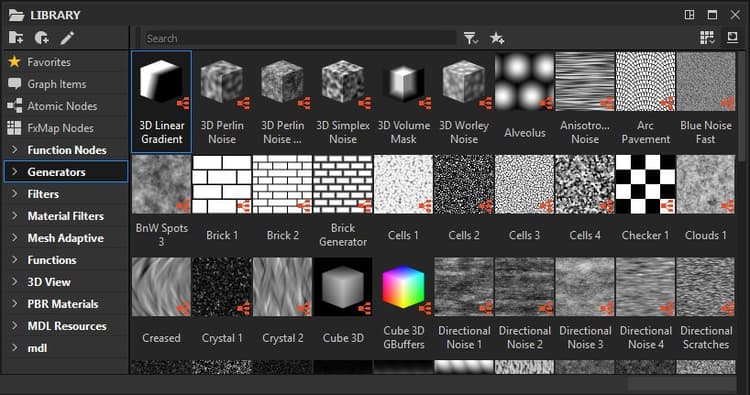
Bibliothek
Das Bibliotheks-Dock bietet standardmäßig Zugriff auf alle Inhalte, die in der Designer-Bibliothek enthalten sind, sowie auf Ihre benutzerdefinierten Inhalte.