Probleme mit 3D-Ansichten
Auf dieser Seite werden technische Probleme im Zusammenhang mit der 3D-Ansicht in Substance 3D Designer aufgeführt. Für jede dieser Probleme werden Schritte zur Fehlerbehebung angeboten.
Geringe Performance: Keine separate GPU verwendet.

Substance 3D Designer verwendet nicht die separate GPU (dGPU) des Systems und verwendet stattdessen die integrierte GPU (iGPU). Dies führt zu geringer Leistung beim Rendern von Grafen und/oder der 3D-Ansicht.

Systeme mit umschaltbaren Grafiken können die dGPU erzwingen, die für eine spezifische Anwendung in dedizierter Software verwendet werden soll, abhängig vom GPU-Hersteller.
Benutzer mit einer Nvidia dGPU können beispielsweise Folgendes tun:
- Substance 3D Designer schließen
- Öffnen Sie die NVIDIA-Systemsteuerung.
- Gehen Sie zum Bildschirm 3D-Einstellungen verwalten im Abschnitt 3D-Einstellungen
- Suchen Sie auf der Registerkarte Programmeinstellungen nach dem Eintrag “Substance 3D Designer”.
- Wählen Sie NVIDIA-Hochleistungsprozessor im Kombinationsfeld Bevorzugte GPU aus.
- Substance 3D Designer starten
Geringe Performance: Versatz auf Meshs mit hohem Poly-Gehalt
Wenn Sie die neuen 3D-Renderer (Rasterprogramm und GPU-Pathtracer) verwenden, ist die 3D-Ansicht möglicherweise leistungsschwach, wenn Sie Versatz auf Meshs mit hohem Poly-Anteil verwenden.
Die in der 3D-Ansicht verfügbare Tessellation-Technik, die Mesh unterteilt, um bei der Verwendung von Versatz mehr Details anzubieten, umfasst einen Vorbereitungsschritt, der unabhängig von der tatsächlich angewendeten Tessellation ausgeführt wird.
Der Tipp in diesem Abschnitt behebt das Leistungsproblem, indem der Tessellation-Prozess für Mesh Objekte in der Szene deaktiviert wird.
3D-Objekt ist flach
Ein 3D-Objekt, das detaillierte Volumes in einer Session enthält, wird in der nächsten Session flach. Der Graf hat sich jedoch nicht geändert, und die Höhen-Map enthält dieselben Daten.
Der Deformationseffekt eines 3D-Objekts gemäß einem Höhen-Map wird mit einer Technik namens Tessellation Versatz ausgeführt. Diese Technik umfasst zwei Schritte:
- Tessellation: Die Objektgeometrie ist in Scheitelpunkt unterteilt, was zu einer dichteren Geometrie führt, um feinere Volumendetails zu unterstützen.
- Versatz: Die Scheitelpunkt werden entlang ihres Normalvektors bewegt - d.h. verschoben. Der Normalenvektor folgt der Richtung, der ein Polygon zugewandt ist, und hat eine Größe (d. h. Länge) von 1
Der Versatz “direction” ist bekannt: die Richtung des Normalenvektors.
Der Versatz Entfernung, um den die Scheitelpunkt verschoben werden, wird wie folgt berechnet: Distance = Height scale * Height map Da auf der Höhen-Map nicht geändert wurde, bleibt die Height-Skalierung im Graf.
Der Standardmaßstabswert des Heights ist 1.0. Dies kann zu einem Versatz führen, der nicht auffällt, je nachdem, welcher Mesh in der 3D-Ansicht angezeigt wird und auf welcher Höhen-Map er angewendet wurde.
Dieser Wert kann wie folgt geändert werden:
Weitere Informationen auf der dedizierten Seite.
heightScale-Verwendung in den Eigenschaften fest.Geben Sie für diese Ausgabe einen Wert an, z. B. mithilfe eines konstanten Fließkommazahl-Knotens. Wenden Sie dann den Graf in der 3D-Ansicht erneut an.
3D-Ansicht ist komplett schwarz
In den Versionen 15.0.0 und höher ist der Viewport der 3D-Ansicht flachschwarz. Ich sehe einige Textüberlagerungen (z. B. Samples und Renderzeit), aber die 3D-Szene ist nicht sichtbar.
Version 15.1 und höher
Die neuen 3D-Renderer wurden in Version 15.1 aktualisiert und erfordern aktuelle GPU-Treiber. Aktualisieren Sie die GPU-Treiber Ihres Systems auf die neueste Version.
Hier finden Sie Treiber: NVIDIA | AMD | Intel
Version 15.0 und höher
Designer 15.0.0 hat unsere neuen internen 3D-Renderer eingeführt, die moderne Technologien verwenden und daher von älteren GPUs nicht unterstützt werden.
Zu den unterstützten GPUs gehören die NVIDIA RTX 20-Serie (Turing) oder höher gemäß den Systemanforderungen von Designer.
Sie können den OpenGL-Renderer standardmäßig weiterhin verwenden, indem Sie die Option neu in den Projekteinstellungen verwenden:
- Gehen Sie zu Bearbeiten > Voreinstellungen > Projekte .
- Die letzte Projektdatei in der Liste auswählen
- Wählen Sie in der Liste der Projektdateien die Registerkarte 3D-Ansicht aus.
- Legen Sie die Option “Standard-Renderer” auf “OpenGL (veraltet)” fest.
- Klicken Sie auf “OK”, um die Änderungen zu bestätigen.
In allen neuen 3D-Ansichten wird jetzt standardmäßig der OpenGL-Renderer verwendet, mit dem Sie wie gewohnt weiterarbeiten können.
Meldung “Renderer nicht unterstützt” wird angezeigt
In den Versionen 15.0.0 und höher wird die Meldung “Renderer not supported” (Renderer nicht unterstützt) in der unteren rechten Ecke des Ansichtsfensters angezeigt, wenn die neuen 3D-Renderer (Rasterizer, GPU-Pfadverfolgung) verwendet werden. Die 3D-Szene ist nicht sichtbar.
Designer 15.0.0 hat unsere neuen internen 3D-Renderer eingeführt, die moderne Technologien verwenden und daher von älteren GPUs nicht unterstützt werden.
Zu den unterstützten GPUs gehören die NVIDIA RTX 20-Serie (Turing) oder höher gemäß den Systemanforderungen von Designer.
In den Standardeinstellungen werden die 3D-Ansichten automatisch auf den OpenGL-Renderer zurückgesetzt, wenn die Option “Standard-Renderer” in den Projekteinstellungen auf “Standard (vordefinierter Renderer)” festgelegt ist.
Sie können diese Option finden und anpassen, indem Sie folgende Schritte ausführen:
- Gehen Sie zu Bearbeiten > Voreinstellungen > Projekte .
- Die letzte Projektdatei in der Liste auswählen
- Wählen Sie in der Liste der Projektdateien die Registerkarte 3D-Ansicht aus.
- Die Option “Standard-Renderer” ist in den Einstellungen auf der Registerkarte aufgeführt
3D-Objekt sieht völlig glatt aus
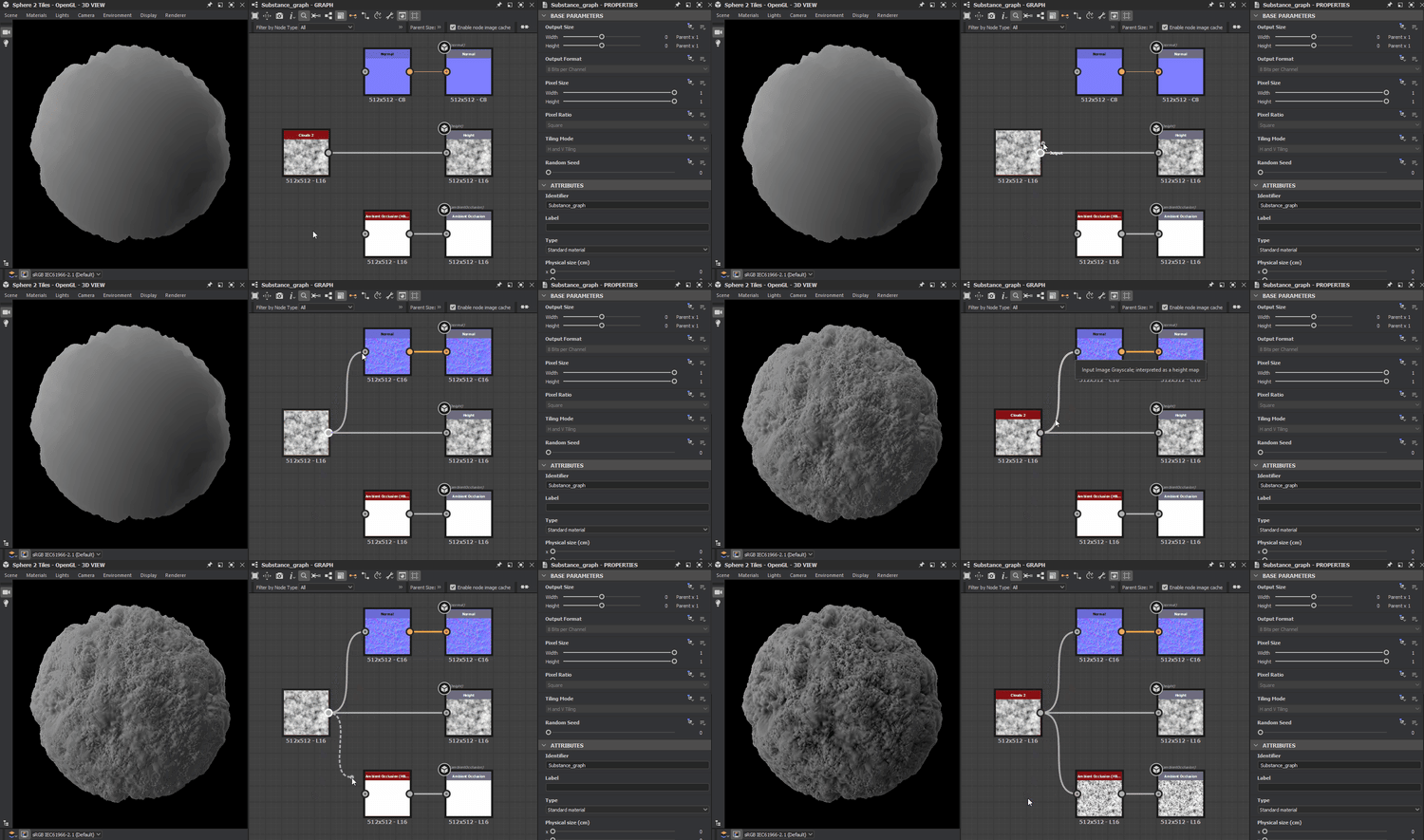
Nach der Bearbeitung der an das Height Output gesendeten Daten scheint das Objekt ein gewisses Volume zu haben, aber sieht völlig glatt aus, als ob die Height-Informationen in der Schattierung ignoriert wurden.
Stellen Sie sicher, dass die Height-Daten in Normale konvertiert sind, die mit der Normal Ausgabe verbunden sind.
Bei Verwendung der Tessellation Versatz-Technik - siehe oben “3D-Objekt ist flach” - können die Objekte deformieren, um den Lichtdaten zu folgen, aber ihre Fläche reagiert nicht unterschiedlich auf Height, bis ihre Normalen ebenfalls geändert wurden, um die Lichtdaten zu berücksichtigen.
Die Lösung ist recht einfach: verbinden den letzten Knoten des Streams, der zur Height-Ausgabe führt, mit einem Normal-Knoten. Passen Sie den Parameter Intensität dieses Knotens entsprechend dem Material an, an dem Sie arbeiten, und verbinden Sie den Knoten Normal mit der Ausgabe Normal.
Rendern ist verschwommen/verpixelt
Das gerenderte Bild sieht verschwommen oder verpixelt aus, wenn das System Anzeigeskalierung verwendet.
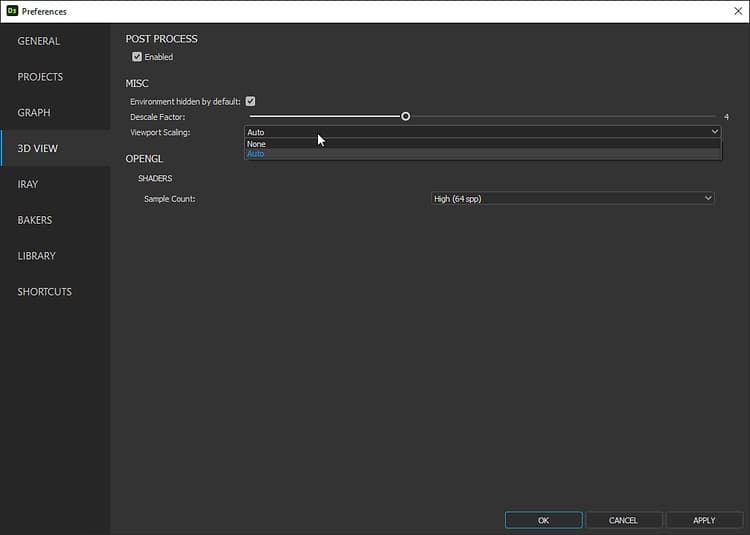
Standardmäßig verwendet Designer die skalierte Anzeigeauflösung, um die Renderauflösung der 3D-Ansicht zu definieren. Sie können dies so ändern, dass die native Anzeigeauflösung stattdessen für ein scharfes Rendering verwendet wird.
Öffnen Sie das Menü Bearbeiten und wählen Sie die Option Voreinstellungen…-Option. Öffnen Sie im Fenster Voreinstellungen den Abschnitt 3D-Ansicht, und legen Sie den Parameter Viewport-Skalierung auf Keine fest.
Ich kann die Eigenschaft “Tesselierungsfaktor” nicht finden.
Nach dem Upgrade von Designer auf Version 15.0.0 kann ich den Parameter “Tesselierungsfaktor” nicht mehr in den Materialeigenschaften finden, in denen er sich zuvor befunden hat.
Bei Verwendung der neuen Renderer (Rasterprogramm und GPU-Pathtracer) finden Sie den “Tessellationsfaktor” in den Eigenschaften dieser Renderer. Wechseln Sie in der 3D-Ansicht zu Renderer > Einstellungen bearbeiten. Die Eigenschaft wird im Eigenschaften-Dock aufgelistet.
- Rastergerät/GPU-Pathtracer: einem eindeutigen Wert, der global auf die gesamte Szene angewendet wird.
- OpenGL: ein Wert pro Material.
- Irak: ein Wert pro Masche.
3D-Objekte sehen falsch aus: ihre Schattierung passt nicht zur Beleuchtung
Die Schattierung von Objekten beruht auf ihren Normal-, Tangenten- und Binormalvektoren. Ihre Koordinaten verwenden den Bereich “[-1, 1]”, während Normalen-Map den Bereich “[0, 1]” in den meisten Fällen verwenden. Um die Werte von einem zum anderen anzupassen, müssen ein bias und eine -Skalierung angewendet werden: value * scale + bias
Beispiel: Eine Skala von 2 und ein Bias von -1 passen den x-Wert von [0, 1] an [-1, 1] an: x * 2 - 1
Designer wendet keine Standardskala und -abweichung an, es sei denn, sie werden durch ein 3D-Gitter angegeben. Wenn diese Informationen fehlen, wird in der Konsole eine Warnung ausgelöst, wenn Materialien überschreiben:
[SceneGraph]No 'scale' or 'bias' defined on the UsdUVTexture shader '/root/material/<materialName>' (the rendering may be incorrect)
Für Szenen, die vor einiger Zeit in USD-Formate exportiert wurden: Exportieren Sie die Szene erneut mit einer aktuellen Version von USD, die die erforderlichen Daten enthält. Achten Sie auf Eigenschaften im Zusammenhang mit der normalen Skalierung und der Voreinstellung, sofern vorhanden, die von der Software abhängen, die zum Exportieren der Szene verwendet wird.
Wenn ein Material überschreibt, verarbeitet Designer das Gitter und berechnet alle fehlenden Daten im Zusammenhang mit seinen Normalen, Tangenten und Binormalen. Wenn die Standardeinstellungen für Skalierung und Bias von Designer mit denen für das Gitter übereinstimmen, wird das Gitter korrekt angezeigt, wenn es überschrieben wird.
Absturz beim Starten der 3D-Ansicht
Designer stürzt beim Starten der 3D-Ansicht ab, wenn ein Projekt erstellt wird, ein Projekt geladen wird oder wenn eine 3D-Ansicht manuell gestartet wird.
Stellen Sie zunächst sicher, dass Ihr System die Systemanforderungen von Designer erfüllt.
Aktualisieren Sie dann Ihre Grafiktreiber. Sie können die neuesten Treiber für Ihre GPU finden, indem Sie auf diese Links klicken: NVIDIA | AMD | Intel
Wenn Ihr System sowohl eine integrierte GPU (iGPU) als auch eine separate GPU (dGPU) enthält, stellen Sie sicher, dass die Treiber für beide aktualisieren!
Deaktiviere dann alle Programme, die Daten in einen 3D-Grafikprozess einschleusen oder überlagern. Beispiele:
- Nachbearbeitungs-Injektoren wie ReShade
- Überlagerungen wie benutzerdefinierte Fadenkreuze oder GPU-Leistungsmetriken
- Software zur Erfassung und gemeinsamen Nutzung von 3D-Bildern in Echtzeit