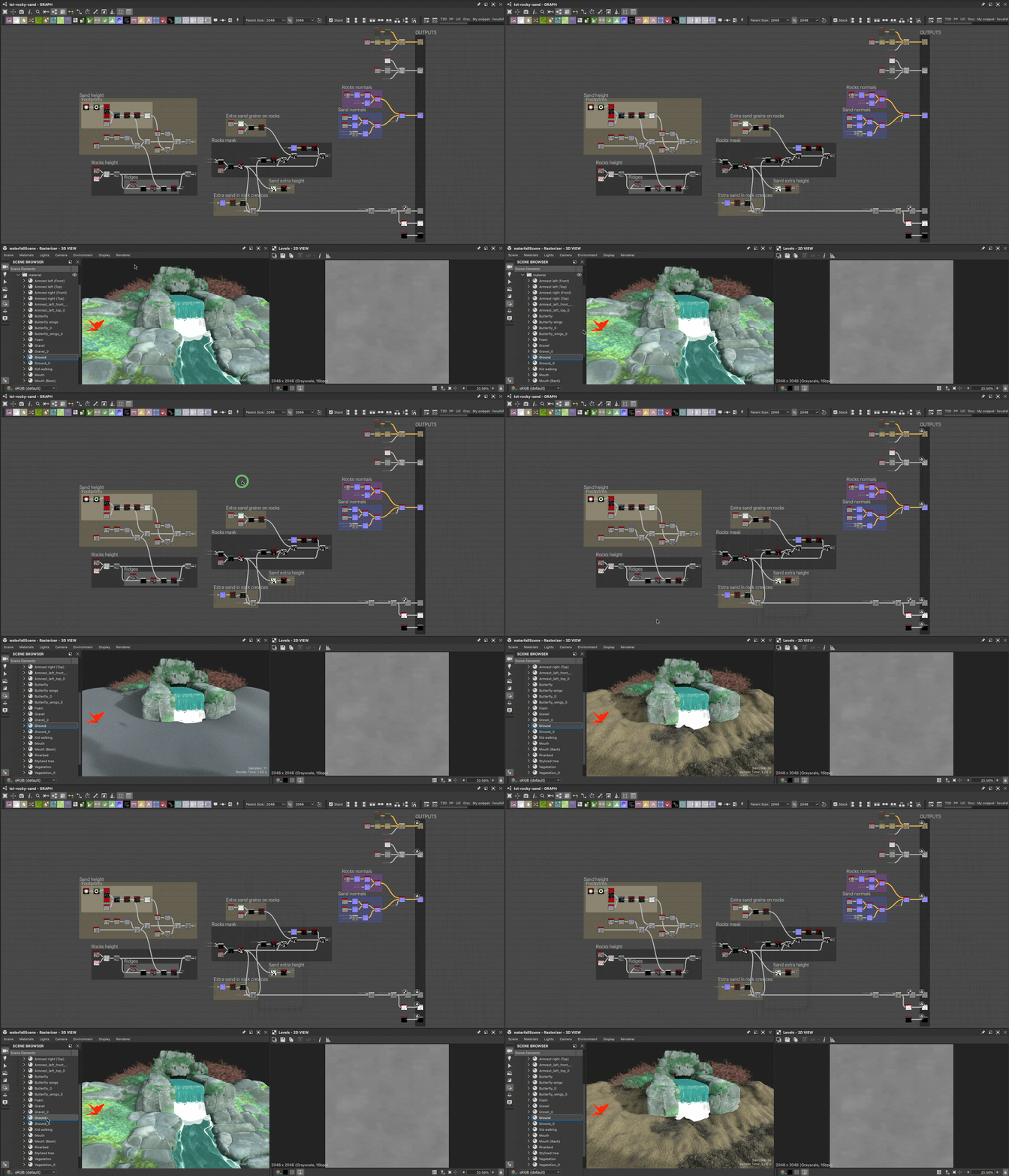
Überschreiben von Szene-Materialien
Wenn Sie mit 3D-Szenen mit bestehenden Materialien arbeiten, müssen Sie diese Materialien überschreiben, um sie durch Ihre eigenen zu ersetzen.
Ihr Material kann von Grund auf neu erstellt werden oder eine angepasste Version des Materials einer Szene, die in einen Substance-Graf extrahiert wurde.
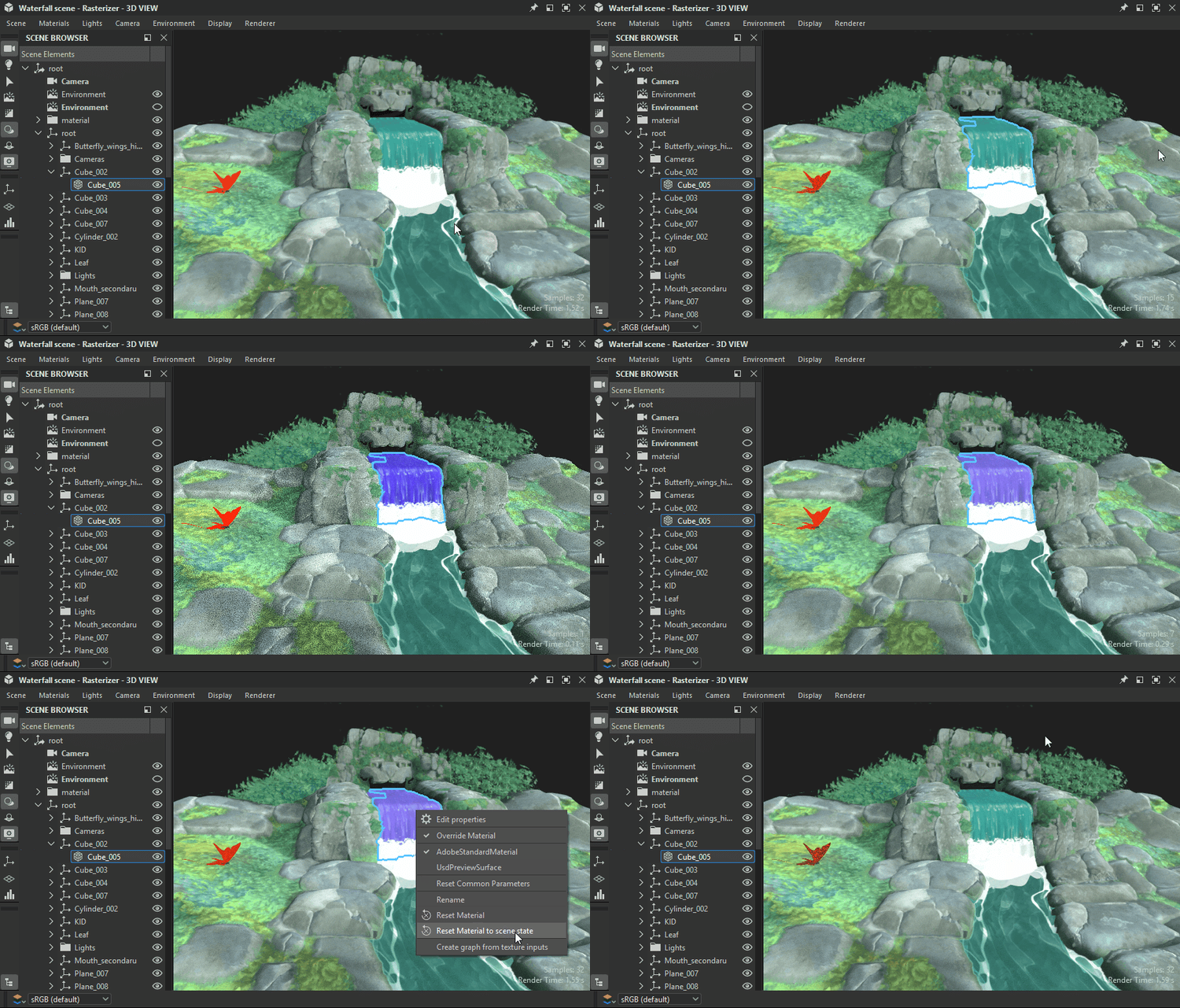
Szene-Material überschreiben
Jedes Material, das in einer Szene verwendet wird, kann mit Ihrer eigenen Version überschrieben werden, d. h. mit einem neuen Material oder einer bearbeiteten Version des vorhandenen Materials.
Die Aktion “Material überschreiben” befindet sich an zwei Stellen:
- Öffnen Sie das Menü “Materials” und gehen Sie zum Untermenü des gewünschten Materials
- Drücken Sie Umschalt+LMB auf einem Szenenobjekt, um es auszuwählen, und klicken Sie dann auf RMB, um das Kontextmenü zu öffnen
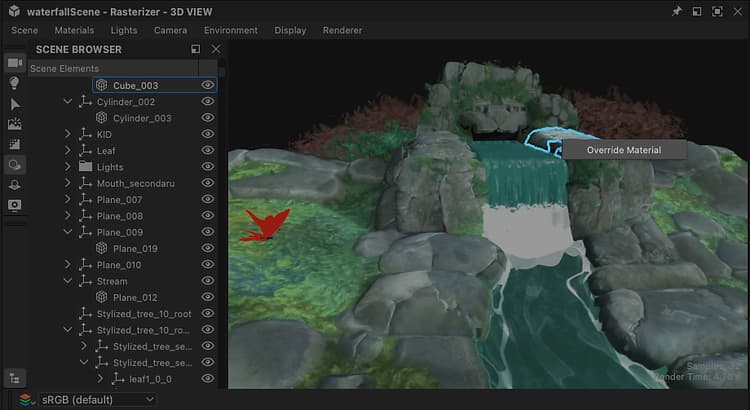
Aktion im 3D-Ansicht-Viewport
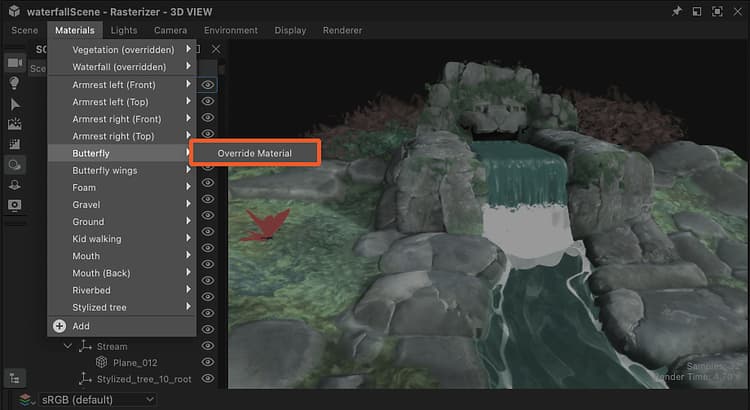
Aktion im Menü “Material”
Im Kontext von Designer, das USD für die Beschreibung der internen Szene verwendet, bedeutet “Überschreiben”, dass eine Kopie des Materials erstellt wird, die dem Original so genau wie möglich entspricht, und dass die Material-Bindung der Mesh der Szene vom Original in die Kopie geändert wird.
Das bedeutet zwei wichtige Dinge:
- Das ursprüngliche Material wird nie verändert.
- Alle in Designer vorgenommenen Änderungen werden auf die Kopie angewendet.
Sie können alle Modifikationen jederzeit über dieselbe Aktion “Material überschreiben” aktivieren bzw. deaktivieren, wenn Sie das Material der ursprünglichen Szene wiederherstellen oder eine schnelle Vorher-/Nachher-Prüfung durchführen möchten
Da die Kopie so erstellt wird, dass sie mit dem Original übereinstimmt, sollte das Überschreiben eines Materials in den meisten Fällen seine Darstellung nicht ändern (siehe Hinweis unten), bis Sie einen Substance-Graf damit verbinden oder seine Eigenschaften bearbeiten.
Auf Szene zurücksetzen
Wenn Sie den Anfangsstatus eines Materials wiederherstellen, es aber überschrieben lassen und trotzdem bearbeiten können, können Sie jede Material-Kopie auf die ursprünglichen Werte zurücksetzen.
Wenn ein Eigenschaftswert eines Materials geändert oder eine Textur von einem Graf darauf angewendet wurde, wird die Eigenschaft auf ihren ursprünglichen Wert oder ihre ursprüngliche Textur zurückgesetzt.
Ein Material kann vollständig oder pro Eigenschaft zurückgesetzt werden.
Verwenden Sie die Aktion “Material auf Status der Szene zurücksetzen” im Untermenü des Materials oder im Kontextmenü eines Meshs, um das Material vollständig zurückzusetzen.
Die Aktion kann an drei Stellen durchgeführt werden:
- Öffnen Sie das Menü “Materials” und gehen Sie zum Untermenü des gewünschten Materials
- Drücken Sie Umschalt+LMB auf einem Szenenobjekt, um es auszuwählen, und klicken Sie dann auf RMB, um das Kontextmenü zu öffnen
- Das Hamburger-Menü oben in den Eigenschaften des Materials
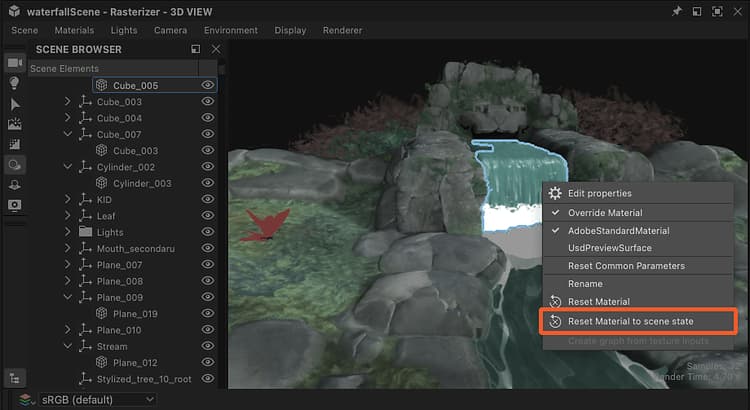
Aktion im 3D-Ansicht-Viewport
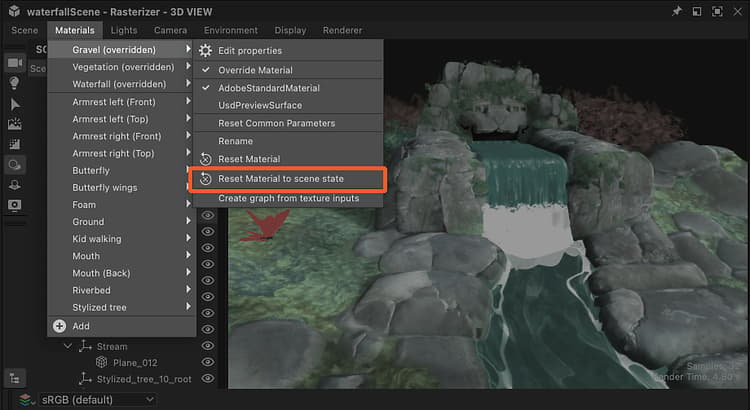
Aktion im Menü “Material”
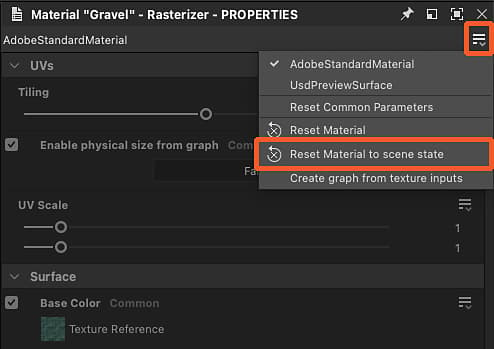
Aktion in den Eigenschaften des Materials
Die Aktion ist auch in den Elementeigenschaften pro Eigenschaft verfügbar, falls Sie nur einige Material eines Materials zurücksetzen möchten.
Öffnen Sie das Hamburgermenü der Eigenschaft “Material”, um die Aktion “Auf Standardzustand der Szene zurücksetzen” zu öffnen.
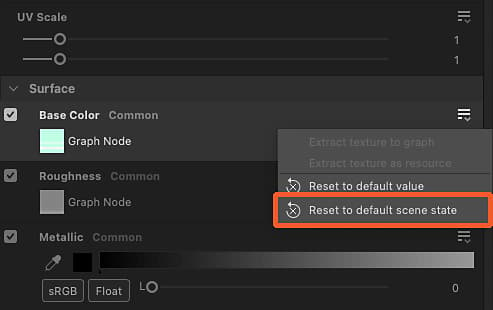
Verbundenes Material
Erneut: Designer ändert das Material einer Szene nicht direkt. In der Szene wird eine Kopie erstellt, an die die Mesh statt an das Original gebunden werden.
Auf der anderen Seite verfügt Designer über eine eigene separate Liste von Materialien im Menü “Materialien”, die standardmäßig mit der Liste der Material der Szene übereinstimmt. Sie können dieser Liste jederzeit neue Materialien hinzufügen.
Dies ist ein anderer Datensatz, der nur in Designer erstellt und verwaltet wird. Diese Material sind dann mit den Kopien verbunden, die die ursprünglichen Material der Szene überschreiben.
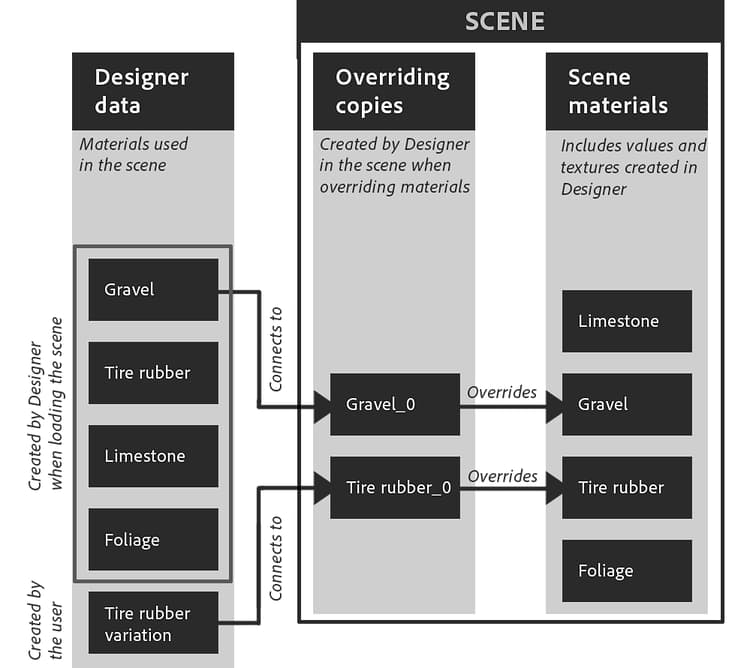
Sie können jedes der im Menü “Materialien” aufgelisteten Materialien mit den von Designer in der Szene erstellten Kopien verbinden: Klicken Sie im Szene-Browser auf RMB und wählen Sie das Untermenü “Material verbinden”.
Das Untermenü listet alle Material in der Szene sowie alle Material auf, die Sie möglicherweise manuell über das Menü “Material” erstellt haben.