Schritt 3 von 3: Verbinden von Marketo und Salesforce (Enterprise/Unlimited) step-of-connect-marketo-and-salesforce-enterprise-unlimited
In diesem Artikel konfigurieren Sie Marketo Engage so, dass es mit Ihrer konfigurierten Salesforce-Instanz synchronisiert wird.
Sync User Security Token abrufen retrieve-sync-user-security-token
-
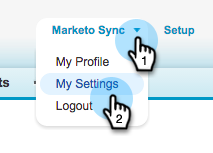
Melden Sie sich mit dem Marketo Sync User bei Salesforce an, klicken Sie auf den Namen des Synchronisierungsbenutzers und dann auf Meine Einstellungen.
-
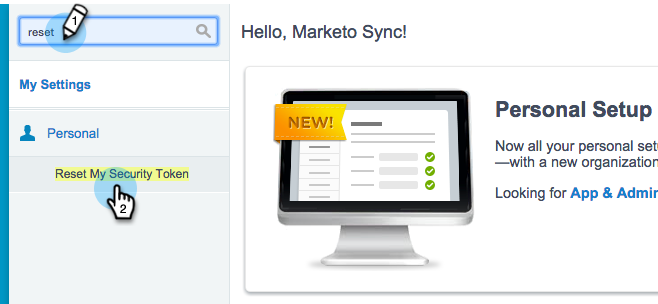
Geben Sie in der Schnellsuche "reset"ein und klicken Sie auf Mein Sicherheitstoken zurücksetzen.
-
Klicken Sie auf Sicherheitstoken zurücksetzen.
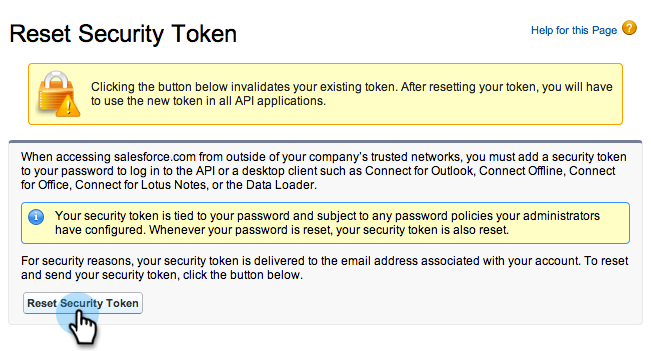
Das Sicherheits-Token wird Ihnen per E-Mail zugestellt.
Festlegen von Sync User Credentials set-sync-user-credentials
-
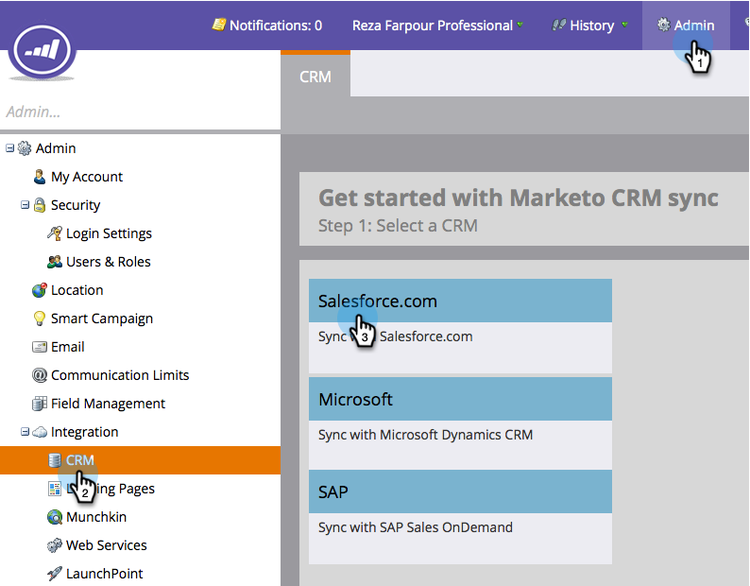
Wechseln Sie in Marketo zu Admin, wählen Sie CRM aus und klicken Sie auf Mit Salesforce.com synchronisieren
note note NOTE Stellen Sie sicher, dass Sie alle Felder, die Sie nicht benötigen, in Marketo vor dem Synchronisierungsbenutzer ausblenden, bevor Sie auf Felder synchronisieren klicken.Wenn Sie auf Felder synchronisieren klicken, werden alle Felder, die dem Benutzer angezeigt werden, dauerhaft in Marketo erstellt und können nicht gelöscht werden. -
Geben Sie die Salesforce Sync User-Anmeldeinformationen ein, die in Teil 2 der Salesforce-Konfiguration (Professional oder Enterprise) erstellt wurden, und klicken Sie auf Sync Fields (aktivieren Sie nur dann die Option Sandbox , wenn Sie eine Marketo-Sandbox mit einer Salesforce-Sandbox synchronisieren).
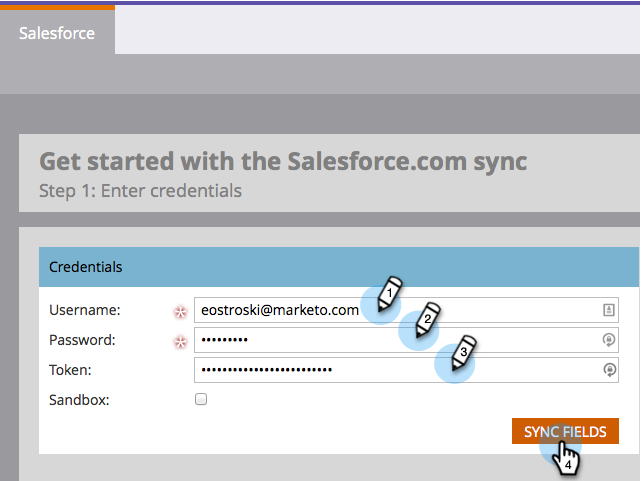
note caution CAUTION Wenn anstelle der Felder "Benutzername/Kennwort/Token"die Schaltfläche "Bei Salesforce anmelden"angezeigt wird, ist Ihr Marketo-Abonnement für OAuth aktiviert. Bitte lesen Sie diesen Artikel. Sobald die Synchronisierung mit einer Reihe von Anmeldeinformationen beginnt, gibt es in keinen Wechsel von Salesforce-Anmeldeinformationen oder -Abonnements. Wenn Sie die Standardauthentifizierung verwenden möchten, wenden Sie sich an das Adobe Account Team (Ihren Kundenbetreuer). -
Lesen Sie die Warnung und klicken Sie dann auf Anmeldedaten bestätigen.
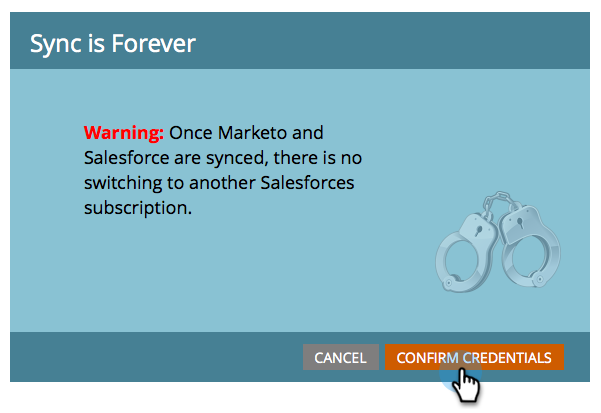
note caution CAUTION Wenn Sie die Zuordnungen betrachten und anpassen möchten, ist dies Ihre einzige Chance! Nachdem Sie auf Salesforce Sync starten geklickt haben, ist es fertig.
Salesforce-Synchronisierung starten start-salesforce-sync
-
Klicken Sie auf Salesforce-Synchronisation starten , um die beständige Marketo-Salesforce-Synchronisation zu starten.

note caution CAUTION Marketo deaktiviert das Duplizieren nicht automatisch für eine Salesforce-Synchronisation oder wenn Sie Leads manuell eingeben. -
Klicken Sie auf Synchronisation starten.
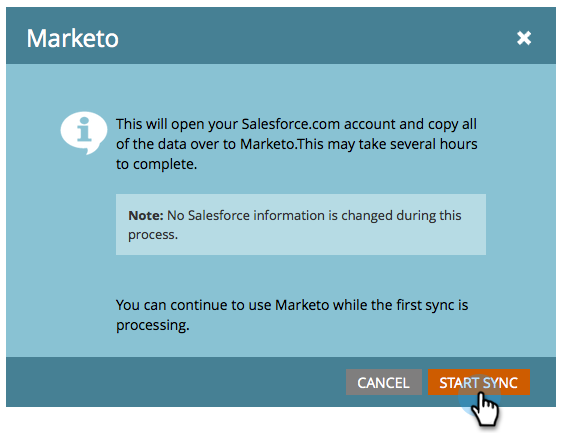
note note NOTE Die Dauer der Erstsynchronisierung hängt von der Größe und Komplexität Ihrer Datenbank ab.
Synchronisierung überprüfen verify-sync
Marketo stellt Statusmeldungen für die Salesforce-Synchronisation im Admin-Bereich bereit. Sie können überprüfen, ob die Synchronisierung ordnungsgemäß funktioniert, indem Sie die folgenden Schritte ausführen.
-
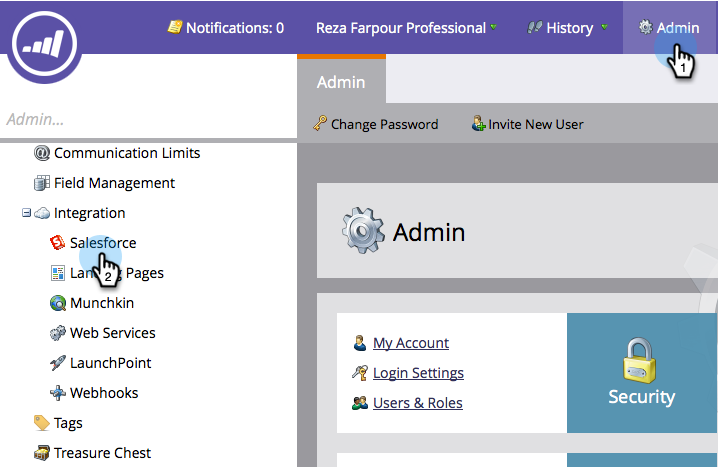
Klicken Sie in Marketo auf Admin und dann auf Salesforce.
-
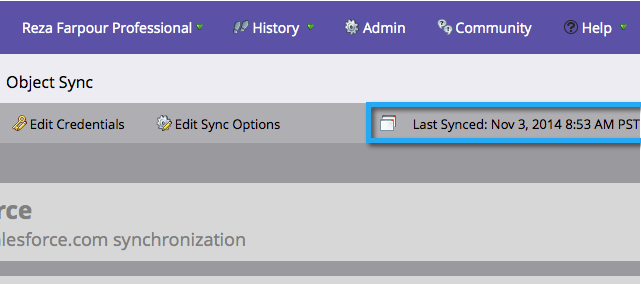
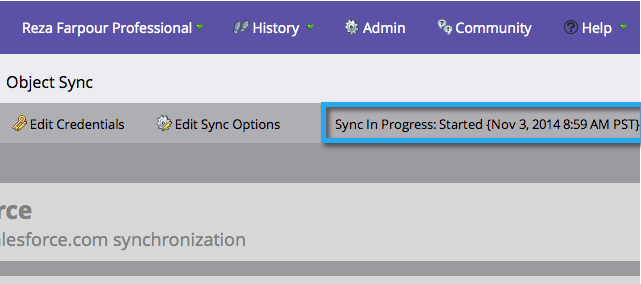
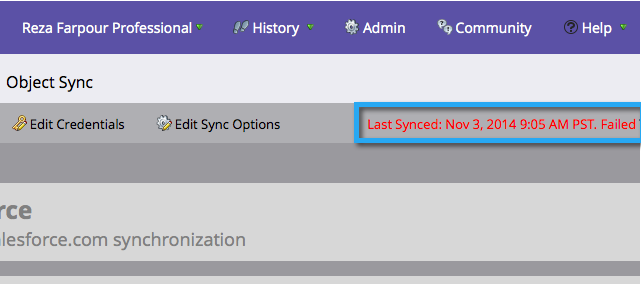
Der Synchronisierungsstatus wird oben rechts angezeigt. Es wird eine von drei Meldungen angezeigt: Zuletzt synchronisiert, Synchronisation läuft oder Fehlgeschlagen.
Sie sind gerade mit der Konfiguration einer der leistungsstärksten Funktionen von Marketo fertig, gehen Sie!