Auf dieser Seite Erfahren Sie, wie Sie den ausgehenden Nachrichtenversand in geplante Batches, so genannte Schübe, aufteilen, um eine gleichmäßige Auslastung zu erzielen, die Reputation des Absenders zu schützen und die Zustellbarkeit zu verbessern. Der Wellenversand ist in Journey mit lesbarer Zielgruppe, in Aktionskampagnen und in orchestrierten Kampagnen verfügbar.
Anstatt alle Nachrichten gleichzeitig zu senden, können Sie den Versand in kontrollierten Batches namens "". Der Wave-Versand hilft Ihnen:
- Lastausgleich und Schutz nachgelagerter Systeme (z. B. Callcenter oder Landingpages) vor Überlastung
- Unterstützung der Zustellbarkeit und der Absenderreputation, insbesondere bei Sendungen mit hohem Versandvolumen
- Steigern Sie das Bereitstellungsvolumen beim Aufwärmen einer neuen IP-Adresse oder Plattform schrittweise.
Sie definieren die Anzahl der Schübe, ihre Größe (als Prozentsatz der Zielgruppe oder als absolute Zahlen) und den Zeitpunkt, zu dem jede Schübe ausgeführt wird.
Einschränkungen und Leitplanken limitations-guardrails
Die folgenden Einschränkungen gelten für das Senden von Wellen in jedem Kontext:
- Der Wave-Versand gilt nur für ausgehende Kanäle (E-Mail, mobile Nachricht, Push).
- Briefpost wird derzeit nicht unterstützt für das Senden von Schüben. Sie können keine Briefpostnachrichten in Schüben senden.
- Sie müssen mindestens 2 Schübe definieren und können bis zu 10 Schübe hinzufügen.
- Der Mindestabstand zwischen dem Beginn zweier Schübe beträgt 30 Minuten.
- Ein Wellenstart kann in der Vergangenheit nicht festgelegt werden.
Es gelten zusätzliche kontextspezifische Einschränkungen:
- Das Senden von Wellen ist nur für Journey mit dem Typ „Zielgruppe lesen“ mit dem As soon as possible und Einmal verfügbar. Erfahren Sie mehr über den Journey-Zeitplan
- Das Senden von Wellen ist für wiederkehrende, ereignisgesteuerte, Geschäftsereignis-, Testmodus- oder Probelauf-Journey nicht verfügbar.
- Vor dem Start der Journey kann kein Wellenstart erfolgen.
- Die letzte Welle muss innerhalb von 6 Tagen und 18 nach dem Start der Journey geplant werden. Beim Planen der letzten Welle außerhalb dieses Zeitfensters tritt ein Validierungsfehler auf, und der Journey kann nicht in den Testmodus wechseln oder live gehen.
- Die Aufteilung der Zielgruppe in Wellen kann bis zu 1 Stunde dauern. Profile können erst dann auf die Journey zugreifen, wenn die Aufspaltung abgeschlossen ist.
- Innerhalb einer Journey-Version laufen nie zwei Schübe gleichzeitig. Die nächste Welle beginnt erst, nachdem die vorherige Welle beendet wurde. Wenn beispielsweise Wellen in einem Abstand von 1 Stunde geplant werden, die erste Welle jedoch 2 Stunden lang läuft, beginnt die zweite Welle mit dem Ende der ersten Welle - und nicht zu der ursprünglich geplanten Zeit.
- Wellenstarts können verzögert werden, wenn die Plattform Quotenbegrenzungen anwendet oder wenn die Systemkapazität stark ausgelastet ist.
- Vor dem Kampagnenstart kann kein Wellenstart erfolgen.
- Der Wellenversand wird auf der Ebene Kanalaktivität“ konfiguriert, für jede Kanalaktivität in der Kampagne.
- Das Senden von Wellen ist für wiederkehrende oder signalgesteuerte orchestrierte Kampagnen nicht verfügbar.
- Vor dem Kampagnenstart kann kein Wellenstart erfolgen.
Konfigurieren des Schubversands configure-wave-sending
Die Schritte zum Aktivieren des Wave-Sendens hängen von Ihrem Kontext ab - Journey mit Lesezugriff oder Aktionskampagne. Wählen Sie unten die entsprechende Registerkarte aus und lesen Sie dann den Abschnitt Wellengröße und -zeitplanung, um die Konfiguration abzuschließen.
-
Starten Sie Ihren Journey mit einer Aktivität Zielgruppe lesen.
-
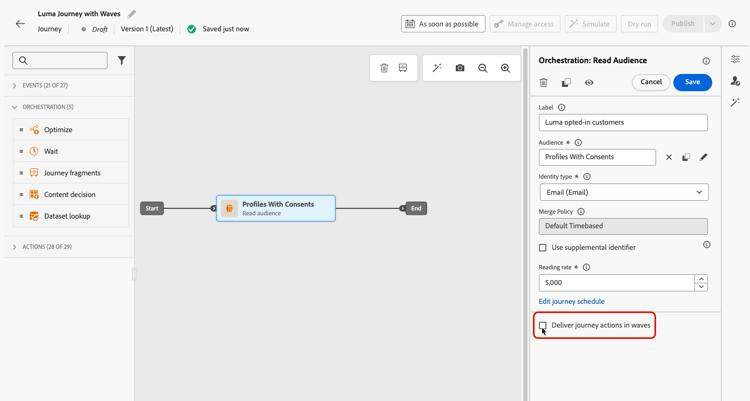
Doppelklicken Sie auf die Aktivität Zielgruppe lesen, um ihre Eigenschaften zu öffnen, und wählen Sie die Option Journey-Aktion in Schüben.
-
Legen Sie die Anzahl der Schübe fest (z. B. 4).
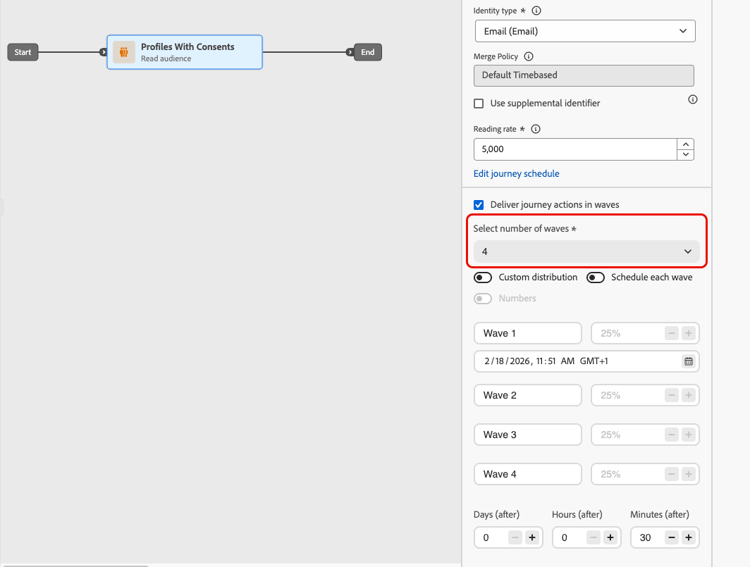
note NOTE Sie müssen mindestens 2 Schübe definieren und können bis zu 10 Schübe hinzufügen. -
Wählen Sie, wie Sie die Wellengröße und den Zeitpunkt definieren, wie Abschnitt „Wellengröße und -zeitpunkt unten beschrieben.
-
Erstellen oder öffnen Sie eine Aktionskampagne die eine ausgehende Aktion (E-Mail, Mobile-Nachricht oder Push) enthält.
-
Wählen Sie auf der Registerkarte Planung Ihrer Kampagne die Option Kampagnenaktionen in Schüben bereitstellen.
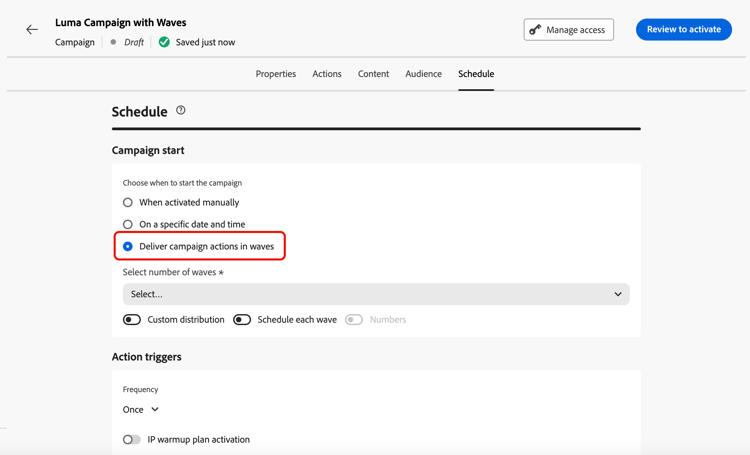
note NOTE Die Option Kampagnenaktionen in Schüben bereitstellen wird nur angezeigt, wenn auf der Registerkarte Aktionen der Kampagne eine ausgehende Aktion ausgewählt wurde. Weitere Informationen -
Legen Sie die Anzahl der Schübe fest (z. B. 4).
note NOTE Sie müssen mindestens 2 Schübe definieren und können bis zu 10 Schübe hinzufügen. -
Wählen Sie, wie Sie die Wellengröße und den Zeitpunkt definieren, wie Abschnitt „Wellengröße und -zeitpunkt unten beschrieben.
-
Öffnen Sie eine Kanalaktivität (E-Mail, Mobile-Nachricht oder Push-Benachrichtigung) auf der orchestrierten Kampagnen-Arbeitsfläche.
-
Navigieren Sie zur Zeitplan der Kanalaktivität.
-
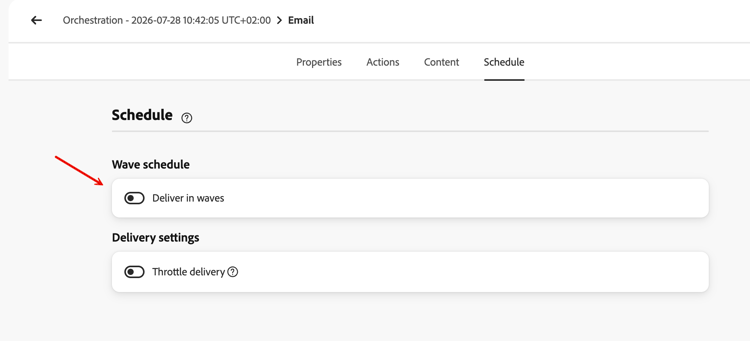
Aktivieren unter "" den Umschalter In Schüben versenden.
-
Legen Sie die Anzahl der Schübe mithilfe der Dropdown-Liste Anzahl der Schübe auswählen fest.
note NOTE Sie müssen mindestens 2 Schübe definieren und können bis zu 10 Schübe hinzufügen. -
Wählen Sie, wie Sie die Wellengröße und den Zeitpunkt definieren, wie Abschnitt „Wellengröße und -zeitpunkt unten beschrieben.
Wellengröße und Timing wave-options
Nachdem Sie die Anzahl der Schübe festgelegt haben, definieren Sie, wie die Zielgruppe auf sie verteilt wird und wann jede Schübe ausgeführt wird. Drei Optionen stehen zur Wahl:
- Gleiche Wellen - Teilt die Zielgruppe in gleich große Teile mit einem festen Intervall zwischen den Wellenstarts. Am besten geeignet für unkomplizierte, zeitlich gleichmäßig verteilte Sendungen.
- Benutzerdefinierte Verteilung - Legen Sie die Größe jeder Welle manuell als Prozentsatz oder absolute Anzahl von Profilen fest. Optimiert für progressive Anstiege oder ungleichmäßige Aufteilung der Zielgruppe.
- Benutzerdefinierter Zeitplan - Weisen Sie jeder Welle ein bestimmtes Startdatum und eine bestimmte Startzeit zu. Am besten, wenn Sie ein präzises Timing benötigen, das nicht einem regelmäßigen Intervall folgt.
Gleich große Schübe equal-waves
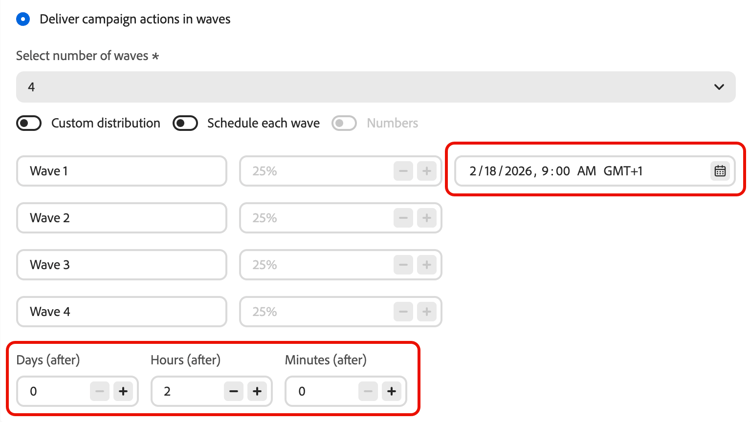
Standardmäßig wird die Zielgruppe in gleich große Schübe unterteilt. Legen Sie ein festes Intervall zwischen dem Beginn jeder Welle fest (z. B. 2 Stunden). Das System plant dann die folgenden Wellen automatisch, z. B. die erste Welle um 9:00 Uhr, die zweite um 11:00 Uhr, die dritte um 13:00 Uhr und die vierte um 15:00 Uhr.
Benutzerdefinierte Verteilung custom-distribution
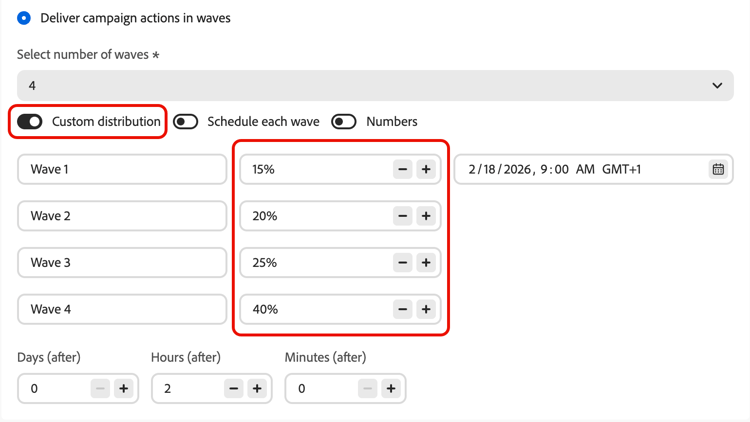
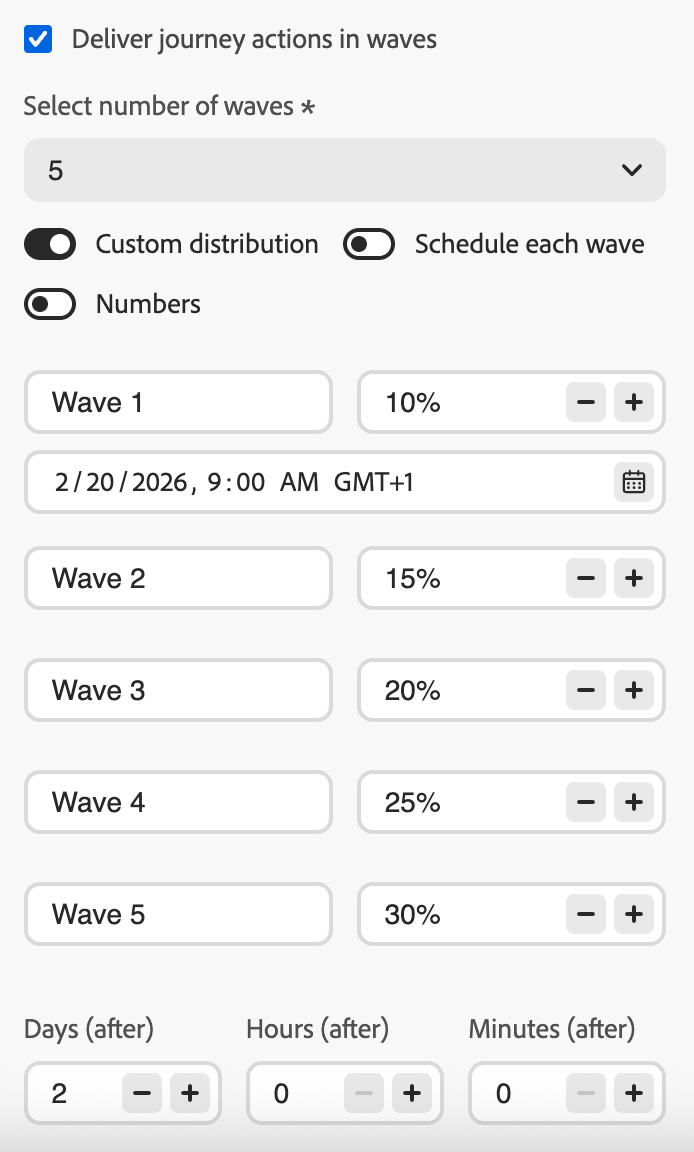
Wählen Sie die Option Benutzerdefinierte Verteilung aus, um die Größe jedes Schubs als Prozentsatz der gesamten Zielgruppe zu definieren (z. B. 15 %, 20 %, 25 %, 40 %).
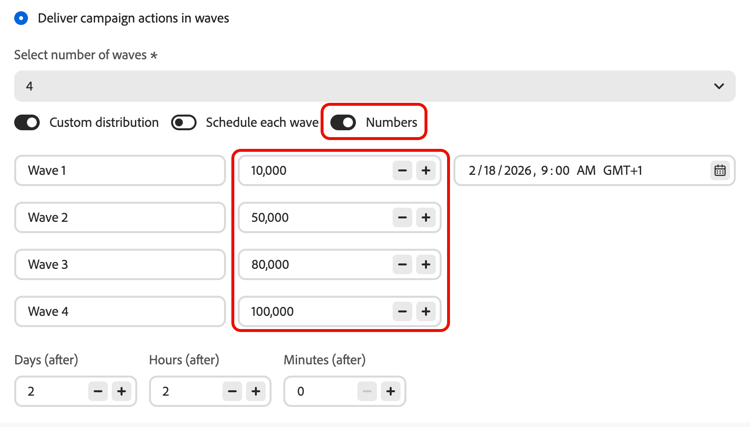
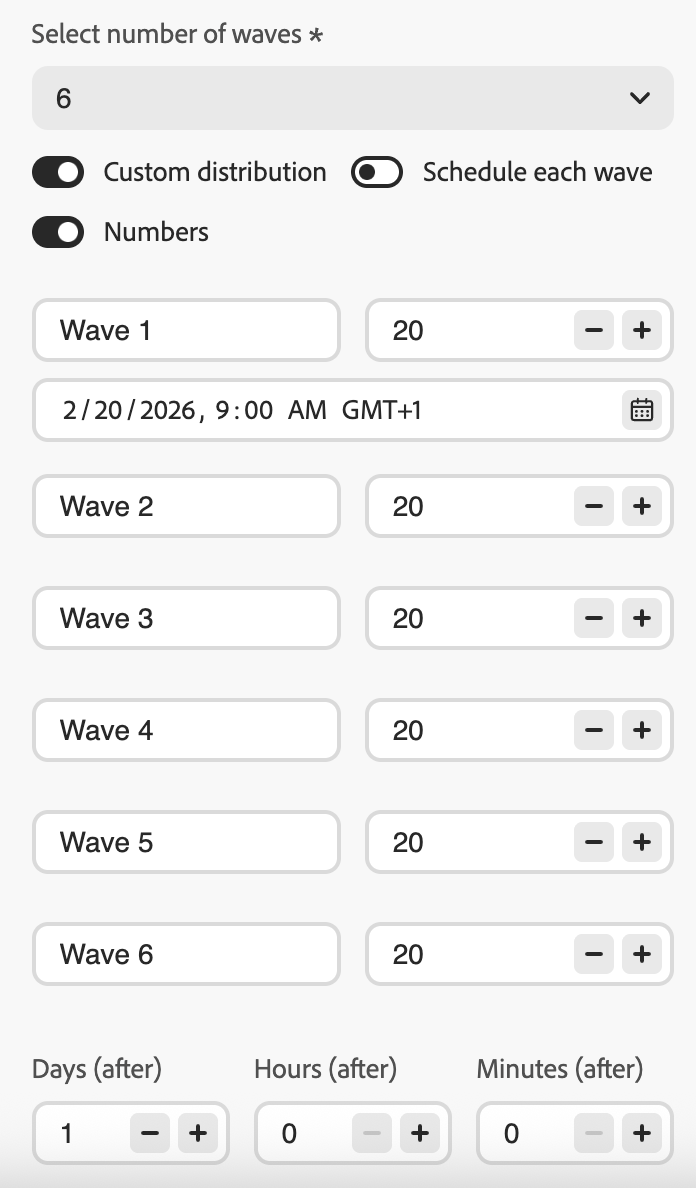
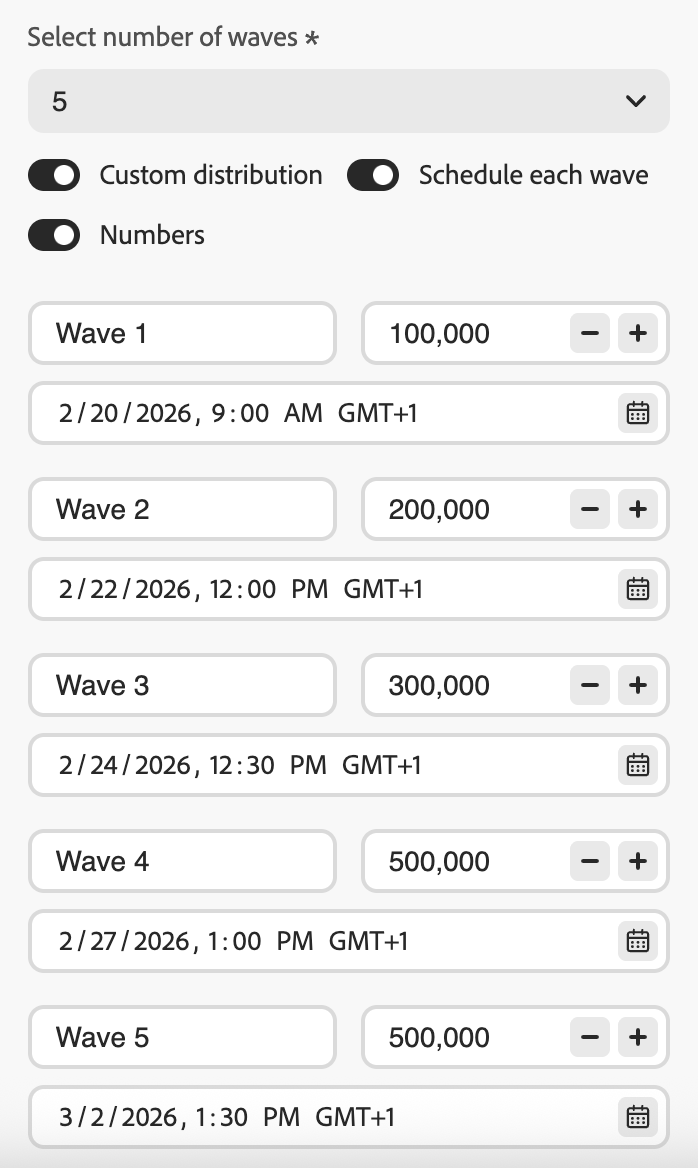
Wählen Sie Zahlen aus, um die Größe jedes Schubs als absolute Anzahl von Profilen zu definieren (z. B. 10.000; 50.000).
-
Bei Verwendung von Prozentsätzen müssen alle Schübe insgesamt 100 % aufweisen. Ist dies nicht der Fall, wird eine Warnung angezeigt.
-
Bei Verwendung von Zahlen überprüft das System nicht die Gesamtabdeckung - stellen Sie sicher, dass Ihre Wellengrößen die vorgesehene Zielgruppe abdecken. Weitere Informationen
Benutzerdefinierter Zeitplan custom-schedule
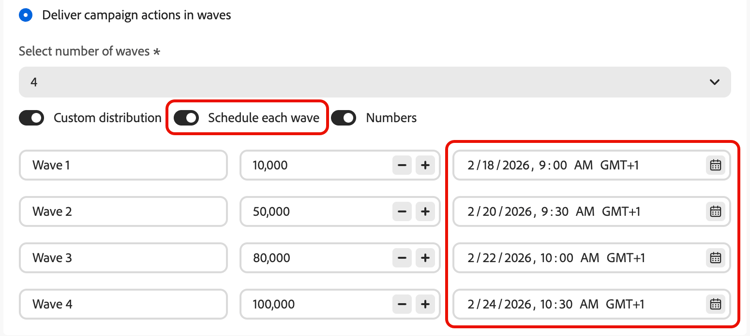
Wählen Sie Einzelne Schübe planen, um ein spezifisches Startdatum und eine spezifische Startzeit für jeden Schub zu definieren. Die Wellen müssen nicht gleichmäßig verteilt sein (z. B. 9:00 Uhr, 11:00 Uhr, 17:00 Uhr, 20:30 Uhr).
Anwendungsszenarien use-cases
Mit dem Wave-Versand können Sie steuern, wann und wie viele Nachrichten gesendet werden. Dies verbessert die Zustellbarkeit, schützt die Reputation des Absenders und stimmt die Sendungen mit Ihrer betrieblichen Kapazität ab. Erwägen Sie die Verwendung von Schüben in diesen Szenarien:
-
Callcenter- oder Reaktionsverwaltung: begrenzen Sie die Anzahl der Nachrichten, die pro Tag oder pro Stunde gesendet werden, sodass nachgelagerte Teams (z. B. die Kundenunterstützung) Reaktionen mit einer überschaubaren Geschwindigkeit verarbeiten können.
-
Hohes Volumen und Zustellbarkeit: Sie es, eine sehr große Audience nicht in einem Durchgang zu senden. Die Verteilung des Versands auf einen längeren Zeitraum trägt dazu bei, die Reputation des Absenders zu wahren, und verringert das Risiko, als Spam gekennzeichnet zu werden.
-
IP-Warm-up: Wenn Sie eine neue Plattform oder IP-Adresse verwenden, erhöhen Sie das Volumen progressiv (z. B. 10 % in der ersten Welle, dann 15 %, 20 % usw.), um die Reputation des Versands schrittweise aufzubauen.
Häufig gestellte Fragen faq
- Wenn die Summe die Zielgruppeüberschreitet) (Sie planen z. B. 100.000 in der ersten Welle für eine Zielgruppe von 80.000), wird die erste Welle an die vollständige Zielgruppe gesendet, und die verbleibenden Wellen haben keine Profile mehr - sie werden nicht ausgeführt.
- Wenn die Summe geringer ist als die Zielgruppe (Sie definieren beispielsweise vier Schübe mit insgesamt 40.000 Profilen für eine Zielgruppe von 100.000), erhalten nur die in diesen Schüben enthaltenen Profile die Nachricht. Die verbleibenden Profile erhalten die Kommunikation nicht und werden in späteren Schüben nicht erneut versucht.
Die Zielgruppe wird einmal Aktivierung ausgewertet (wenn der Journey ausgelöst oder die Kampagne/Aktivität gestartet wird). Zu diesem Zeitpunkt wird ein Schnappschuss der qualifizierten Profile erstellt und für alle Schübe verwendet. Die Zielgruppenzugehörigkeit wird nicht vor jeder folgenden Schübe neu bewertet.
Allerdings werden Profilattribute jeweils bei jedem Wellenvorgang gelesen und nicht bei der Aktivierung. Das bedeutet, dass sich die Wellen über mehrere Tage erstrecken:
- Personalization-Attribute (z. B. der Vorname oder die Treuestufe eines Profils) spiegeln den Profilstatus zum Zeitpunkt der Ausführung der Welle wider.
- Einverständnis- und Unterdrückungsprüfungen werden zum Sendezeitpunkt für jede Welle erneut angewendet. Wenn ein Profil sich zwischen zwei Schüben abmeldet, erhält es in nachfolgenden Schüben keine Nachrichten.
Zusammenfassung: wer wird im Voraus festgelegt, aber die Daten, die zur Personalisierung und zum Versand an diese Profile verwendet werden spiegeln ihren aktuellen Status wider, wenn ihre Welle verarbeitet wird.
Siehe auch see-also
- Zielgruppe auf einer Journey verwenden — Konfigurieren der Aktivität „Zielgruppe lesen“
- Eine Aktionskampagne planen - Startdatum, Enddatum und Häufigkeit festlegen
- Kanalaktivitäten in orchestrierten Kampagnen - Konfigurieren von Kanalaktivitäten auf der orchestrierten Arbeitsfläche
This section contains structured knowledge intended to support interpretation, retrieval, and question answering related to this topic.
For complete understanding, this information should be combined with the documentation on this page. Neither source is intended to stand alone; the page describes the feature, while this section provides additional context that helps disambiguate terminology, intent, applicability, and constraints.
- TL;DR: This page explains how to configure wave sending in Adobe Journey Optimizer to deliver outbound messages in controlled batches over time, improving deliverability and protecting sender reputation. Wave sending is available in read-audience journeys, action campaigns, and orchestrated campaigns.
Intents:
- Enable wave sending on a Read Audience journey, an Action campaign, or an Orchestrated campaign channel activity
- Configure equal waves with a fixed interval between each wave
- Define custom wave sizes as percentages or absolute profile counts
- Schedule each wave with a specific start date and time
- Control delivery volume to protect sender reputation or align with operational capacity
Glossary:
- Wave sending: A delivery mode that splits the audience into batches (waves) and sends messages to each batch at scheduled intervals instead of all at once (product-specific)
- Equal waves: A configuration where the audience is split into equal-sized portions with a fixed interval between wave starts (product-specific)
- Custom distribution: A configuration where each wave’s size is defined manually as a percentage or absolute number of profiles (product-specific)
- Custom schedule: A configuration where each wave has a specific start date and time, allowing non-uniform spacing (product-specific)
Contexts where wave sending is available:
- Read audience journeys (“As soon as possible” or “Once” scheduler only — not for recurring, event-triggered, business-event, test, or dry-run journeys)
- Action campaigns (outbound channel actions only)
- Orchestrated campaigns (outbound channel activities only, configured per channel activity; not for recurring or signal-triggered Orchestrated campaigns)
Common guardrails (all contexts):
- Minimum 2 waves, maximum 10 waves
- Minimum 30 minutes between the start of two consecutive waves
- Wave start cannot be in the past
- Percentage-based custom distribution must total 100%
- Number-based custom distribution does not auto-validate total coverage
Campaign guardrails (Action campaigns and Orchestrated campaigns):
- Wave start cannot be before campaign start
Journey-specific guardrails:
- Wave start cannot be before journey start
- The last wave must be scheduled within 6 days and 18 hours of the journey start; exceeding this triggers a validation error
- Audience splitting can take up to 1 hour; profiles may be delayed
- Two waves never run simultaneously within the same journey version
- Wave starts can be delayed by platform quota limits or heavy system load
FAQ:
- Q: Does wave sending apply to inbound channels? — No; outbound only (Email, Mobile message, Push).
- Q: Can I assign different content to individual waves? — No; same audience and content for all waves. Only size and timing can differ.
- Q: What is the minimum time between two waves? — 30 minutes between the start of two consecutive waves.
- Q: What happens if wave sizes exceed or fall short of the audience? — Excess: first wave sends to full audience, remaining waves do not execute. Shortfall: only profiled in defined waves receive the message; the rest are not retried.
- Q: Is the audience re-evaluated per wave? — No; the audience is snapshotted at activation. Profile attributes (personalization, consent) are read at wave processing time.