[Eingeschränkte Verfügbarkeit]{class="badge informative"}
Verwenden benutzerdefinierter Metadaten in Kampagnen und Journey custom-metadata
Auf dieser Seite: Erfahren Sie, wie Sie benutzerdefinierte Metadatenfelder für Ihre Journey, Aktionskampagnen und orchestrierten Kampagnen definieren, damit Sie Geschäftsinformationen wie Geschäftsbereich, Produkt oder Kostenstelle verfolgen und für die Berichterstellung und Erstellung von Zielgruppen verwenden können.
Benutzerdefinierte Metadaten ermöglichen es Ihnen, eigene Geschäftsfelder zu erstellen und diese in den Eigenschaften Ihrer Journey, Aktionskampagnen und orchestrierten Kampagnen anzuzeigen. Verwenden Sie sie, um Informationen zu verfolgen, die über das Tags und Beschreibungen hinausgehen, wie Geschäftsbereich, Werberegion, Produktlinie, Kostenstelle oder Projekt-ID.
Die eingegebenen Werte werden in den Entitätsdatensätzen aufgezeichnet. Sie können sie für nachgelagerte Berichte, zum Exportieren von Daten oder zum Erstellen von Zielgruppen aus den Profilen verwenden, die eine bestimmte Journey oder Kampagne erhalten haben.
Funktionsweise benutzerdefinierter Metadaten how-it-works
Benutzerdefinierte Metadatenfelder werden in den Adobe Experience Platform () der AJO-Entitätsklasse. Derzeit stellt Journey Optimizer automatisch ein auf Datensätzen basierendes Schema für jede der drei Entitäten bereit - Aktionskampagnen, Journey und orchestrierte Kampagnen:
- Benutzerdefiniertes Metadatenschema von AJO Campaign
- Benutzerdefiniertes AJO-Journey-Metadatenschema
- Benutzerdefiniertes Metadatenschema von AJO orchestriert
Definieren benutzerdefinierter Metadatenfelder define-fields
Um benutzerdefinierte Metadatenfelder zu definieren, fügen Sie sie einer benutzerdefinierten Feldergruppe im Schema des Entitätstyps (Aktionskampagnen, Journey oder orchestrierte Kampagnen) hinzu, in dem Sie sie verwenden möchten.
Sie können für jeden Entitätstyp eine andere Feldergruppe verwenden. Durch die Wiederverwendung derselben Feldergruppe in den Schemata anderer Entitätstypen wird jedoch sichergestellt, dass dieselben Metadatenfelder für alle Orchestrierungstypen verfolgt werden.
-
Navigieren Sie Adobe Experience Platform zu Daten-Management > Schemata. Öffnen Sie auf der Durchsuchen eines der benutzerdefinierten Metadatenschemata, z. B. das benutzerdefinierte Metadatenschema AJO Campaign.
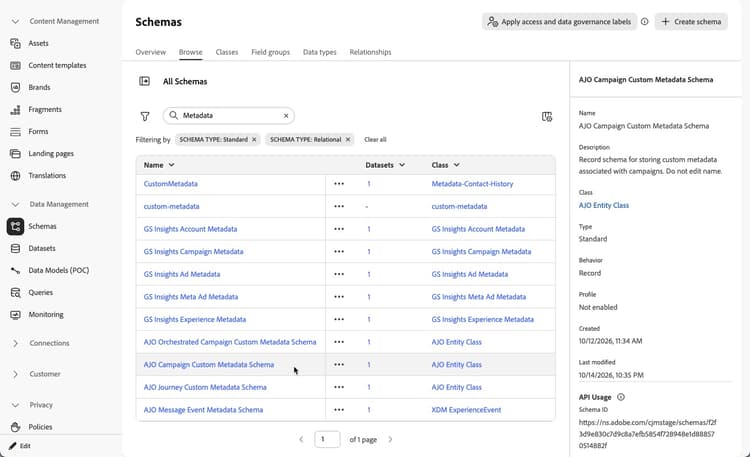
note NOTE Den Namen dieser Schemata nicht bearbeiten. -
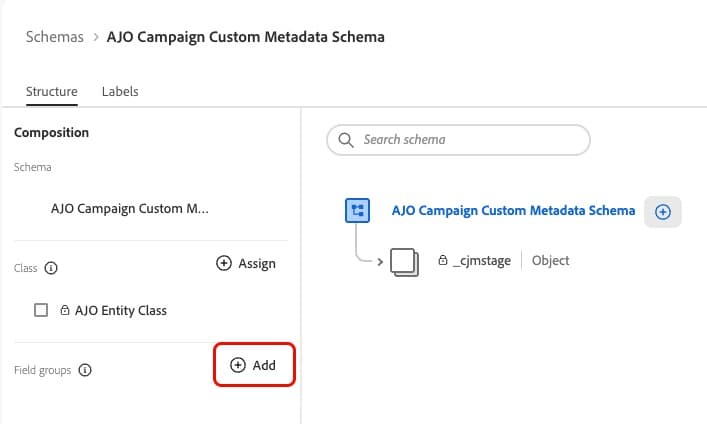
Klicken Sie in der Struktur des Schemas im Abschnitt Feldergruppen auf Hinzufügen.
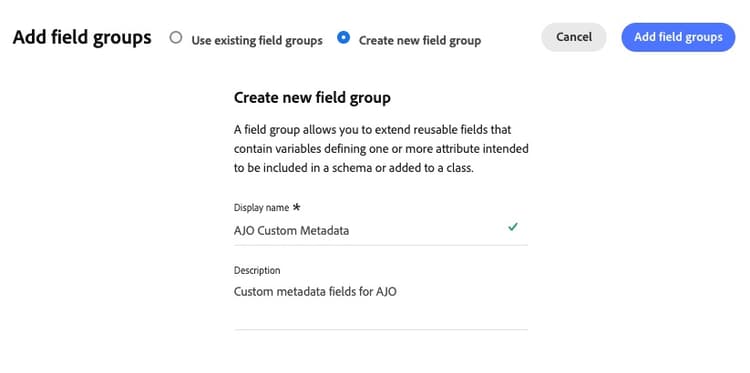
Wählen Sie Neue Feldergruppe erstellen aus. Geben Sie einen Anzeigenamen ein, z. B. benutzerdefinierte AJO Metadaten, und klicken Sie auf Feldergruppe hinzufügen. Erfahren Sie, wie Sie Feldergruppen und Felder zu einem Schema hinzufügen
-
Wählen Sie zurück in der Schemastruktur die Feldergruppe aus, die Sie im Abschnitt Feldergruppen erstellt haben. Klicken Sie dann auf das Symbol “+” neben dem Namen des Schemas, um ein neues Feld hinzuzufügen.
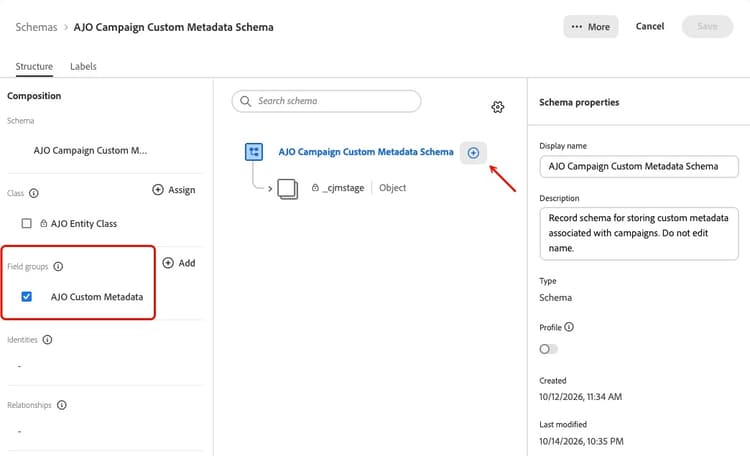
note NOTE Sie können die Feldergruppe auch jederzeit auswählen, während Sie das Feld in der Dropdown-Liste Feldergruppe definieren. 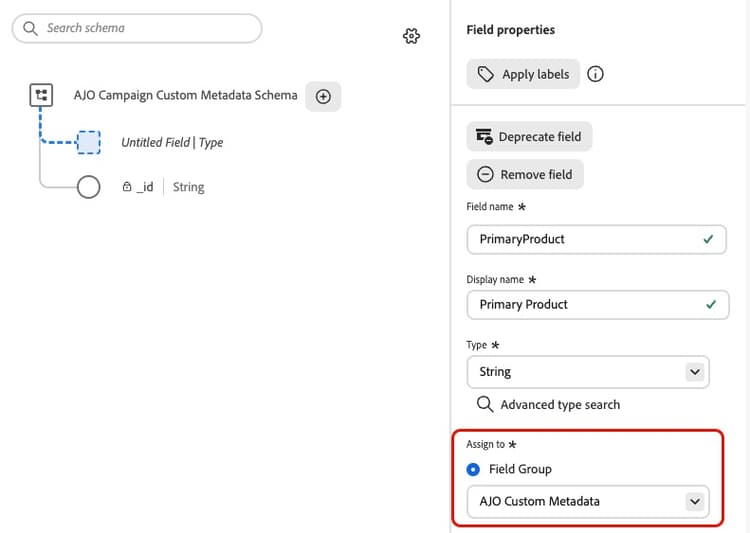
-
Für jedes Feld:
- Definieren Sie einen Namen, einen Anzeigenamen und optional eine Beschreibung.
- Setzen Sie den Feldtyp auf Zeichenfolge. Felder eines anderen Typs stehen im Konfigurationsbildschirm Metadaten nicht zur Auswahl.
- Um eine Liste von Werten bereitzustellen, definieren Sie das Feld als Aufzählung und fügen Sie jeden Wert mit seinem Anzeigenamen hinzu.
note important IMPORTANT Markieren Sie die Felder im Schema nicht als erforderlich, da dies beim Einfügen von Daten zu Problemen führen kann. Stattdessen können Sie Felder als Pflichtfelder festlegen, wenn Sie die anzuzeigenden Felder auswählen in den Eigenschaften Ihrer Kampagnen oder Journey angeben. 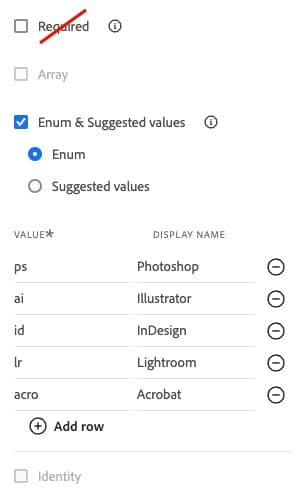
-
Klicken Sie Anwenden, um das neue Feld zu speichern.
-
Wiederholen Sie diese Schritte, um Ihrer Feldergruppe weitere Felder hinzuzufügen, und klicken Sie auf Speichern.
-
Um dieselben Felder für andere Entitätstypen zu verwenden, fügen Sie denselben Feldgruppen zu ihren Schemata hinzu.
Wenn Sie beispielsweise Kampagnenfelder mithilfe der Feldergruppe Benutzerdefinierte AJO-Metadaten im benutzerdefinierten Metadatenschema AJO Campaign definiert haben, können Sie diese Feldergruppe im benutzerdefinierten Metadatenschema AJO Journey und im benutzerdefinierten Metadatenschema AJO Orchestered Campaign wiederverwenden.
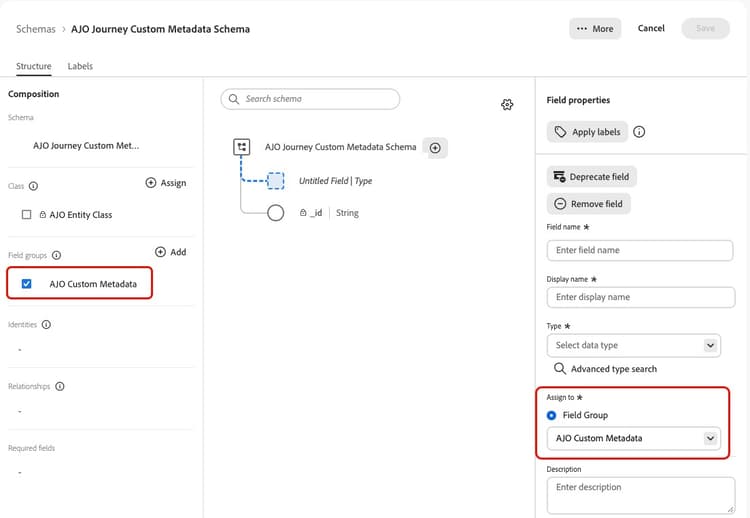
Wählen Sie sie im Feldergruppen oder aus der Feldergruppe Dropdown-Liste aus.
Anzuzeigende Felder auswählen select-fields
Nachdem die Felder in den Schemata definiert wurden, können Sie im Konfigurationsbildschirm Metadaten auswählen, welche Felder in den Eigenschaften Ihrer Journey und Kampagnen in welcher Reihenfolge angezeigt werden sollen.
-
Navigieren Sie in der linken Navigation zu Administration > Konfigurationen und klicken Sie dann auf Verwalten in der Karte Metadaten.
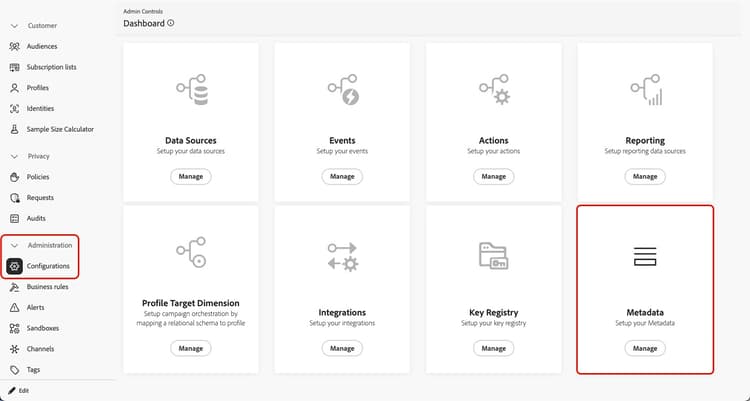
-
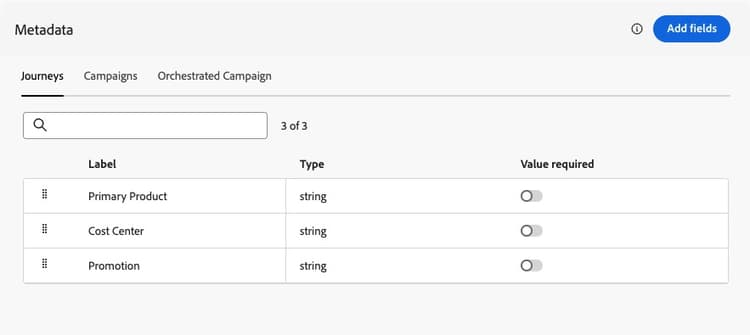
Der Metadaten-Konfigurationsbildschirm enthält eine Registerkarte pro Entitätstyp: Journey, Kampagnen und orchestrierte Kampagnen.
-
Für jede Registerkarte wird die Liste mit dem entsprechenden Schema synchronisiert. Wenn Sie Felder oder Wertelisten im benutzerdefinierten Metadatenschema) hinzufügen oder , werden die Änderungen hier übernommen.
note NOTE Es kann einige Minuten dauern, bis Schemaänderungen angezeigt werden. -
Sie können die ausgewählten Felder neu anordnen. Die Felder werden in den Eigenschaften Ihrer Journey und Kampagnen in dieser Reihenfolge angezeigt. Platzieren Sie daher die wichtigsten Felder zuerst.
-
Optional können Sie Felder als (). Sie werden in den Kampagnen- oder Journey-Eigenschaften mit einem Sternchen angezeigt. Wenn ein Pflichtfeld nicht ausgefüllt wurde, können Sie die Journey oder Kampagne nicht aktivieren oder veröffentlichen.
-
Um Felder hinzuzufügen oder zu entfernen, klicken Sie auf Felder hinzufügen und aktivieren oder deaktivieren Sie die entsprechenden Felder in der Liste, um die Auswahl zu aktualisieren.
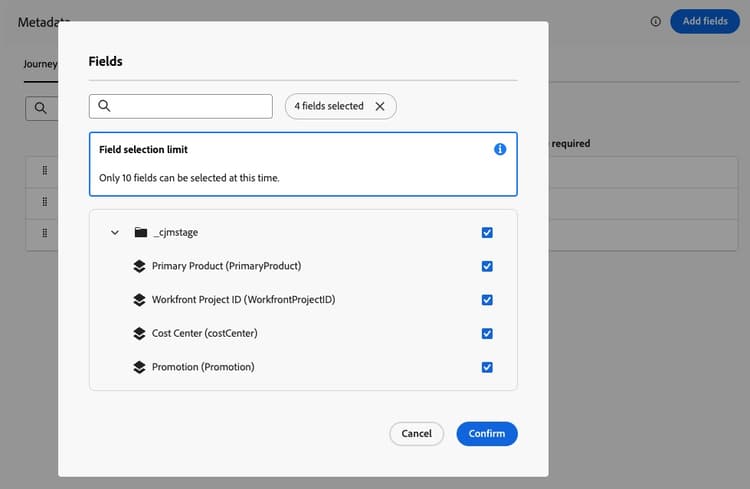
note caution CAUTION Sie können bis zu 10 Felder Entitätstyp auswählen. Wenn Ihr Schema mehr Felder enthält, wählen Sie die 10 aus, die angezeigt werden sollen. -
Bestätigen Sie Ihre Auswahl.
Die Konfiguration ist für jeden Entitätstyp unabhängig: Sie können verschiedene Felder in einer anderen Reihenfolge für Journey, Aktionskampagnen und orchestrierte Kampagnen auswählen.
Ausfüllen von Metadatenwerten fill-values
Nachdem Sie Felder definiert und in der Metadatenkonfiguration ausgewählt werden sie im Abschnitt Metadatenfelder der Eigenschaften der einzelnen Entitäten angezeigt.
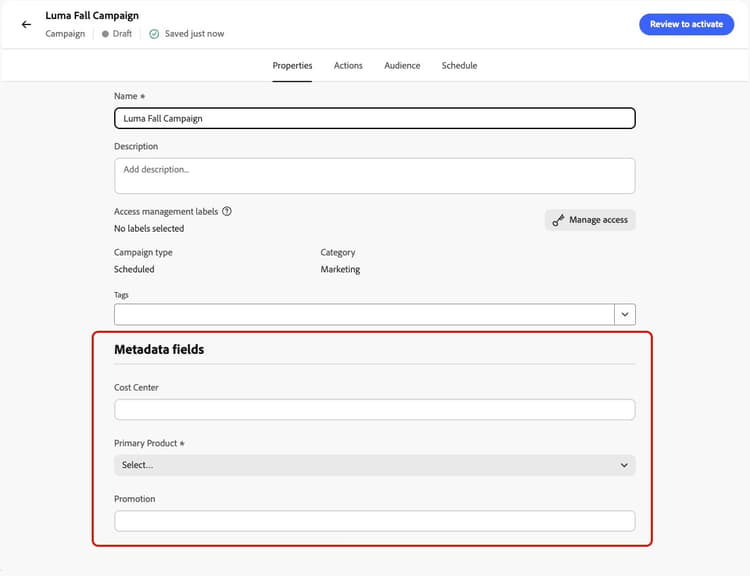
Finden Sie heraus, wo die Felder für jeden Entitätstyp ausgefüllt werden können:
Die benutzerdefinierten Felder werden in der Reihenfolge angezeigt, die Sie beim Auswählen anzuzeigenden Felder angegeben .
Geben Sie für jedes Feld einen Wert ein, oder wählen Sie ihn aus und speichern Sie dann Ihre Journey oder Kampagne wie gewohnt.
Verwenden benutzerdefinierter Metadaten für Berichte reporting
Wenn eine Journey, eine Aktionskampagne oder eine orchestrierte Kampagne aktiviert wird, werden ihre Metadatenwerte an den entsprechenden Datensatz gesendet:
- Benutzerdefinierter Metadaten-Datensatz von AJO Campaign
- Benutzerdefinierter AJO Journey-Metadaten-Datensatz
- Benutzerdefinierter Kampagnenmetadaten-Datensatz mit AJO-Orchestrierung
Weitere Informationen zu Datensätzen finden in diesem Abschnitt.
Sie können diese Datensätze verwenden, um die Daten für nachgelagerte Berichte zu exportieren oder Zielgruppen basierend auf den Metadaten der Journey und Kampagnen zu erstellen, die von den Profilen empfangen wurden.