Auf dieser Seite: Erfahren Sie, wie Sie eine orchestrierte Kampagne mit einem Signal von der REST-API oder der Endaktivität einer anderen Kampagne auslösen und Payload-Parameter übergeben, die zu Variablen für Zielgruppenbestimmung, Bedingungen und Ausdrücke werden.
Sie können eine orchestrierte Kampagne mit einem Signal anstelle eines festen Zeitplans starten. Wenn die Kampagne das Signal erhält, wird sie ausgeführt und Sie können Parameter in der Payload übergeben. Sie werden als Variablen für Zielgruppenbestimmungen, Bedingungen oder Ausdrücke verfügbar.
Das Signal kann aus einem der folgenden Elemente stammen:
- REST-API – Ihre Anwendung oder Integration ruft den Auslöser-Endpunkt auf (siehe Veröffentlichen und Auslösen der Kampagne und die API-Referenz).
- Eine andere orchestrierte Kampagne – Die Ende-Aktivität einer Upstream-Kampagne sendet dasselbe Signal, wenn eine Verzweigung abgeschlossen wird. Erfahren Sie, wie Sie die Ende-Aktivität konfigurieren.
Auf dieser Seite wird beschrieben, wie Sie die Kampagne einrichten, die das Signal erhält (Zeitplan, Parameter, Test, Veröffentlichung), und sie dann über die API oder eine Ende-Aktivität auslösen. Sobald die Variablen verfügbar sind, finden Sie weitere Informationen zu ihrer Verwendung in Regeln und Test-Bedingungen unter Verwenden von Variablen in orchestrierten Kampagnen.
Die vollständige REST-Spezifikation für den Auslöser-Endpunkt (Pfade, Header, Hauptteil, Antworten und Fehler) finden Sie unter API für orchestrierte Kampagnen mit Auslösern in der Adobe Journey Optimizer-API-Dokumentation.
End-to-End-Prozess zum Auslösen einer orchestrierten Kampagne mithilfe eines Signals:
orchestrated-campaign.publish). Siehe Integrierte Berechtigungen.Planen der durch ein Signal ausgelösten Kampagne configure-signal
Gehen Sie wie folgt vor, um eine orchestrierte Kampagne so einzurichten, dass sie durch ein Signal statt nach einem Zeitplan gestartet wird:
-
Öffnen Sie die orchestrierte Kampagne, die Sie mit einem Signal auslösen möchten.
-
Öffnen Sie die Zeitplankonfiguration. Erfahren Sie mehr zum Planen orchestrierter Kampagnen.
-
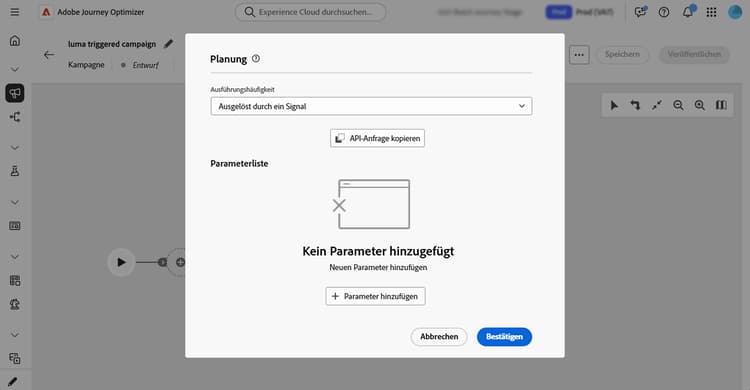
Wählen Sie Ausgelöst durch ein Signal, damit die Kampagne auf ein Signal wartet, anstatt nach einem Zeitplan zu starten.
Hinzufügen von Parametern für die Signal-Payload (optional) parameters
Sie können Parameter im Auslösersignal übergeben und in Ihrer Kampagne im Ausführungskontext verwenden, z. B. bei der Zielgruppenbestimmung, in Bedingungen oder in Ausdrücken. Definieren Sie jeden Parameter zuerst in den Zeitplaneinstellungen und übergeben Sie dann seinen Wert, wenn Sie die Auslöser-API aufrufen oder wenn Sie Parameter aus der Ende-Aktivität einer Upstream-Kampagne zuordnen (siehe unten).
-
Öffnen Sie die Kampagnenplanung und wählen Sie Parameter hinzufügen aus.
-
Definieren Sie den Namen und den Datentyp jedes Parameters, der in der Signal-Payload gesendet werden soll. Sie können auch Testwerte angeben, die beim Auslösen der Kampagne im Testmodus verwendet werden. Erfahren Sie, wie Sie eine ausgelöste Kampagne testen.

Testen der Kampagne build-and-test
Erstellen Sie Ihre Kampagne auf der Arbeitsfläche und testen Sie sie dann als Entwurf, bevor Sie sie veröffentlichen, indem Sie das Signal über die REST-API senden.
-
Von der REST-API ausgelöste orchestrierte Kampagnen – Führen Sie die folgenden Schritte aus, um die Kampagne vor der Veröffentlichung als Entwurf auszuführen und ihre Zielgruppenbestimmung, Parameter und Versandlogik zu validieren.
-
Durch eine Ende-Aktivität ausgelöste orchestrierte Kampagnen – Sie können die vollständige Kette nicht durchgängig als Entwurf ausführen: Sobald die Upstream-Kampagne veröffentlicht wurde, startet ihre Ende-Aktivität nur noch eine veröffentlichte Downstream-Kampagne. Um die Downstream-Seite zu testen, bevor beide Kampagnen veröffentlicht werden, behalten Sie diese Kampagne als Entwurf bei, legen Sie Testwerte für Ihre Signalparameter in der Planung fest (Hinzufügen von Parametern für die Signal-Payload) und führen Sie dann die folgenden API-Schritte aus. Der Aufruf der Auslöser-API verwendet zur Laufzeit dieselbe Payload wie eine Ende-Aktivität, sodass Sie das Parameter-Routing und die Arbeitsflächenlogik vor der Veröffentlichung der Downstream-Kampagne validieren und die Upstream-Ende-Aktivität konfigurieren können (Auslösen aus der Ende-Aktivität einer anderen Kampagne).
-
Fügen Sie Aktivitäten (Zielgruppe, Zielgruppenbestimmung, Sendungen) auf der Arbeitsfläche hinzu und verbinden Sie sie. Weitere Informationen zur Orchestrierung von Kampagnenaktivitäten
-
Wenn Sie Parameter im Signal definiert haben, können Sie diese mit Ihrer Arbeitsflächen-Logik verknüpfen (z. B. in den Bedingungen oder im Targeting). In diesem Beispiel wird der Parameter „Kanal“ als Bedingung in einer Test-Aktivität verwendet.

Um einen Signal-Parameter im Ausdruckseditor zu verwenden (z. B. für eine Abfrage in der Aktivität Zielgruppe erstellen), geben Sie
$(vars/@<parameterName>)in das Ausdrucksfeld ein. Ersetzen Sie<parameterName>durch den in der Planung definierten Parameternamen, z. B.$(vars/@channel). Erfahren Sie mehr über die Arbeit mit dem Ausdruckseditor. -
Wählen Sie in der Kampagnenplanung API-Anfrage kopieren und das Format aus (cURL- oder HTTP-Anfrage).
Die kopierten Informationen umfassen die ID der orchestrierten Kampagne, den Sandbox-Namen, die Organisations-ID und Testwerte für Ihre Parameter, sofern Sie welche hinzugefügt haben.

accordion Beispiel für cURL-Anfrage mit einem Parameter und einem Testwert code language-bash POST https://platform.adobe.io/ajo/campaign-orchestration/orchestratedCampaigns/1c7529c7-7a8c-491a-a2c6-3d8131d2e17d/trigger Headers: Authorization: Bearer ## Access token ## Content-Type: application/json x-api-key: ## Provide API Key here ## x-api-version: 1 x-gw-ims-org-id: 123456ABCDEFG@LumaOrg x-sandbox-name: prod Body: { "variables": { "channel": "sms" } } -
Klicken Sie auf Starten, um die Kampagne zu starten.
-
Senden Sie den API-Aufruf des Auslösers mit der Beispielanfrage, die Sie aus der Planung kopiert haben. Details zu Anfragen und Antwortdetails finden Sie unter API für orchestrierte Kampagnen mit Auslösern.
Wenn Sie mit den Testergebnissen zufrieden sind, veröffentlichen Sie die Kampagne.
Veröffentlichen und Auslösen der Kampagne publish
Nachdem Sie die Kampagne getestet haben, veröffentlichen Sie sie, damit sie bereit für den Signalempfang von Ihrer Anwendung oder der Ende-Aktivität einer anderen Kampagne ist. Informationen zum Starten und Überwachen der Kampagne.
Sie können die Kampagne danach über die REST-API oder die Ende-Aktivität einer anderen Kampagne auslösen. Siehe dazu die folgenden Abschnitte.
Senden des Signals mit der REST-API publish-api
Führen Sie nach der Veröffentlichung jedes Mal, wenn Sie die Kampagne aus Ihrer eigenen Anwendung heraus auslösen, die folgenden Schritte aus:
-
Wählen Sie in der Kampagnenplanung API-Anfrage kopieren und das Format aus (cURL- oder HTTP-Anfrage).
Die kopierten Informationen umfassen die ID der orchestrierten Kampagne, den Sandbox-Namen, die Organisations-ID und Parameter, sofern Sie welche hinzugefügt haben.
-
Rufen Sie die Auslöser-API von Ihrem System aus auf. Informationen zur Live-Endpunkt-Spezifikation finden Sie unter API für orchestrierte Kampagnen mit Auslösern.
note important IMPORTANT Bei einer orchestrierten Live-Kampagne erzwingt eine Drosselungsmaßnahme ein Mindestintervall von einer Stunde zwischen zwei API-Auslösungen. Wenn Sie die API erneut aufrufen, bevor dieses Intervall abgelaufen ist, gibt die API „HTTP 429“ (zu viele Anfragen) zurück. Dieser Schutzmechanismus findet keine Anwendung, wenn Sie eine Entwurfsversion auslösen, um sie zu testen. Wenn Sie Parameter zur Signal-Payload hinzugefügt haben, werden die beim API-Aufruf übergebenen Werte bei der Ausführung der Kampagne als Kampagnenereignisvariablen ausgegeben. Um sie zu überprüfen, öffnen Sie die Kampagnenprotokolle in der Symbolleiste der Kampagnen-Arbeitsfläche. Identifizieren Sie auf der Registerkarte Ausgaben die Aufgabe, die dem Signal entspricht, und klicken Sie auf das Stiftsymbol, um auf die zugehörigen Ereignisvariablen zuzugreifen. Informationen zum Zugriff auf Protokolle und Aufgaben.

Senden des Signals aus der Endaktivität einer anderen Kampagne signal-end
Verwenden Sie diesen Pfad, um orchestrierte Kampagnen zu verketten: Wenn die vorgelagerte Kampagne eine Verzweigung beendet, sendet die Ende-Aktivität ein Signal an eine nachgelagerte Kampagne, die bereits auf Ausgelöst durch ein Signal festgelegt ist. Auf diese Weise können Sie kleinere Kampagnen wiederverwenden und von jeder aufrufenden Person eine andere Payload übergeben.
- Sie können mehrere Ende-Aktivitäten auf derselben Arbeitsfläche verwenden und jede so konfigurieren, dass sie eine andere nachgelagerte Kampagne auslöst.
- Dieselbe nachgelagerte Kampagne kann auch von mehreren Kampagnen ausgelöst werden. Jeder Aufruf kann eine andere Payload senden.
Führen Sie die folgenden Schritte für die Kampagne aus, die zuerst ausgeführt werden soll:
-
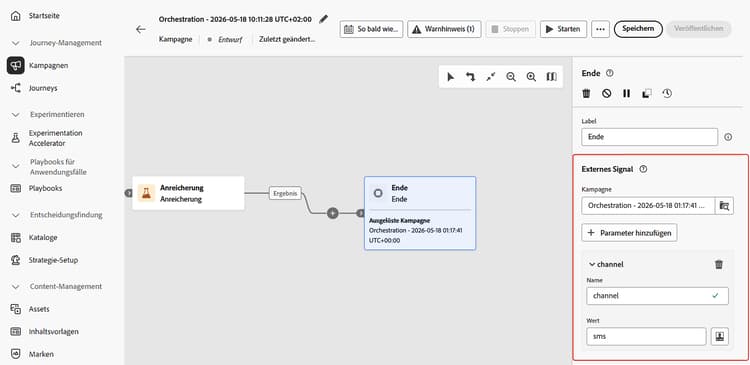
Öffnen Sie die orchestrierte Kampagne, die das Signal senden soll, und wählen Sie eine Ende-Aktivität am Ende der Verzweigung aus, die abgeschlossen sein muss, bevor die nachgelagerte Kampagne beginnt.
-
Wählen Sie im Abschnitt Externes Signal die nachgelagerte Kampagne aus, die ausgelöst werden soll.
-
Optional können Sie Parameter hinzufügen: Verwenden Sie dieselben Namen wie im Zeitplan der nachgelagerten Kampagne und legen Sie jeden Wert fest.
-
Um die nachgelagerte Kampagne vor der Veröffentlichung im Entwurfsmodus zu testen, führen Sie die Schritte im Abschnitt Testen der Kampagne zum Testen der Auslösung über die REST-API aus.
Die nachgelagerte Kampagne muss veröffentlicht werden, bevor die vorgelagerte Kampagne die Ende-Aktivität erreicht, mit der sie ausgelöst wird. Wenn das Signal gesendet wird, ohne dass die Zielkampagne veröffentlicht wurde, schlägt die Ausführung fehl. Veröffentlichen Sie die nachgelagerte Kampagne und fahren Sie danach fort oder starten Sie sie neu.