Auf dieser Seite: Erfahren Sie, wie Sie mit der Daten-Management-Aktivität „Datei laden“ die Zielgruppe einer orchestrierten Kampagne aus einer externen CSV- oder TXT-Datei zum Ausführungszeitpunkt ansprechen können, ohne die Datei in Adobe Experience Platform aufnehmen zu müssen.
Die Aktivität Datei laden ist eine Daten-Management-Aktivität. Mit ihr können Sie mit Profilen und Daten arbeiten, die in einer externen Datei gespeichert sind. Sie unterstützt dateibasiertes Targeting in orchestrierten Kampagnen, wenn die Empfängerliste aus einem externen System stammt (z. B. einem CRM-Export oder der Datei eines Partners) und Sie eine Kampagne ausführen möchten, ohne zuvor eine komplette Aufnahme-Pipeline für Adobe Experience Platform erstellen zu müssen.
Während der Dateieinrichtung können Sie Spaltenzuordnungen, Datentypen, die NULL-Verarbeitung und Fehlerrichtlinien pro Spalte definieren. Zeilen, die bei der Validierung fehlschlagen, werden abgelehnt und protokolliert, bevor die Kampagne ausgeführt wird. Dadurch bleibt die Zielgruppe ohne manuelle Vorverarbeitung bereinigt.
Leitlinien und Einschränkungen limitations
Die folgenden Einschränkungen gelten für die Aktivität „Datei laden“:
- Sie können bis zu 50 MB pro Datei hochladen.
- Es werden nur CSV- und TXT-Dateien mit flachen Strukturen unterstützt.
- Hochgeladene Daten werden zum Zeitpunkt der Kampagnenausführung verwendet und nicht als Adobe Experience Platform-Datensatz gespeichert.
- Die Datei laden-Aktivität ist nicht für die Verwendung in einer geplanten Kampagne vorgesehen, da hochgeladene Dateien eine kurze Datenlebensdauer haben.
Einschränkungen für Aktivitäten in Verbindung mit Kanälen und Arbeitsflächen finden Sie unter Schutzmechanismen und Einschränkungen.
Voraussetzungen prerequisites
Bevor Sie eine Aktivität Datei laden zu einer orchestrierten Kampagne hinzufügen und sie mit einer Nachrichtenaktivität verbinden können, muss eine oder ein Admin die folgende einmalige Einrichtung vornehmen.
Für die Verwendung der Aktivität Datei laden in einer orchestrierten Kampagne muss Benutzenden die Berechtigung Dateien in orchestrierten Kampagnen verwalten zugewiesen werden.
Anweisungen zum Zuweisen von Berechtigungen finden Sie unter Verwalten von Benutzenden und Rollen.
Erstellen einer Dateityp-Zieldimension file-target-dimension
Mit einer Profil-Zielgruppendimension vom Typ Datei können orchestrierte Kampagnen Empfängerinnen und Empfänger aus einer hochgeladenen Datei auflösen, statt ein Adobe Experience Platform-Schema zu verwenden. Damit werden der Identity-Namespace und das Kennungsfeld definiert, die bei der Verarbeitung der Datei-Zielgruppe zum Zeitpunkt der Kampagnenausführung verwendet werden.
Erstellen Sie eine Zieldimension unter Administration > Konfigurationen > Zieldimension für Kampagne. Weitere Informationen zu Zielgruppendimensionen
Achten Sie beim Erstellen der Zielgruppendimension für dateibasiertes Targeting auf Folgendes:
- Stellen Sie Dimensionsquelle auf Datei ein.
- Wählen Sie den Identity-Namespace aus, der der Kennungsspalte in Ihren Dateien entspricht, z. B. E-Mail.
- Geben Sie den Identitätsfeldpfad ein. Verwenden Sie das Dateifeld, das die Kennung enthält, z. B.
email, sofern Ihre hochgeladenen Dateien die Spalteemailaufweisen.
Erstellen einer Kanalkonfiguration für den dateibasierten Versand file-channel-configuration
Erstellen Sie eine dedizierte Kanalkonfiguration, die die Zieldimension „Dateityp“ verwendet. Diese Konfiguration wird in der Nachrichtenaktivität ausgewählt, die der Aktivität Datei laden auf der Kampagnen-Arbeitsfläche folgt.
-
Navigieren Sie zu Administration > Kanäle > Kanalkonfigurationen und erstellen Sie eine neue Konfiguration.
-
Wählen Sie unter Ausführungsdetails die Registerkarte Orchestrierte Kampagnen aus und aktivieren Sie die Konfiguration für orchestrierte Kampagnen.
-
Wählen Sie im Feld Profil-Zielgruppendimension die im vorherigen Schritt erstellte Dateityp-Zielgruppendimension aus.
-
Füllen Sie die verbleibenden Felder für die Kanalkonfiguration aus und speichern Sie. Weitere Informationen zu Kanalkonfigurationen für orchestrierte Kampagnen
Konfigurieren der Aktivität „Datei laden“ load-file-configuration
Konfigurieren Sie die Aktivität in zwei Teilen: Definieren Sie die erwartete Dateistruktur mit einer Beispieldatei und geben Sie dann die Datei an, die bei der Ausführung der Kampagne geladen werden soll.
-
Fügen Sie der Arbeitsfläche der orchestrierten Kampagne eine Aktivität des Typs Datei laden hinzu.

-
Geben Sie ein Label für die Aktivität ein.
Definieren der Beispieldatei sample-file
Verwenden Sie eine Beispieldatei zum Konfigurieren von Spalten und Formatierung. Die Beispieldaten werden nicht als Kampagnenzielgruppe importiert.
-
Wählen Sie im Abschnitt Beispieldatei die lokale Datei aus, die die erwartete Struktur definiert.
note NOTE Die Beispieldatei wird nur zum Konfigurieren von Spalten und zur Formatierung verwendet. Die Daten werden nicht als Kampagnenzielgruppe importiert. Das Format muss mit den Dateien übereinstimmen, die bei der Ausführung der Kampagne geladen werden. -
Geben Sie in der Dropdown-Liste Dateityp an, ob die Datei getrennte Spalten oder Spalten mit fester Breite verwendet.
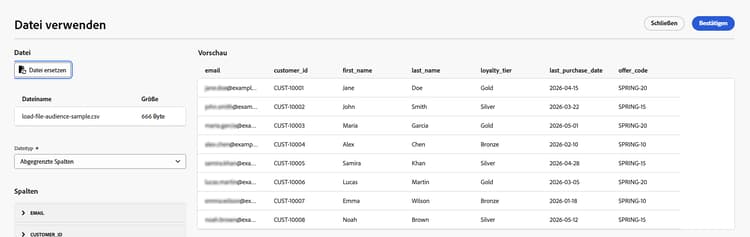
-
Erweitern Sie im Abschnitt Spalten jede Spalte und konfigurieren Sie deren Eigenschaften.
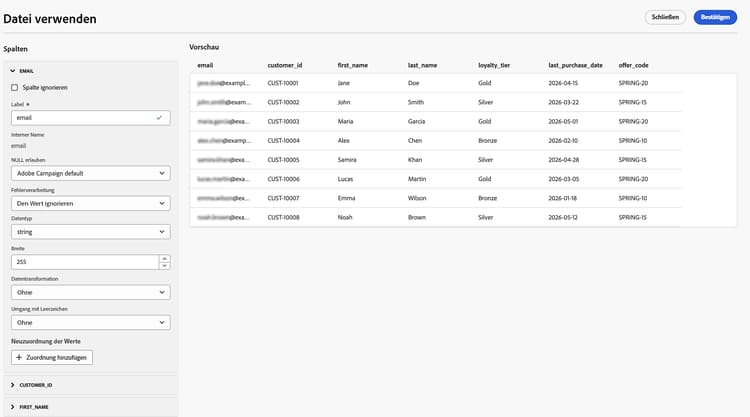
Nachdem Sie einen Datentyp ausgewählt haben, werden zusätzliche Optionen für diesen Typ angezeigt. Erweitern Sie die folgenden Abschnitte für Parameter, die für alle Spalten gelten, und für typspezifische Optionen.
accordion Allgemeine Spaltenparameter -
Spalte ignorieren – Schließt die Spalte aus dem Import aus, wenn ausgewählt.
-
Label – Anzeigename für die Spalte (z. B.
email). -
Interner Name – Systemname für die Spalte, abgeleitet aus dem Datei-Header (schreibgeschützt).
-
Datentyp – Die Art der in der Spalte enthaltenen Daten.
-
NULL erlauben – Gibt an, wie leere Werte in der Spalte behandelt werden sollen:
- Adobe Campaign-Standard – Generiert einen Fehler nur für numerische Felder. Fügt anderenfalls einen NULL-Wert ein.
- Leer erlaubt – Autorisiert leere Werte. Der Wert NULL wird daher eingefügt.
- Leer nicht erlaubt – Generiert einen Fehler bei leeren Werten.
-
Fehlerverarbeitung – Definiert den Umgang mit Fehlern in der Spalte:
- Wert ignorieren – Der Wert wird ignoriert.
- Zeile zurückweisen: Die gesamte Zeile wird nicht verarbeitet.
- Bei Fehler Standardwert verwenden – Der den Fehler verursachende Wert wird durch den im Feld Standardwert gespeicherten Wert ersetzt.
- Bei fehlender Neukodifizierung Standardwert verwenden – Der den Fehler verursachende Wert wird durch den im Feld Standardwert gespeicherten Wert ersetzt, es sei denn, für den fehlerhaften Wert wurde eine Zuordnung definiert.
- Bei fehlender Neukodifizierung Zeile zurückweisen – Die gesamte Zeile wird nicht verarbeitet, es sei denn, für den fehlerhaften Wert wurde eine Zuordnung definiert.
-
Standardwert – Standardwert, der verwendet wird, wenn Fehlerverarbeitung auf die Verwendung eines Standardwerts eingestellt ist.
-
Neukodifizierung der Werte – Ordnen Sie bestimmte Werte neuen Werten zu. Klicken Sie auf Zuordnung hinzufügen, um jede Zuordnung zu definieren (ersetzen Sie beispielsweise
True/Falsedurch1/0).
accordion Parameter für Zeichenfolgenspalten - Breite – Maximale Zeichenanzahl.
- Datentransformation – Auf Zeichenfolgenwerte angewendete Groß-/Kleinschreibung (z. B. keine oder Groß-/Kleinschreibung).
- Umgang mit Leerzeichen – Definiert den Umgang mit führenden oder nachgestellten Leerzeichen in Zeichenfolgenwerten.
accordion Parameter für Spalten mit Ganzzahlen und Gleitkommazahlen -
Format – Definiert, wie numerische Werte in der Datei gelesen werden:
- Sonstige – Definiert Tausendertrennzeichen und Dezimaltrennzeichen im Abschnitt Trennzeichen.
- 1.000.00 – Punkt als Tausendertrennzeichen und Komma als Dezimaltrennzeichen.
- 1 000,00 – Leerzeichen als Tausendertrennzeichen und Komma als Dezimaltrennzeichen.
-
Trennzeichen (wenn für Format die Option Sonstige ausgewählt ist):
- Tausendertrennzeichen – Zeichen, das Tausender in numerischen Werten gruppiert (leer lassen, wenn nicht verwendet).
- Dezimaltrennzeichen – Zeichen, das für den Dezimalteil numerischer Werte verwendet wird (z. B.
,oder.).
accordion Parameter für Spalten mit Datum und Uhrzeit Die Optionen hängen davon ab, ob Datum, Uhrzeit oder Datum und Uhrzeit unter Datentyp ausgewählt ist.
Datum
-
Datumsformat – Muster, das dem Format von Datumsangaben in der Datei entspricht (z. B.
yyyy/mm/dd). -
Trennzeichen:
- Jahr, Monat, Tag – Zeichen zwischen den Angaben für Jahr, Monat und Tag (z. B.
/).
- Jahr, Monat, Tag – Zeichen zwischen den Angaben für Jahr, Monat und Tag (z. B.
Zeit
-
Zeitformat – Muster, das dem Format von Uhrzeiten in der Datei entspricht (z. B.
13:30für 24-Stunden-Format und Minuten). -
Trennzeichen:
- Stunde, Minute, Sekunde – Zeichen zwischen den Angaben für Stunde, Minuten und Sekunden (z. B.
:).
- Stunde, Minute, Sekunde – Zeichen zwischen den Angaben für Stunde, Minuten und Sekunden (z. B.
Datum und Uhrzeit
- Datumsformat – Muster, das dem Format des Datums in der Datei entspricht.
- Zeitformat – Muster, das dem Format der Zeitangabe in der Datei entspricht.
- Trennzeichen – Zeichen zwischen Datums- und Zeitangaben.
-
-
Geben Sie im Abschnitt Formatierung an, wie die Datei strukturiert ist, damit Zeilen und Spalten bei der Kampagnenausführung korrekt gelesen werden. Die Zieldatei muss dieselbe Formatierung wie die Beispieldatei verwenden.
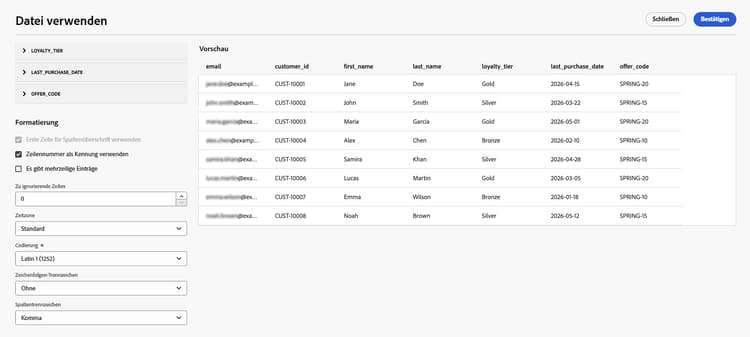
- Erste Zeile für Spaltenüberschrift verwenden – Wenn diese Option aktiviert ist, wird die erste Zeile der Datei als Spaltenname behandelt. Diese Option ist normalerweise aktiviert, wenn Sie das Beispiel aus einer Datei konfigurieren, die eine Überschriftenzeile enthält.
- Zeilennummer als Kennung verwenden – Wenn diese Option aktiviert ist, wird jede Zeile durch ihre Zeilennummer in der Datei identifiziert.
- Mehrzeilige Einträge – Wenn diese Option aktiviert ist, kann ein einzelner Eintrag mehrere Zeilen in der Datei umfassen (z. B. wenn Felder Zeilenumbrüche enthalten).
- Zu ignorierende Zeilen – Anzahl der Zeilen, die am Anfang der Datei übersprungen werden sollen, bevor Daten gelesen werden (z. B. Kommentar- oder Metadatenzeilen).
- Zeitzone – Zeitzone, die beim Importieren von Datums- und Zeitwerten angewendet wird.
- Codierung – Zeichen-Codierung der Datei. Wählen Sie die Codierung aus, die Ihrer Quelldatei entspricht.
- Zeichenfolgen-Trennzeichen – Zeichen, mit dem Zeichenfolgenwerte in der Datei eingeschlossen werden.
- Spaltentrennzeichen – Zeichen, das Spalten in einer durch Trennzeichen getrennten Datei trennt.
-
Klicken Sie auf Bestätigen, um die ausgewählte Konfiguration zu validieren.
Definieren der Zieldatei target-file
Geben Sie die Datei an, die bei der Kampagnenausführung geladen werden soll, und wie jede Zeile mit den vorhandenen Empfangenden abgeglichen werden soll.
-
Wählen Sie im Abschnitt Zieldatei die CSV- oder TXT-Datei aus, die die anzusprechende Zielgruppe enthält.
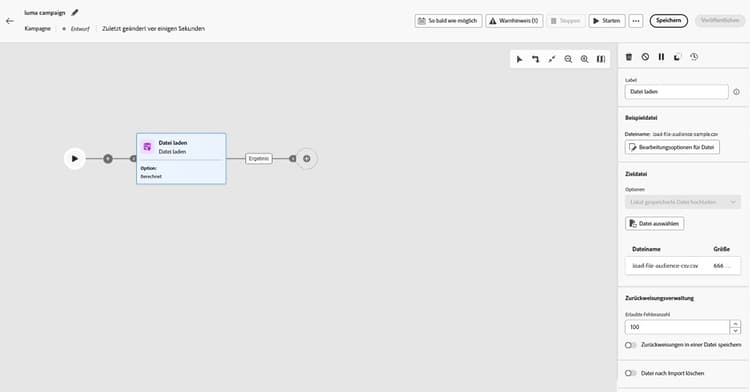
note caution CAUTION Stellen Sie sicher, dass die Zieldatei dasselbe Format, dieselbe Spaltenstruktur und dieselbe Spaltenanzahl aufweist wie die Beispieldatei. -
Definieren Sie im Abschnitt Zurückweisungsverwaltung, wie sich die Aktivität verhält, wenn bei der Dateiverarbeitung Fehler auftreten:
- Erlaubte Fehleranzahl – Maximal zulässige Anzahl von Fehlern, bevor die Aktivität fehlschlägt.
- Zurückweisungen in einer Datei speichern – Wenn diese Option aktiviert ist, werden Zeilen, die nicht geladen werden konnten, nach der Ausführung zur Prüfung in eine Zurückweisungsdatei auf dem Server geschrieben.
-
Aktivieren Sie optional die Option Datei nach Import löschen, um die Originaldatei nach der Kampagnenausführung vom Server zu löschen.
Nachdem Datei laden die Zielgruppe aufgelöst hat, verbinden Sie die ausgehende Transition mit nachgelagerten Aktivitäten. Erfahren Sie, wie Sie Kampagnenaktivitäten orchestrieren
This section contains structured knowledge intended to support interpretation, retrieval, and question answering related to this topic.
For complete understanding, this information should be combined with the documentation on this page. Neither source is intended to stand alone; the page describes the feature, while this section provides additional context that helps disambiguate terminology, intent, applicability, and constraints.
- TL;DR: This page explains how to use the Load file activity to target an Orchestrated campaign audience from an external CSV or TXT file at execution time, without ingesting the file into Adobe Experience Platform.
Intents:
- Target an Orchestrated campaign audience from an external CSV or TXT file without ingesting it into Adobe Experience Platform.
- Define column mappings, data types, NULL handling, and error-processing policies for the file structure.
- Create a File-type target dimension to resolve recipients from an uploaded file.
- Create a channel configuration for file-based delivery.
- Configure the sample file and the target file for the Load file activity.
- Connect the Load file activity to downstream message activities on the campaign canvas.
Glossary:
- Load file activity: a Data Management activity used to work with profiles and data stored in an external file on the Orchestrated campaign canvas to define the campaign audience (product-specific)
- File-type target dimension: a Profile Target Dimension with Dimension source set to File, letting Orchestrated campaigns resolve recipients from an uploaded file instead of an Adobe Experience Platform schema (product-specific)
- Sample file: the file used to configure Columns and Formatting for the Load file activity; its data is not imported as the campaign audience (product-specific)
- Target file: the CSV or TXT file containing the audience to target, loaded when the campaign runs (product-specific)
- Reject management: the Load file activity settings that define how the activity behaves when errors occur during file processing (product-specific)
Guardrails:
- You can upload up to 50 MB per file.
- Only flat-structure CSV and TXT files are supported.
- Uploaded data is used when the campaign runs and is not stored as an Adobe Experience Platform dataset.
- The Load file activity is not meant to be used in a scheduled campaign, because uploaded files have a short data lifetime.
- Standard profile-based channel configurations do not work with a file-based audience; use a channel configuration that targets the File-type dimension for any message activity that follows a Load file activity.
- The identity namespace and identity field path for a File-type target dimension cannot be changed after the target dimension is saved.
Prerequisites and permissions:
- Users must be assigned the Manage File in Orchestrated Campaigns permission to use the Load file activity in an Orchestrated campaign.
- A Profile Target Dimension of type File must be created, from Administration > Configurations > Campaign Target Dimension, before the Load file activity can resolve recipients from an uploaded file.
- A channel configuration that uses the File-type target dimension (enabled for Orchestrated campaigns under Execution details) must be created for the message activity that follows the Load file activity.
Applicability:
- Does not apply to: Healthcare Shield (the Load file activity is currently not available for use with it).
Terminology:
- Canonical name: Load file activity — variants: Load file
- Synonyms: none
- Do not confuse: “sample file” (used to configure columns and formatting; its data is not imported as the campaign audience) ≠ “target file” (the file loaded as the campaign audience when the campaign runs)
FAQ:
- Q: What is the Load file activity used for? — It is a Data Management activity used to work with profiles and data stored in an external file to define an Orchestrated campaign audience, without ingesting the file into Adobe Experience Platform.
- Q: Is the uploaded file stored in Adobe Experience Platform? — No, uploaded data is used when the campaign runs and is not stored as an Adobe Experience Platform dataset.
- Q: What permission is required to use the Load file activity? — The Manage File in Orchestrated Campaigns permission.
- Q: What must be set up before using the Load file activity? — A File-type Profile Target Dimension and a channel configuration that targets that dimension.
- Q: Can the Load file activity be used in a scheduled campaign? — It is not meant to be used in a scheduled campaign, because uploaded files have a short data lifetime.
- Q: Is the Load file activity available with Healthcare Shield? — No, it is currently not available for use with Healthcare Shield.
Examples:
- Value remapping on a column can replace
True/Falsewith1/0. - A Date column can use the date format
yyyy/mm/dd. - The identity field path for a File-type target dimension can be
email, if the uploaded files include anemailcolumn.
Best practices:
- Ensure the target file follows the same format, column structure, and number of columns as the sample file.
Related pages:
- For limits on channel and canvas activities: Guardrails and limitations (orchestrated/guardrails.md)
- For assigning the Manage File in Orchestrated Campaigns permission: Manage users and roles (administration/permissions.md)
- For creating the File-type target dimension: Learn more about target dimensions (orchestrated/target-dimension.md)
- For creating the channel configuration used after a Load file activity: Learn more about channel configurations for Orchestrated campaigns (orchestrated/channel-config.md)
- For connecting the Load file activity to downstream activities: Learn how to orchestrate campaign activities (orchestrated/orchestrate-activities.md)
Personas:
- marketer: Can target an Orchestrated campaign audience from an external CSV or TXT file without ingesting it into Adobe Experience Platform. Can configure column mappings, data types, NULL handling, and error-processing policies, then select the target file to load when the campaign runs. The page states that files can be up to 50 MB and only flat-structure CSV and TXT files are supported. Where: “Configure the Load file activity”.
Onboarding:
- Level: Intermediate
- First minimal step: Add a Load file activity to your Orchestrated campaign canvas.
- Success check: Rows that fail validation are rejected and logged before the campaign runs.
- Previous: Create a File-type target dimension before adding the Load file activity: Create your Targeting dimension (orchestrated/target-dimension.md); Create a channel configuration for file-based delivery before connecting a message activity: Configure your Channel configuration (orchestrated/channel-config.md)
- Next: Connect the Load file activity to downstream activities on the campaign canvas: Create Orchestrated campaigns with Adobe Journey Optimizer (orchestrated/orchestrate-activities.md)