Auf dieser Seite: Erfahren Sie, wie Sie eine Kanalkonfiguration für orchestrierte Kampagnen einrichten, indem Sie die Versandebene, die Zieldimension und die Ausführungsadresse definieren, und wie Sie URL-Tracking-Parameter zu Ihren Links hinzufügen.
Nach der Einrichtung Ihrer Zieldimension müssen Sie Ihre Kanalkonfiguration konfigurieren und die entsprechenden Ausführungsdetails definieren. Auf diese Weise können Sie Folgendes definieren:
-
Die Ebene des Nachrichtenversands: z. B. eine Nachricht pro Empfängerin bzw. Empfänger (beispielsweise eine einzige E-Mail pro Kontakt).
-
Die Ausführungsadresse: Das spezifische Kontaktfeld, das zum Senden verwendet werden soll, z. B. eine E-Mail-Adresse oder Telefonnummer.
So konfigurieren Sie die Kanalkonfiguration:
-
Erstellen und konfigurieren Sie zunächst Ihre Kanalkonfiguration.
Sie können auch eine vorhandene Kanalkonfiguration überarbeiten.
-
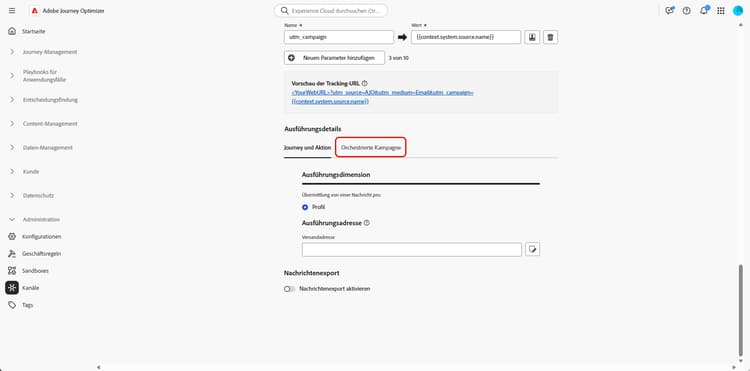
Rufen Sie im Abschnitt Ausführungsdetails Ihrer Kanalkonfiguration die Registerkarte Orchestrierte Kampagnen auf.
-
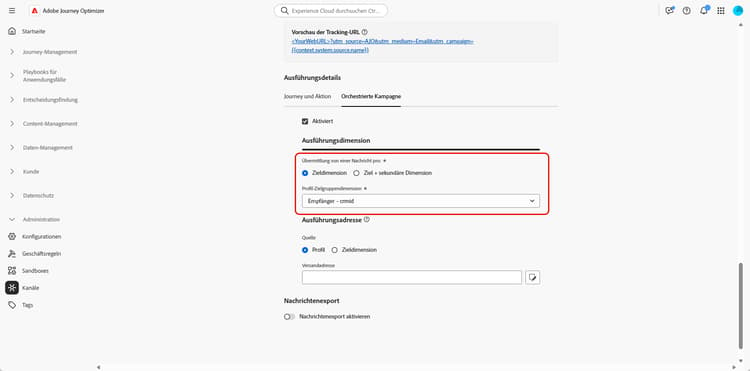
Klicken Sie auf Aktiviert, um sie mit orchestrierten Kampagnen kompatibel zu machen.
-
Wählen Sie Ihre Versandmethode:
-
Zieldimension: An die primäre Entität, z. B. die Empfängerin bzw. den Empfänger, senden.
-
Zielgruppe + Sekundäre Dimension: Versand unter Verwendung sowohl primärer als auch sekundärer Entitäten, z. B. empfangende Person + Vertrag oder empfangende Person + Flüge.
Wählen Sie diese Option aus, um orchestrierte Kampagnen mit mehreren Entitäten zu unterstützen, bei denen ein Profil mehrere Nachrichten empfangen kann – eine pro qualifizierender Zeile in der verknüpften Tabelle, die Sie als sekundäre Dimension auswählen (z. B. mit Empfangenden verknüpfte Flüge oder mit Flügen verknüpfte Flugdetails, abhängig von Ihrem Datenmodell).
-
-
Wählen Sie aus der Dropdown-Liste Ihre zuvor erstellte Zieldimension aus.
-
Wenn Sie Ziel + sekundäre Dimension als Versandmethode ausgewählt haben, wählen Sie eine Sekundäre Dimension, um den Kontext für den Nachrichtenversand zu definieren.
-
Wählen Sie im Abschnitt Ausführungsadresse aus, welche Quelle zum Abrufen der Versandadresse verwendet werden soll, z. B. die E-Mail-Adresse oder Telefonnummer:
-
Profil: Wählen Sie diese Option aus, wenn die Versandadresse, z. B. die E-Mail-Adresse, direkt im Hauptkundenprofil gespeichert ist.
Das ist nützlich beim Senden von Nachrichten an die Hauptkundin bzw. den Hauptkunden, nicht an eine bestimmte zugehörige Entität.
-
Zieldimension: Wählen Sie diese Option, wenn die Versandadresse in der Hauptentität, z. B. einer Empfängerin oder einem Empfänger, gespeichert ist.
Dies ist nützlich, wenn jede Empfängerin und jeder Empfänger eine eigene Versandadresse hat, z. B. eine unterschiedliche E-Mail-Adresse oder Telefonnummer.
-
Sekundäre Dimension: Wählen Sie bei Verwendung von Ziel + sekundäre Dimension als Versandmethode die entsprechende sekundäre Dimension, die Sie zuvor konfiguriert haben.
Wenn die sekundäre Dimension beispielsweise eine Buchung oder ein Abonnement darstellt, kann die Ausführungsadresse, etwa eine E-Mail-Adresse, aus dieser Ebene übernommen werden. Dies ist nützlich, wenn Profile beim Buchen oder Abonnieren eines Service andere Kontaktdetails nutzen.
note NOTE Das für die sekundäre Dimension verwendete Schema muss über einen Primärschlüssel verfügen. Zusammengesetzte Primärschlüssel werden für sekundäre Dimensionen nicht unterstützt.
-
-
Klicken Sie im Feld Versandadresse auf das Symbol

-
Klicken Sie nach der Konfiguration auf Speichern.
Ihr Kanal kann jetzt mit orchestrierten Kampagnen verwendet werden. Nachrichten werden dabei entsprechend der ausgewählten Zielgruppendimension versendet.
URL-Tracking-Parameter url-tracking
Bei der Konfiguration Ihrer Kanalkonfiguration können Sie URL-Tracking-Parameter definieren, um die Leistung Ihrer E-Mail-Kampagnen zu überwachen, indem Sie Metadaten an Ihre getrackten Links anhängen. Dies dient Analyse- und Berichtszwecken.
Dazu stehen kontextuelle Attribute zur Verfügung, die für orchestrierte Kampagnen spezifisch sind und die {{context.system.source.*}}-Syntax verwenden:
context.system.source.id: ID der orchestrierten Kampagnecontext.system.source.name: Name der orchestrierten Kampagnecontext.system.source.versionId: Versions-ID der orchestrierten Kampagnecontext.system.source.actionId: ID des Kanalaktionsknotenscontext.system.source.actionName: Name des Kanalaktionsknotenscontext.system.source.channel: Kanaltyp (E-Mail, Mobile, Push)context.system.IdentityNamespace: Verwendeter Identity-Namespace
Beispiel:
www.YourLandingURL.com?utm_source=AJO&utm_campaign={{context.system.source.id}}&utm_content={{context.system.source.actionName}}
Weitere Informationen zum URL-Tracking finden Sie in diesem Abschnitt.
This section contains structured knowledge intended to support interpretation, retrieval, and question answering related to this topic.
For complete understanding, this information should be combined with the documentation on this page. Neither source is intended to stand alone; the page describes the feature, while this section provides additional context that helps disambiguate terminology, intent, applicability, and constraints.
- TL;DR: This page explains how to configure a Channel configuration for Orchestrated campaigns by setting the delivery method, target dimension, and execution address, and how to add URL tracking parameters to tracked links.
Intents:
- Enable a Channel configuration for compatibility with Orchestrated campaigns.
- Choose a delivery method between Target Dimension and Target + Secondary Dimension.
- Select a previously created Target Dimension and, when applicable, a Secondary Dimension.
- Choose the source used to fetch the delivery address (Profile, Target Dimension, or Secondary Dimension) and select the specific delivery address field.
- Add URL tracking parameters using orchestrated campaign contextual attributes.
Glossary:
- Channel configuration: the configuration that defines how and to whom messages are delivered, including delivery level and execution address (product-specific)
- Execution details: the section of a Channel configuration where delivery method, target dimension, and execution address are set (product-specific)
- Target Dimension: delivery method that sends to the primary entity, e.g., recipient (product-specific)
- Target + Secondary Dimension: delivery method that sends using both primary and secondary entities, e.g., recipient + contract, or recipient + flights (product-specific)
- Secondary Dimension: the linked table selected to support multi-entity Orchestrated campaigns, where one profile can receive several messages, one per qualifying row (product-specific)
- Execution Address: the section where the Source used to fetch the delivery address (email address or phone number) is chosen (product-specific)
- Delivery address: the specific field selected to use for message delivery, chosen via the edit icon in the Delivery address field (product-specific)
Guardrails:
- The schema used for the secondary dimension must have a primary key; composite primary keys are not supported for secondary dimensions.
Terminology:
- Canonical name: Channel configuration — variants: Channel Configuration
- Do not confuse: “Target Dimension” (send to the primary entity, e.g., recipient) ≠ “Target + Secondary Dimension” (send using both primary and secondary entities, supporting one message per qualifying row in the linked Secondary Dimension table)
- Do not confuse: “Execution Address” (the section where the Source for the delivery address is chosen) ≠ “Delivery address” (the specific field selected for message delivery)
FAQ:
- Q: What must be enabled before a Channel configuration can be used with Orchestrated campaigns? — Enabled must be clicked in the Orchestrated campaigns tab of the Execution details section.
- Q: What are the two delivery methods available? — Target Dimension (primary entity only) and Target + Secondary Dimension (primary and secondary entities).
- Q: Where can the execution address be sourced from? — From Profile, Target Dimension, or Secondary Dimension, depending on where the delivery address is stored.
- Q: Are composite primary keys supported for secondary dimensions? — No, the schema used for the secondary dimension must have a primary key, and composite primary keys are not supported.
- Q: How are URL tracking parameters defined for Orchestrated campaigns? — Using contextual attributes with the
{{context.system.source.*}}syntax, such ascontext.system.source.idorcontext.system.source.actionName.
Examples:
- URL tracking parameter example for Orchestrated campaigns:
www.YourLandingURL.com?utm_source=AJO&utm_campaign={{context.system.source.id}}&utm_content={{context.system.source.actionName}}
Related pages:
- For creating and configuring the Channel configuration: Follow the steps detailed in this page (email/surface-personalization.md)
- For selecting a previously created Target Dimension: previously created Target Dimension (orchestrated/target-dimension.md)
- For learning more about URL tracking parameters: this section (email/url-tracking.md)
Personas:
- admin: Can enable a Channel configuration for Orchestrated campaigns by selecting Enabled, then choose Target Dimension or Target + Secondary Dimension as the delivery method. Can select the Source for the execution address from Profile, Target Dimension, or Secondary Dimension, then select the specific Delivery address field. The page states that the schema used for the secondary dimension must have a primary key, and composite primary keys are not supported. Where: “Configure your Channel configuration”.
Onboarding:
- Level: Intermediate
- First minimal step: Create and configure your Channel configuration.
- Success check: Your channel is ready to use with Orchestrated campaigns, and messages are delivered according to the selected target dimension.
- Previous: After setting up your Target Dimension: Create your Targeting dimension (orchestrated/target-dimension.md); To create and configure your Channel configuration: Personalize email configuration settings (email/surface-personalization.md)
- Next: To learn more about URL tracking parameters: Configure URL tracking (email/url-tracking.md)