Testprofile test-profiles
Testprofile sind erforderlich, um Landingpage-Inhalte in Journey Optimizer B2B edition in der Vorschau testen. Sie können einen Satz von Testprofilen definieren, indem Sie ein Schema erstellen, den Datensatz erstellen und eine CSV-Datei hochladen.
Das Erstellen eines Testprofils ähnelt dem Erstellen regulärer Profile in Adobe Experience Platform. Weitere Informationen finden Sie in der Dokumentation zu Echtzeit-Kundenprofilen.
Erstellen eines Schemas create-schema
Um Profile zu erstellen, müssen Sie zunächst ein Schema in Journey Optimizer B2B Edition erstellen.
-
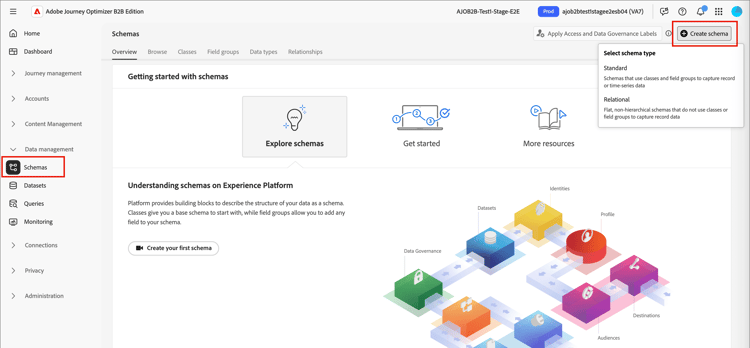
Erweitern Sie Daten-Management in der linken Navigationsleiste, wählen Sie Schemata und klicken Sie oben rechts Schema erstellen.
-
Wählen Sie Standard als Option zur Schemaerstellung aus.
-
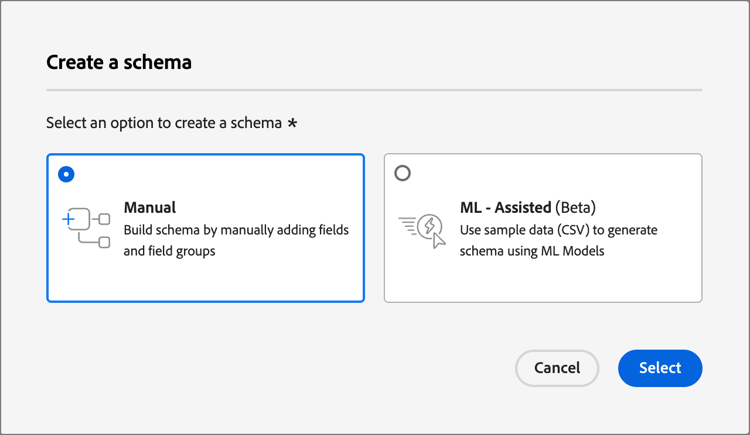
Wählen Sie einen Schematyp aus, z. B „Manuell, und klicken Sie auf Auswählen.
-
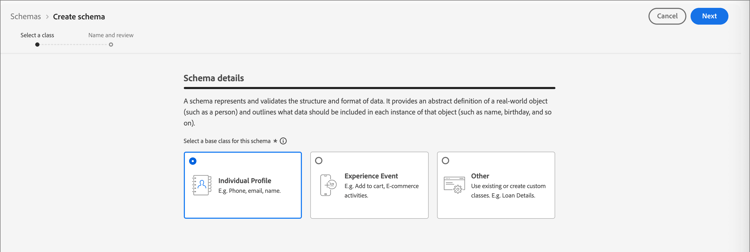
Wählen Sie einen Schematyp aus, z. B. Individuelles Profil, und klicken Sie auf Weiter.
-
Geben Sie einen Namen (erforderlich) und eine Beschreibung (optional) für das Schema ein und klicken Sie auf Beenden.
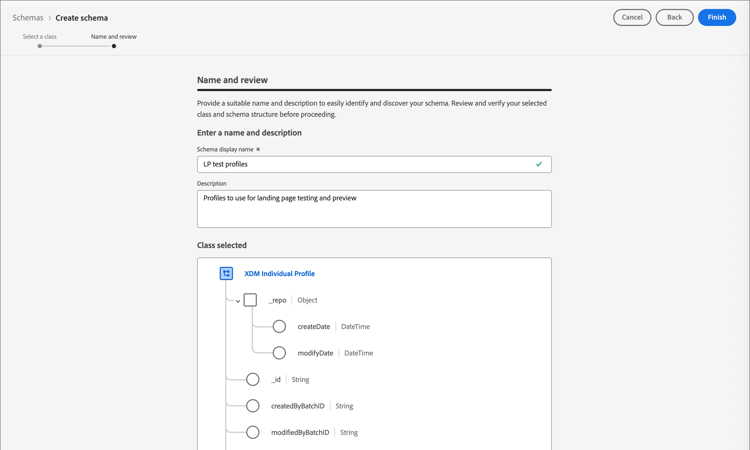
Die Schemastruktur wird mit dem Bedienfeld Komposition auf der linken Seite angezeigt.
-
Klicken Sie im Abschnitt Feldergruppen auf Hinzufügen und wählen Sie die entsprechenden Feldergruppen aus.
Verwenden Sie das Suchwerkzeug, um die Feldergruppe Testdetails des Profils zu finden und auszuwählen.
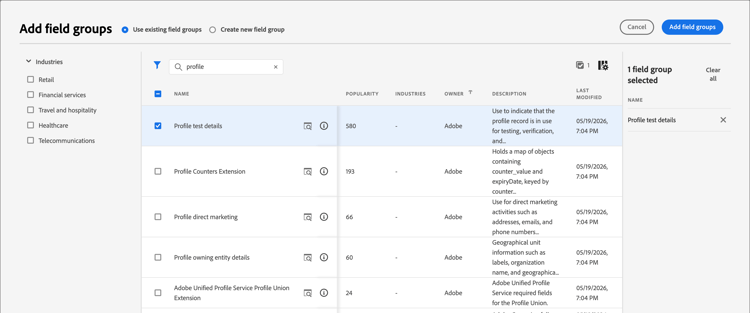
Klicken Sie abschließend Feldergruppen hinzufügen und die Liste der Feldergruppen wird dann auf dem Bildschirm Schemaübersicht angezeigt.
Wiederholen Sie diesen Schritt, um zusätzliche Feldergruppen hinzuzufügen, die Sie für Testprofile verwenden möchten, z. B. Personen-Kontaktdaten und Arbeitskontaktdetails.
-
Klicken Sie in der Liste der Felder auf das Feld, das Sie als die primäre Identität definieren möchten.
-
Markieren Sie im rechten Bereich Feldeigenschaften die Optionen Identität und Primäre Identität und wählen Sie einen Namespace aus.
Wenn die primäre Identität eine E-Mail-Adresse sein soll, wählen Sie den Namespace E-Mail.
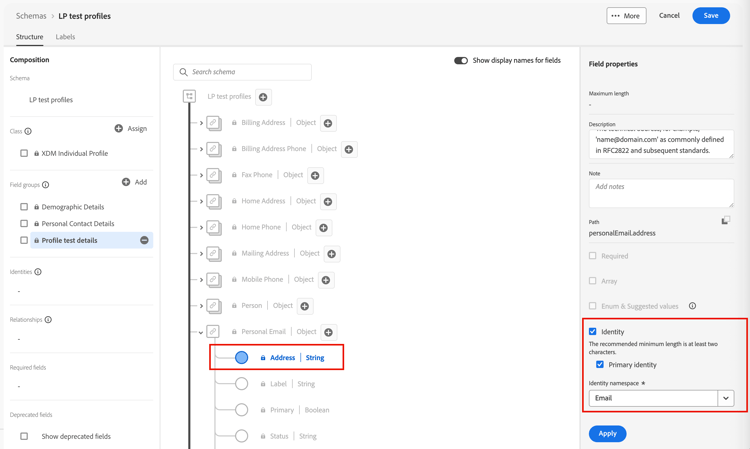
Klicken Sie auf Übernehmen.
-
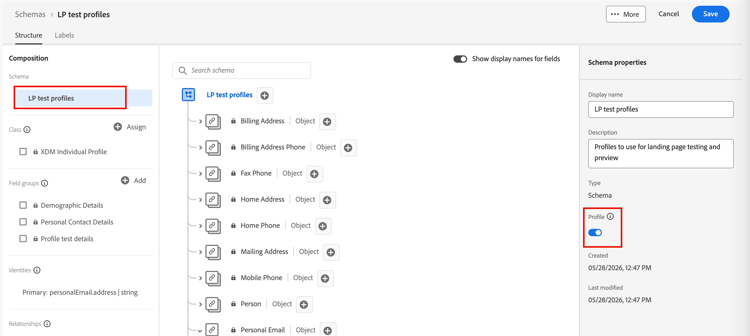
Wählen Sie das Schema aus und aktivieren Sie die Option Profil im Bereich Schemaeigenschaften.
-
Klicken Sie auf Speichern.
Weitere Informationen zur Erstellung von Schemata finden Sie in der XDM-Dokumentation.
/personID) angewendet wurde. Wenn der Identitätsdeskriptor fehlt oder falsch konfiguriert ist, werden in diesen Datensatz aufgenommene Profile möglicherweise nicht als Testprofile (testProfile = true) gekennzeichnet, selbst wenn der Aufnahmeprozess erfolgreich abgeschlossen wird.- Prüfen Sie das mit Ihrem Datensatz verknüpfte Schema.
- Vergewissern Sie sich, dass das Feld Primäre Identität den richtigen Identitätsdeskriptor für Ihren Namespace hat.
- Wenn der Deskriptor fehlt, aktualisieren Sie das Schema, um den Identitätsdeskriptor hinzuzufügen und Ihre Daten erneut aufzunehmen.
Erstellen eines Datensatzes create-dataset
Nachdem Sie das Schema erstellt haben, erstellen Sie den Datensatz, der zum Importieren der Profile verwendet wird. Weitere Informationen zur Erstellung von Datensätzen finden Sie in der Dokumentation zum Katalog-Service.
-
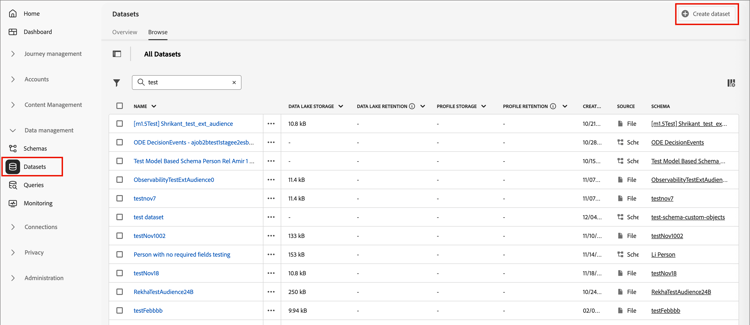
Wählen im Navigationsbereich unter „Daten-Management“ die Option Datensätze.
-
Klicken Sie oben rechts auf Datensatz erstellen.
-
Wählen Sie Datensatz aus Schema erstellen aus.
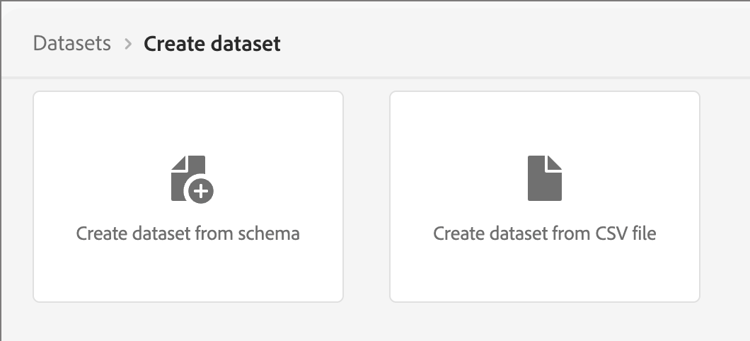
-
Wählen Sie das zuvor erstellte Schema aus und klicken Sie auf Weiter.
-
Wählen Sie einen Namen aus und klicken Sie auf Beenden.
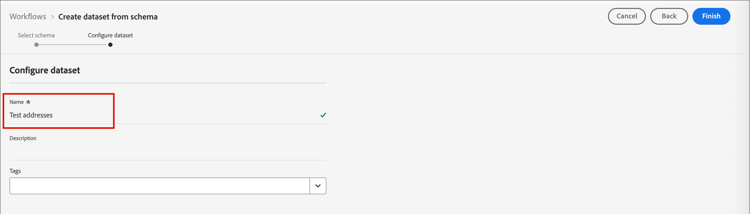
-
Aktivieren Sie im rechten Bedienfeld die Option Profil .
Erstellen von Testprofilen mithilfe einer CSV-Datei create-test-profiles-csv
In Adobe Experience Platform können Sie Profile erstellen, indem Sie eine CSV-Datei mit den verschiedenen Profilfeldern in Ihren Datensatz hochladen. Dies ist die einfachste Methode.
-
Erstellen Sie eine einfache CSV-Datei mithilfe einer Tabellenkalkulationssoftware.
-
Fügen Sie für jedes erforderliche Feld eine Spalte hinzu.
Stellen Sie sicher, dass Sie das primäre Identitätsfeld (z. B.
personID) und dastestProfileFeld auftruesetzen. -
Fügen Sie für jedes Feld eine Zeile pro Profil und die Werte hinzu.

-
Speichern Sie das Arbeitsblatt als CSV-Datei und stellen Sie sicher, dass Kommas als Trennzeichen verwendet werden.
-
Navigieren Sie in Adobe Experience Platform zu Workflows.
-
Wählen Sie CSV zu XDM-Schema zuordnen und klicken Sie auf Starten.
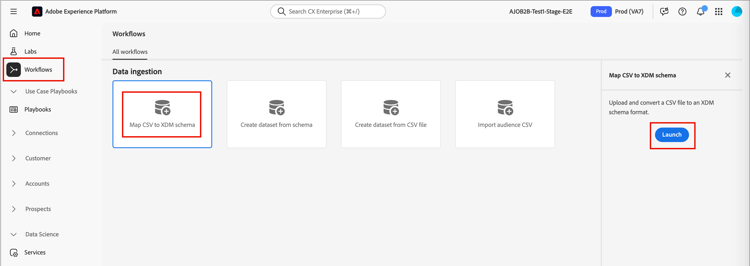
-
Wählen Sie den für den Import zu verwendenden Datensatz aus und klicken Sie auf Weiter.
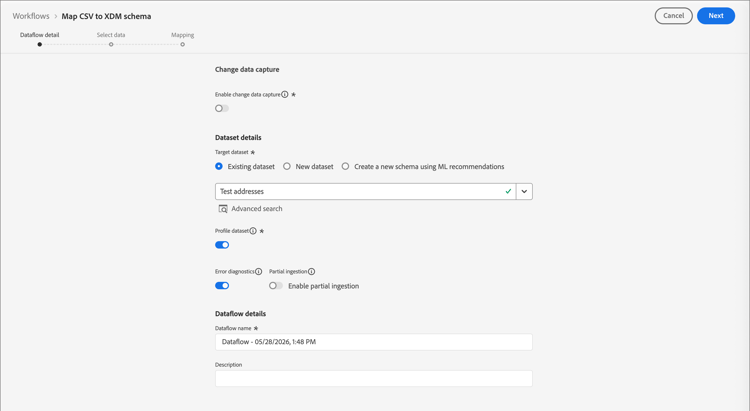
-
Klicken Sie Dateien auswählen und wählen Sie die CSV-Datei aus, oder ziehen Sie die Datei per Drag-and-Drop aus Ihrem System.
Klicken Sie nach Abschluss des Datei-Uploads auf Weiter.
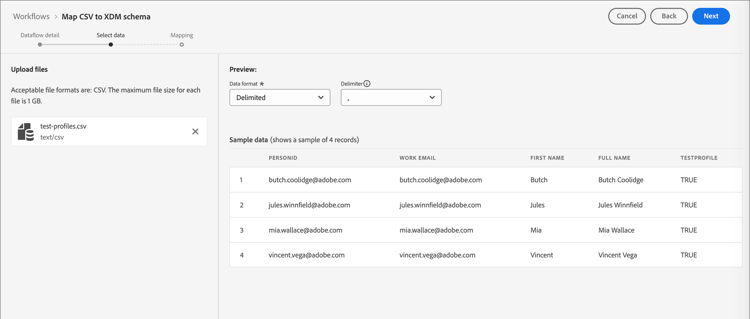
-
Ordnen Sie die CSV-Quellfelder den Feldern des Schemas zu und klicken Sie dann auf Beenden.
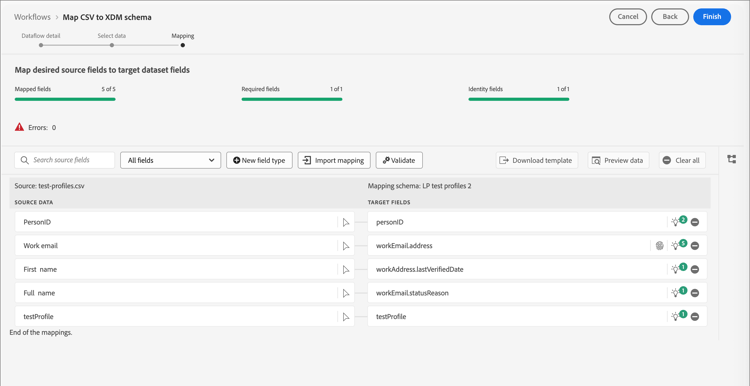
Der Datenimport beginnt. Der Status wechselt von Verarbeitung zu Erfolg.
-
Klicken Sie oben rechts auf Datensatz in der Vorschau anzeigen und überprüfen Sie, ob die zum Datensatz hinzugefügten Testprofile korrekt sind.
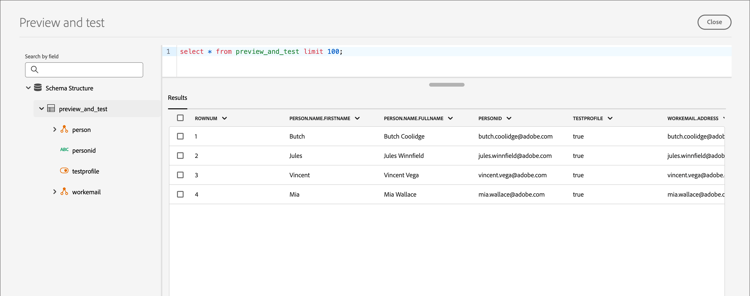
Die Testprofile können dann verwendet werden, um Landingpage-Inhalte zu .