Erstellen und Veröffentlichen von Landingpages
Als Marketing-Experte können Sie Seiten definieren und veröffentlichen, die Sie in Ihre Account- und Personen-Journey integrieren möchten. Wenn Sie eine neue Landingpage hinzufügen, konfigurieren Sie die Primärseite und alle Unterseiten, entwerfen Sie den Inhalt, testen Sie ihn und veröffentlichen Sie ihn.

Voraussetzungen für die Landingpage landing-page-prerequisites
Bevor Marketer Landingpages zur Unterstützung ihrer Journey und Kampagnen erstellen können, müssen die folgenden Konfigurationen und Assets vorhanden sein:
- Landingpage-Subdomain - Richten Sie eine Subdomain ein, die dem Hosten Ihrer Landingpages gewidmet ist.
- Landingpage-Voreinstellung Eine Voreinstellung definiert die Subdomain und andere Einstellungen, die auf Ihre Landingpages angewendet werden.
- Formular (für Anwendungsfälle der Datenerfassung) - Erforderlich, wenn Sie ein Formular in eine Landingpage einbetten und Daten an Experience Platform senden möchten.
Erstellen einer Landingpage create-landing-page
-
Navigieren Sie zur linken Navigation und wählen Sie Content-Management > Landingpages.
-
Klicken oben auf „Landingpage erstellen“.
-
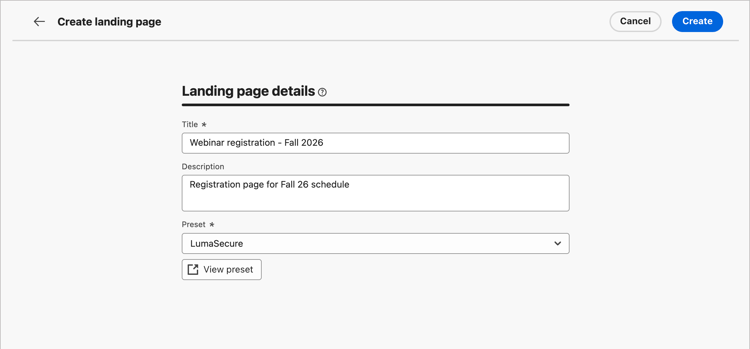
Geben Sie auf der Seite einen nützlichen Titel (erforderlich) und Beschreibung (optional) ein.
Titel- und Beschreibungskriterien:
-
Titel - Maximal 100 Zeichen, muss eindeutig sein, Groß-/Kleinschreibung wird nicht beachtet
-
Beschreibung - Maximal 300 Zeichen
-
Alpha-, numerische und Sonderzeichen sind zulässig
-
Reservierte Zeichen sind nicht zulässig:
\ / : * ? " < > |
-
-
Wählen Sie eine Voreinstellung aus.
Ein Produktadministrator konfiguriert eine Voreinstellung), die Subdomain und andere Einstellungen zu definieren, die für Landingpages verwendet werden. Sie können eine Vorgabe auswählen und dann auf Vorgabe anzeigen klicken, um die Vorgabendetails zu öffnen und die Einstellungen zu überprüfen, um sicherzustellen, dass sie Ihren Landingpage-Anforderungen entspricht.
-
Klicken Sie auf Erstellen.
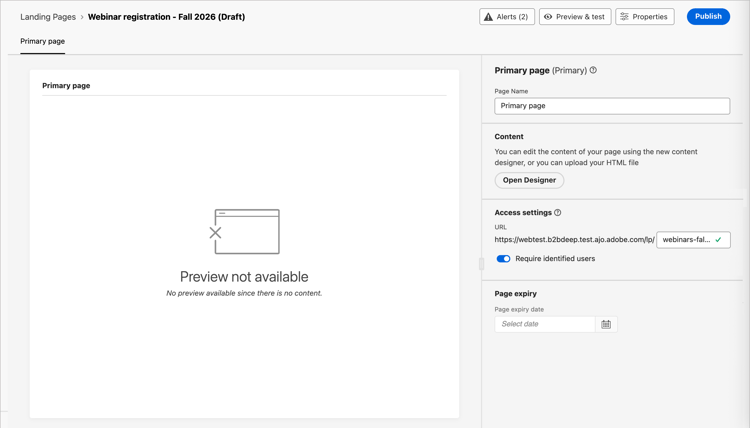
Die Primärseite und ihre Eigenschaften werden angezeigt.
Konfigurieren der Primärseite configure-primary-page
-
Ändern Sie den Seitennamen entsprechend Ihren Anforderungen, der standardmäßig Primär ist.
-
Definieren Sie den Endteil der Seiten-URL.
Die von Ihnen ausgewählte Voreinstellung bestimmt den ersten Teil der URL.
note caution CAUTION Die Landingpage-URL muss eindeutig sein. Sie können nicht auf Ihre Landingpage zugreifen, indem Sie diese URL einfach in einen Webbrowser kopieren, selbst wenn sie bereits veröffentlicht wurde. Testen Sie sie mit der Vorschaufunktion. -
Wenn Sie eine anonyme Landingpage verwenden möchten, deaktivieren Sie die Option Identifizierte Benutzer.
-
Klicken Sie auf Kalender (

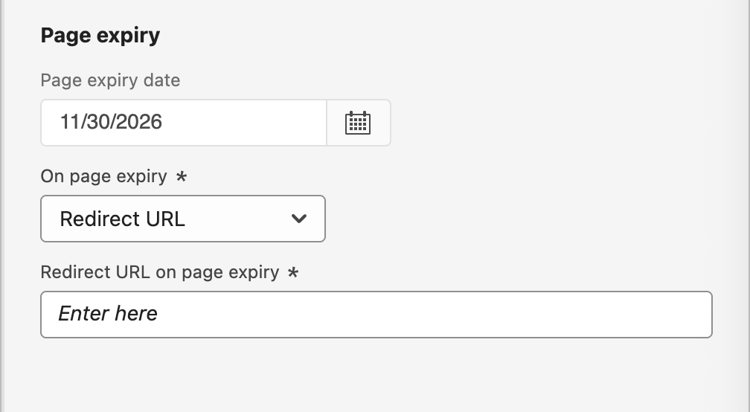
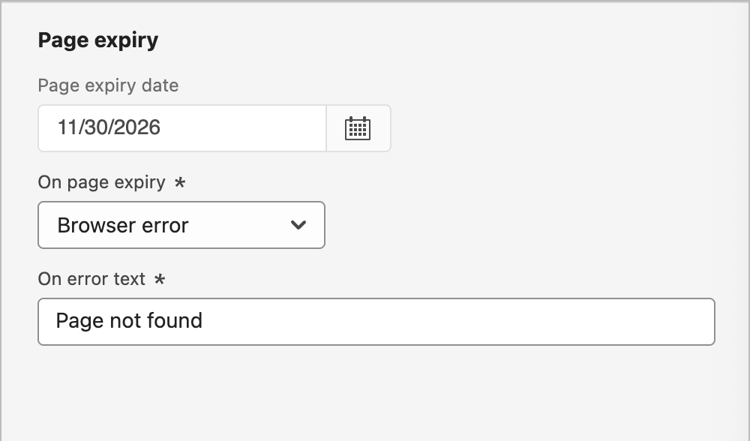
Nachdem Sie ein Ablaufdatum ausgewählt haben, wählen Sie die Aktion nach Ablauf der Seite aus:
-
Umleitungs-URL - Geben Sie die URL der Seite ein, die als Umleitung verwendet werden soll.
-
Browser-Fehler - Geben Sie den Fehlertext ein, der anstelle der Seite angezeigt werden soll.
-
Wählen des Inhaltserstellungstyps choose-design-type
Um den Inhalt für die Seite hinzuzufügen, klicken Sie auf Designer öffnen. Die Erstellen Sie Ihre primäre Landingpage Startseite wird geladen, und der Design-Prozess beginnt mit der Auswahl, wie Sie das Design starten möchten:
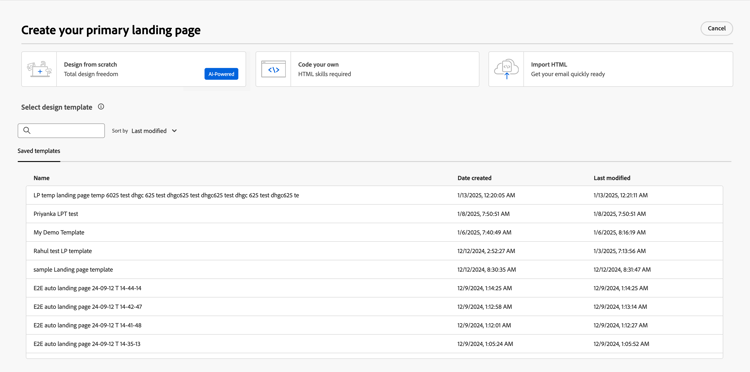
Nachdem Sie Ihre bevorzugte Methode zum Starten des Landingpage-Designs ausgewählt haben, verwenden Sie die visuellen Design-Tools, den Seiteninhalt .
Von Grund auf gestalten design-from-scratch
Verwenden Sie den visuellen Inhaltseditor, um die Struktur des Inhalts der Landingpage zu definieren. Durch das Hinzufügen und Verschieben von Strukturkomponenten mit einfachem Drag-and-Drop können Sie die Form des Seiteninhalts innerhalb von Sekunden entwerfen.
-
Wählen Sie auf Startseite von „Primäre Landingpage erstellen die Option Erstellen von neuen) aus.
-
Wählen Sie aus, wie Sie die Formatierung für den Seiteninhalt verwalten möchten:
-
Designs verwenden - Wählen Sie diese Option, um den Seiteninhalt im Design-Modus zu erstellen. In diesem Modus können Sie ein definiertes Markendesign verwenden, um den Inhaltserstellungsprozess zu optimieren und sicherzustellen, dass das Design den definierten Standards entspricht.
-
Manueller Stil - Wählen Sie diese Option, um den Seiteninhalt im manuellen Modus zu erstellen. In diesem Modus legen Sie die Formatierung für alle Struktur- und Inhaltskomponenten, die Sie der leeren Arbeitsfläche hinzufügen, manuell fest.
-
-
Klicken Sie auf Bestätigen.
-
Struktur und Inhalt hinzufügen zur Seite hinzufügen.
Eigenen Code erstellen code-your-own
Eigenen Code schreiben ermöglicht das Schreiben oder Einfügen von unbearbeitetem HTML, um den Seiteninhalt direkt im Design-Bereich zu erstellen. Verwenden Sie diesen Modus, wenn Sie Markup vollständig steuern müssen. Die Verwendung dieses Modus erfordert, dass Sie über HTML-Kenntnisse verfügen.
Nachdem Sie diesen Modus ausgewählt haben, bleiben Sie im Code-Editor, d. h. Sie können nicht zum visuellen Editor wechseln.
-
Wählen Sie auf Startseite von Primäre Landingpage erstellen die Option Eigenen Code.
-
Geben Sie Ihren HTML-Roh-Code ein oder fügen Sie ihn ein.
Wenn Sie den Seiteninhalt löschen und von einem neuen Design ausgehen möchten, wählen Sie Design ändern aus dem Optionsmenü aus.
Importieren von HTML import-html
Mit Adobe Journey Optimizer B2B edition können Sie vorhandene HTML-Inhalte importieren, um Ihre Landingpages zu gestalten.
Importierte Inhalte können:
-
Eine HTML-Datei mit integriertem Stylesheet
-
Eine ZIP-Datei, die eine HTML-Datei, das Stylesheet (.css) und Bilder enthält
note NOTE Die Dateistruktur des komprimierten Ordners ist freigestellt. Verweise müssen jedoch relativ sein und mit der Baumstruktur des ZIP-Ordners übereinstimmen. Die Bilder werden immer in das verbundene Marketo Engage Assets-Repository hochgeladen. Wenn Sie die Bilddateien in Experience Manager Assets verwalten möchten, laden Sie sie separat in diese App-Oberfläche hoch und ändern Sie die Bild-Links im E-Mail-Design-Bereich.
So importieren Sie eine Datei mit HTML-Inhalt :
-
Wählen Sie auf der Startseite des Designs die Option HTML importieren aus.
-
Ziehen Sie die HTML- oder ZIP-Datei mit Ihrem HTML-Inhalt per Drag-and-Drop und klicken Sie auf Importieren.
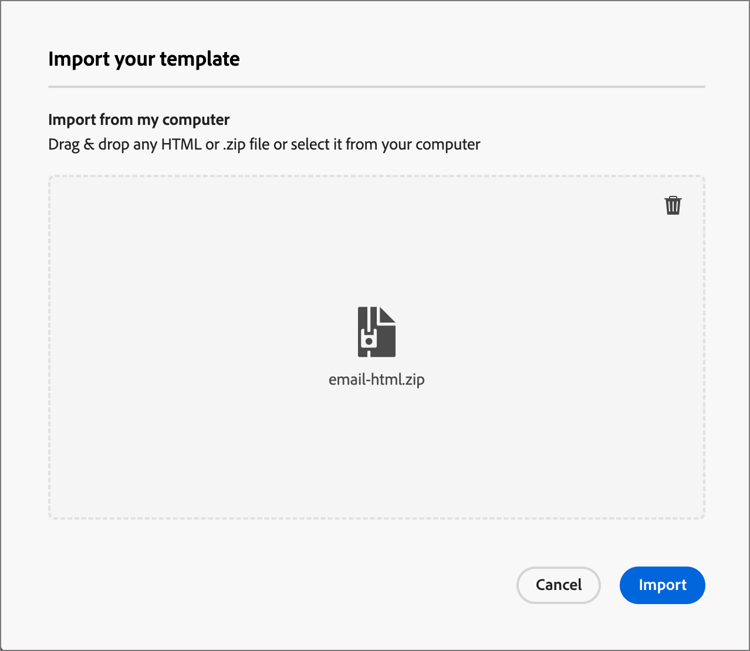
<table>-Tag als erste Ebene in einer HTML-Datei zu verwenden kann zum Verlust des Stils führen, einschließlich der Einstellungen für Hintergrund und Breite im Tag der obersten Ebene.Sie können den importierten Inhalt nach Bedarf mit dem visuellen Design-Bereich personalisieren.
Vorlage auswählen select-template
[Beta]{class="badge informative" title="Beta-Funktion"}
Wenn Sie eine Landingpage-Vorlage verwenden möchten, können Sie aus folgenden Optionen wählen:
-
Beispielvorlagen. Die Journey Optimizer B2B edition-Benutzeroberfläche bietet eine Sammlung vordefinierter Landingpage-Vorlagen, die Sie als Ausgangspunkt für Ihr Landingpage-Design verwenden können.
-
Gespeicherte Vorlagen. Verwenden Sie eine gespeicherte benutzerdefinierte Vorlage, die von einem Mitglied Ihrer Organisation mithilfe des Menüs Vorlagen erstellt wurde
Im Abschnitt Design-Vorlage auswählen können Sie Inhalte mithilfe einer Vorlage erstellen. Sie können eine Beispielvorlage oder eine gespeicherte benutzerdefinierte Landingpage-Vorlage aus Ihrer Journey Optimizer B2B edition-Instanz verwenden.
Auf Startseite von „Primäre Landingpage erstellen wird standardmäßig die Registerkarte Beispielvorlagen angezeigt. Um eine benutzerdefinierte Vorlage zu verwenden, wählen Sie die Registerkarte Gespeicherte Vorlagen aus.
Die Liste aller gespeicherten Landingpage-Vorlagen wird angezeigt. Sie können sie sortieren nach Name, Zuletzt geändert und Zuletzt erstellt.
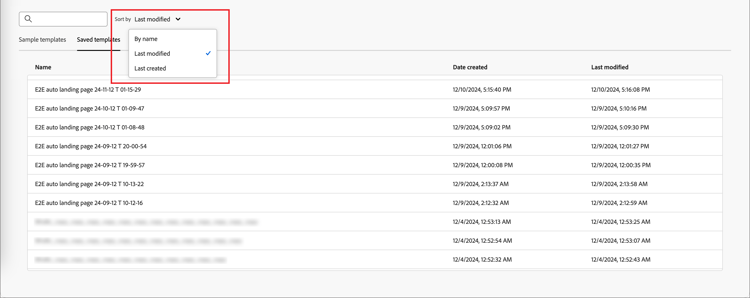
Wählen Sie eine Vorlagenminiatur aus, um eine Vorschau anzuzeigen. Im Vorschaumodus können Sie mit den Rechts- und Linkspfeilen zwischen allen Vorlagen einer Kategorie (Beispielvorlage oder gespeicherte Vorlagen, je nach Ihrer Auswahl) navigieren.
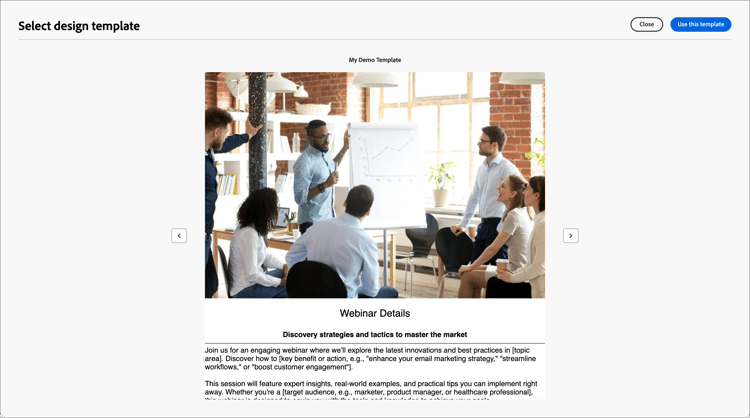
Wenn das Display dem entspricht, was Sie verwenden möchten, klicken oben rechts Vorschaufenster auf „Diese Vorlage verwenden“.
Diese Aktion kopiert den Inhalt in den visuellen Design-Bereich, in dem Sie den Inhalt nach Bedarf bearbeiten können.
Adobe Journey Optimizer B2B edition bietet eine Auswahl standardmäßigen Landingpage Vorlagen, die Sie zum Erstellen Ihrer eigenen Landingpages und Landingpage-Vorlagen verwenden können.
Prüfen von Warnhinweisen check-alerts
Während Sie die Inhalte Ihrer Landingpage entwerfen, werden Warnhinweise oben rechts angezeigt, wenn wichtige Einstellungen fehlen.
Wenn diese Schaltfläche nicht angezeigt wird, treten keine Probleme auf.
Es gibt zwei Arten von Warnhinweisen:
-
Warnhinweise die auf Empfehlungen und Best Practices verweisen, z. B.:
-
Placeholder links are present in the landing page body: Vergessen Sie nicht, die Platzhalter durch gültige Links zu ersetzen. -
Text version of HTML is empty: Vergessen Sie nicht, eine Textversion Ihres Seitentextes zu definieren, die verwendet wird, wenn HTML-Inhalte nicht angezeigt werden können. -
Empty link is present in page body: Vergewissern Sie sich, dass alle Links auf Ihrer Seite korrekt sind.
-
-
Fehler die verhindern, dass Sie die Journey/Kampagne testen oder aktivieren, solange nicht alle Fehler behoben sind, z. B.:
The landing page content is empty: Seiteninhalt ist obligatorisch.
Testen der Landingpage test-landing-page
Wenn die Einstellungen und Inhalte der Landingpage definiert sind, können Sie Testprofile verwenden, um eine Vorschau der Seite anzuzeigen. Wenn Sie personalisierten Inhalt eingefügt haben, können Sie mithilfe von Testprofildaten überprüfen, wie dieser Inhalt auf der Landingpage angezeigt wird.
-
Klicken Sie Vorschau und Test, um die Auswahl der Testprofile zu öffnen.
note NOTE Sie können auch Inhalt simulieren verwenden, wenn Sie sich im visuellen Design-Bereich befinden. -
Wählen Sie auf dem Simulieren ein Testprofil aus.
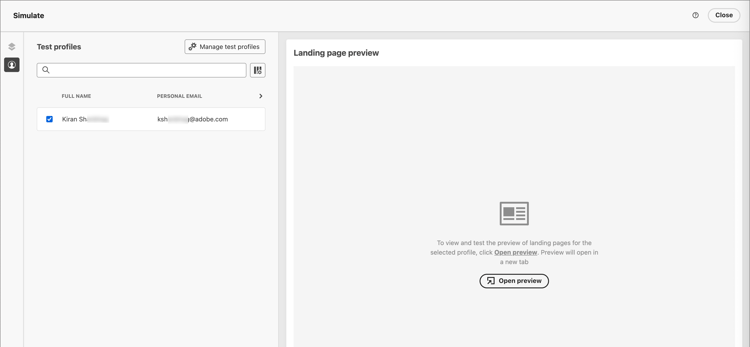
Wenn die benötigten Profile nicht aufgelistet sind, klicken Sie auf Testprofile verwalten, um eine bekannte E--Mail-Adresse Testprofil“ zu verwenden und sie der Liste hinzuzufügen.
accordion Hinzufügen von Testprofilen Klicken für Identity-Namespace auf das Symbol Auswählen (

Email-Namespace aus, der zum Testen von Profilen verwendet werden soll.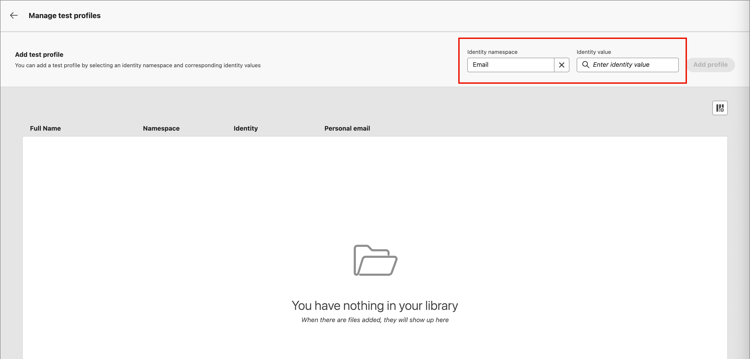
Geben Sie im Feld Identitätswert die E-Mail-Adresse ein, um das Testprofil zu identifizieren, und klicken Sie auf Profil hinzufügen. Sie können dies wiederholen, um mehrere Profile hinzuzufügen.
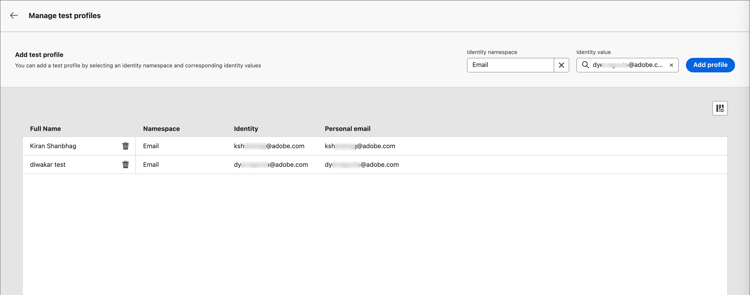
Klicken Sie oben links auf den Rückwärtspfeil, um zur Seite Simulieren zurückzukehren.
-
Wählen Sie Vorschau öffnen, um Ihre Landingpage zu testen.
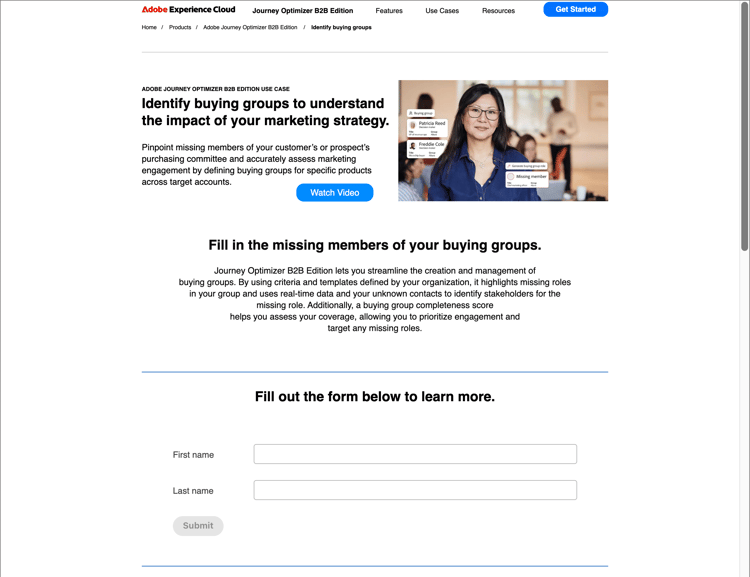
Die Landingpage-Vorschau wird auf einer neuen Registerkarte geöffnet. Die ausgewählten Testprofildaten ersetzen personalisierte Elemente.
-
Wählen Sie für jede Variante Ihrer Landingpage andere Testprofile zum Rendern von Vorschauen aus.
Veröffentlichen der Seite publish-landing-page
Wenn die Entwurfsseite Ihren Kriterien entspricht und Sie die Seite für Links aus Journey-Nachrichten verfügbar machen möchten, klicken Sie oben rechts Veröffentlichen. Klicken Sie dann im Bestätigungsdialogfeld auf Veröffentlichen.
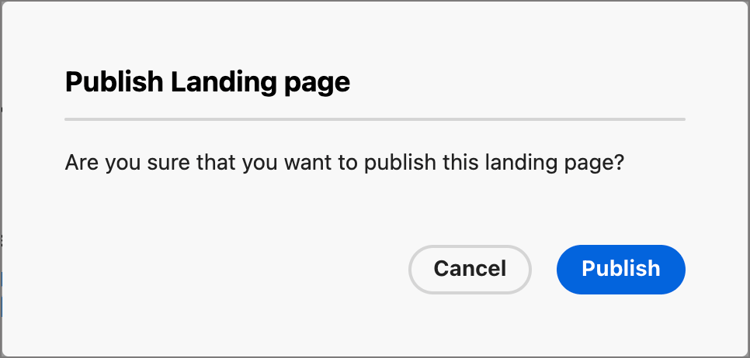
Wenn die Landingpage veröffentlicht wird, wird sie in der Landingpage-Liste mit dem Status Veröffentlicht angezeigt. Das bedeutet, dass sie live ist und in einer E-Mail-, SMS- oder WhatsApp-Nachricht verwendet werden kann, die über eine Journey gesendet wird.
Sie können nicht auf die veröffentlichte Landingpage zugreifen, indem Sie die URL in einen Webbrowser kopieren. Sie können sie jederzeit mit der "" .
Sie können die Wirkung Ihrer Landingpage mithilfe spezifischer Berichte überwachen.