Formulare
Um Informationen von Web-Seitenbesuchern zu erfassen, erstellen Sie Formulare und fügen Sie sie Ihren Landingpages hinzu. Ein Formular ist ein Satz von Feldern, die Seitenbesucher ausfüllen und senden, um Inhalte oder Angebote abzurufen, z. B. ein Whitepaper, ein On-Demand-Webinar oder eine kostenlose Testversion.
Die Menge an Informationen, die das Formular erfassen soll, hängt vom Wert des Inhalts oder Angebots ab. Wenn Sie etwas Einfaches anbieten, z. B. ein Whitepaper, sammeln Sie nur minimale Informationen wie Name, E-Mail und Unternehmen. Wenn das Angebot einen höheren Wert aufweist, z. B. eine Demo oder eine kostenlose Testversion, können Sie weitere Informationen erfassen. Das Erfordernis eines übermittelten Formulars, um die Anzeige von Inhalten zu ermöglichen, wird als -Inhalt. Ihr Unternehmen entscheidet, welche Inhalte gefiltert werden sollen und welche nicht (frei). Es empfiehlt sich, einige Inhalte kostenlos zuzulassen und nur Premium- oder High-Demand-Inhalte zu testen.
- Journey Optimizer- > B2C-Forms lesen - Erforderlich für den Zugriff auf und die Anzeige von Formularen.
- Journey Optimizer Library > Verwalten von B2C-Forms - Zum Erstellen, Aktualisieren und Löschen von Formularen erforderlich.
- Journey Optimizer- > B2C-Forms veröffentlichen - Zum Veröffentlichen von Formularen erforderlich.
Aufrufen und Verwalten von Formularen view-forms
Um auf Formulare in Journey Optimizer B2B Edition zuzugreifen, gehen Sie zum linken Navigationsbereich und klicken Sie auf Content-Management > Forms. Diese Aktion öffnet eine Listenseite, auf der alle in der Instanz erstellten Formulare angezeigt werden.
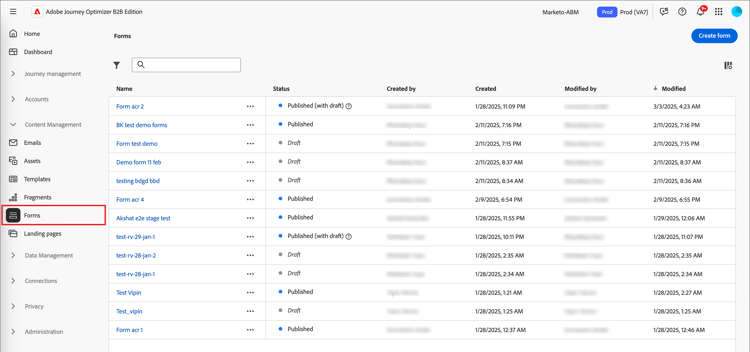
Das System sortiert die Tabelle nach der Spalte Geändert in der die zuletzt aktualisierten Formulare standardmäßig oben angezeigt werden. Klicken Sie auf den Spaltentitel, um zwischen aufsteigender und absteigender Reihenfolge zu wechseln.
Formularstatus und -lebenszyklus form-status
Der Formularstatus bestimmt, ob in einer Landingpage- oder Landingpage-Vorlage verfügbar ist und welche Änderungen Sie daran vornehmen können.
Wenn Sie ein Formular erstellen, befindet es sich im Entwurfsstatus . Dieser Status bleibt erhalten, während Sie die Felder definieren oder bearbeiten, bis Sie sie zur Verwendung in einer Landingpage oder Landingpage-Vorlage veröffentlichen. Verfügbare Aktionen:
- Alle Details bearbeiten
- Bearbeiten im visuellen Design-Bereich
- Veröffentlichen
- Duplizieren
- Löschen
Wenn Sie ein Formular veröffentlichen, wird es zur Verwendung in einer Landingpage oder Landingpage-Vorlage verfügbar. Veröffentlichte Formularinhalte können im visuellen Design-Bereich nicht geändert werden. Verfügbare Aktionen:
- Namen, Beschreibung oder Dankeseite bearbeiten
- Hinzufügen zu einer Landingpage oder Landingpage-Vorlage
- Versionsentwurf erstellen
- Duplizieren
- Löschen (wenn nicht in Gebrauch)
- Einbettungs-Code
Wenn Sie einen Entwurf aus einem veröffentlichten Formular erstellen, bleibt die veröffentlichte Version zur Verwendung auf einer Landingpage oder in einer Vorlage verfügbar. Der Entwurfsinhalt kann im visuellen Design-Bereich geändert werden. Wenn Sie die Entwurfsversion veröffentlichen, ersetzt sie die aktuell veröffentlichte Version, und der Inhalt wird auf den Landingpages oder Landingpage-Vorlagen aktualisiert, auf denen sie verwendet wird. Verfügbare Aktionen:
- Namen, Beschreibung oder Dankeseiten bearbeiten
- Hinzufügen zu einer Landingpage oder Landingpage-Vorlage
- Bearbeiten der Entwurfsversion im visuellen Entwurfsbereich
- Entwurfsversion veröffentlichen
- Duplizieren
- Löschen (wenn nicht in Gebrauch)
- Einbettungs-Code

Filtern der Formularliste filter-list
Um nach einem Formular anhand des Namens zu suchen, geben Sie eine Textzeichenfolge in die Suchleiste für eine Übereinstimmung ein. Klicken Sie auf Filter-Symbol (

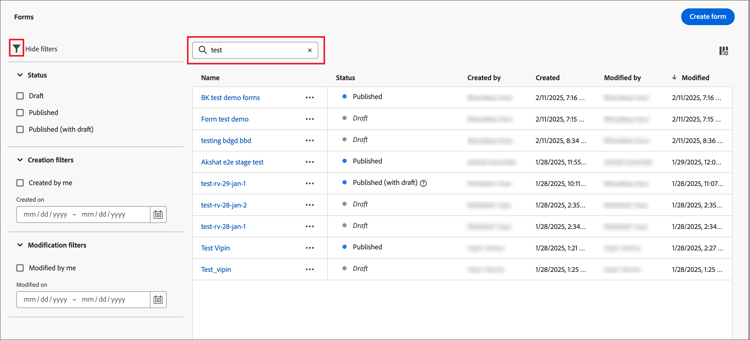
Spaltenanzeige anpassen column-display
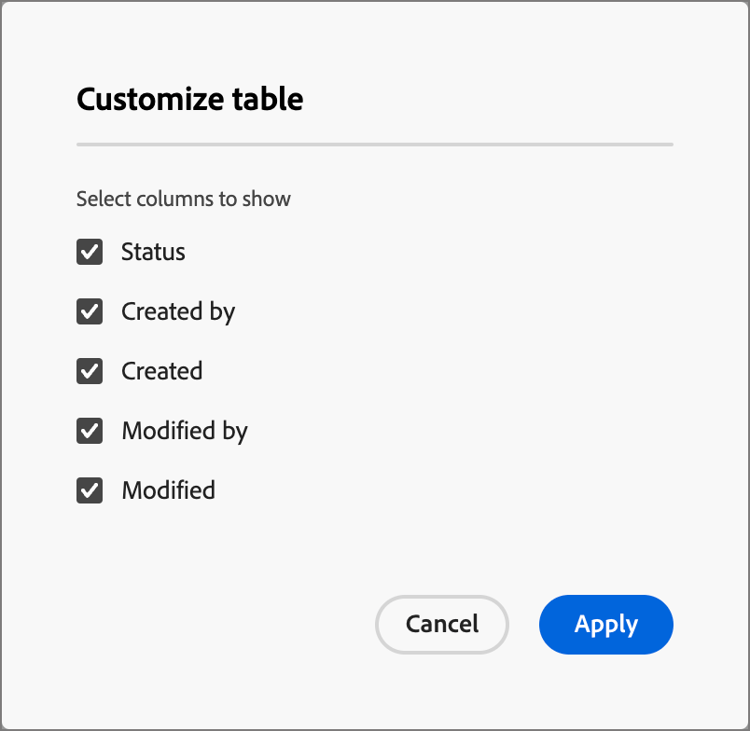
Passen Sie die Spalten an, die Sie in der Tabelle anzeigen möchten, indem Sie oben rechts auf Tabelle anpassen (

Wählen Sie im Dialogfeld die anzuzeigenden Spalten aus und klicken Sie auf Anwenden.
Erstellen von Formularen create-forms
Bevor Sie mit dem Erstellen wiederverwendbarer Formulare in Journey Optimizer B2B Edition beginnen, sollten Sie mehrere Dinge berücksichtigen:
-
Bestimmen Sie, welche Formulare Sie benötigen.
Möglicherweise können nur vier Standardformulare verwendet werden. Eine für den Zugriff auf herunterladbare Inhalte, eine für den Zugriff auf Premium-Web-Seiten, eine für die Anzeige von Videos und eine für die Registrierung für Dinge wie Webinare. Wenn Sie jemals ein Feld in einem Formular ändern müssen, ist es einfacher, vier Standardformulare zu aktualisieren, die global verwendet werden, anstatt mehrere Formulare zu ändern, die sich über alle Ihre Marketing-Programme verteilen.
-
Legen Sie für jedes Standardformular fest, welche Felder verwendet und wie sie präsentiert werden sollen.
Erwägen Sie die Verwendung kürzerer Formulare, da sie sich als besser für Konversionen erwiesen haben. Wenn Sie durch jedes Formular nachdenken, entscheiden Sie, welche Felder für seinen Zweck angemessen und erforderlich sind.
Überlegen Sie, ob Formularfelder vorausgefüllt werden sollen, damit grundlegende Informationen wie Name und E-Mail vorab ausgefüllt werden. Andere Informationen wie die Stellenbezeichnung und die Größe der Organisation jedoch nicht. Auf diese Weise muss der Besucher nur zwei Felder ausfüllen und das Formular senden. Sie können auch ein Social-Media-Formular verwenden, das mit Daten von Facebook oder Twitter ausgefüllt ist.
-
Planen Sie, welche Folgeseite angezeigt wird, nachdem ein Besucher ein Formular übermittelt hat (Dankeseite.
Erhalten alle dieselbe Seite oder ist sie dynamisch und basiert auf ihren Daten? Beispielsweise könnte jemand aus der Gesundheitsbranche einen anderen Seiteninhalt sehen als jemand aus der Technologiebranche.
-
Erwägen, ein Formular vollständig zu umgehen, wenn Sie bereits über die benötigten Informationen verfügen.
Wenn Sie einer bekannten Person, die Ihre Landingpage besucht, eine Umgehung der Formulare erlauben, kann diese einfach direkt auf den Inhalt zugreifen. Die Umgehung des Formulars bietet ein optimiertes Besuchererlebnis.
Hinzufügen eines neuen Formulars new-form
Sie können ein Formular in Journey Optimizer B2B Edition erstellen, indem Sie Formular erstellen oben rechts auf der Listenseite Forms klicken.
-
Geben im Dialogfeld „Formular erstellen einen nützlichen Name (erforderlich) und Beschreibung (optional) ein.
Formularanforderungen:
-
Name - Maximal 100 Zeichen, muss eindeutig sein, Groß-/Kleinschreibung wird nicht beachtet
-
Beschreibung - Maximal 300 Zeichen
-
Alpha-, numerische und Sonderzeichen sind zulässig
-
Reservierte Zeichen sind nicht zulässig:
\ / : * ? " < > |

-
-
Klicken Sie Vorgabe auf das Symbol Daten auswählen (

Die Voreinstellung bestimmt, wo die Formularantworten gespeichert und reflektiert werden. Sie können eine Textzeichenfolge eingeben, um nach einer bestimmten Vorgabe zu suchen, oder sie aus der Liste auswählen.
-
Klicken Sie auf Erstellen.
Die Seite mit den Formulardetails wird mit einer standardmäßigen allgemeinen Formulardefinition geöffnet.

Ändern des Standardformularentwurfs design
Verwenden Sie die visuellen Design-Tools, um den Formularinhalt nach Bedarf zu ändern:
Klicken Sie Speichern und schließen um Ihre Änderungen am Formularinhalt zu speichern und zu den Formulardetails zu gelangen.
Einrichten der Dankeseite thank-you-page
Scrollen Sie im Bedienfeld Zusammenfassung auf der rechten Seite zum Abschnitt Dankeseite und verwenden Sie die Einstellung Folgenachricht, um zu definieren, was passiert, wenn ein Besucher das Formular sendet:
-
Auf Seite bleiben - Wählen Sie diese Option, um den Besucher beim Senden des Formulars auf der gleichen Seite zu belassen.
-
Landingpage - Wählen Sie diese Option, um eine beliebige Journey Optimizer B2B Edition-Landingpage als Folgeseite auszuwählen.
-
Externe URL - Wählen Sie diese Option aus, um eine beliebige URL als Folgeseite anzugeben. Nachdem der Besucher das Formular gesendet hat, lädt der Browser die vorgesehene URL.
note tip TIP Wenn Sie das Formular zum Herunterladen einer Datei verwenden möchten, können Sie eine URL für die gehostete Datei angeben. Bei dieser Konfiguration fungiert die Senden-Schaltfläche als Download-Schaltfläche.
Veröffentlichen des Formularentwurfs publish
Wenn Sie bereit sind, das Formular für eine Landingpage oder Landingpage-Vorlage verfügbar zu machen, klicken Sie auf Veröffentlichen.
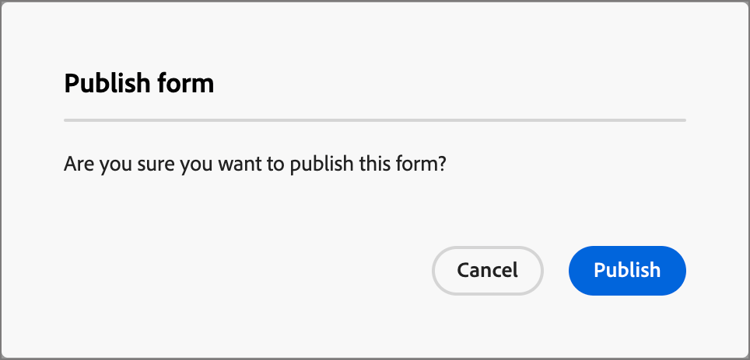
Diese Aktion öffnet ein Bestätigungsdialogfeld. Sie können den Veröffentlichungsprozess abbrechen, indem Sie auf Abbrechen klicken oder zur Bestätigung auf Veröffentlichen klicken.
Anzeigen von Formulardetails view-details
Klicken Sie auf den Namen eines Formulars auf der Listenseite, um die Formulardetailseite zu öffnen. Sie können das Formular bearbeiten, das Formular umbenennen oder die Formularbeschreibung aktualisieren. Nehmen Sie Aktualisierungen vor und klicken Sie außerhalb des Namens- oder Beschreibungsfelds, um Änderungen automatisch zu speichern.

Klicken Sie Formular bearbeiten, um das Formular im visuellen Design-Bereich zu öffnen.
Sie können die Ansicht jederzeit verlassen, indem Sie oben links auf Zurück-Pfeil klicken, der Sie zur Listenseite Forms zurückbringt.
Anzeigen von durch Verweise verwendeten Formularen
Klicken Sie im Bedienfeld Zusammenfassung auf der rechten Seite auf die Registerkarte Verwendet von, um Details zur aktuellen Verwendung des Formulars in Journey Optimizer B2B Edition sowie zu Landingpages und Landingpage-Vorlagen anzuzeigen.

Verweise werden nach Kategorie angezeigt: Landingpage oder Landingpage-Vorlage. Klicken Sie auf den Link, um die entsprechende Seite oder Vorlage zu öffnen, in der das Formular verwendet wird.
Formulare löschen delete-forms
Formulare, die derzeit von einer Landingpage oder Landingpage-Vorlage verwendet werden, können nicht gelöscht werden. Sie können die "-by“-Verweise überprüfen bevor Sie mit dem Entfernen eines Formulars beginnen. Außerdem kann eine Entfernung nicht rückgängig gemacht werden. Überprüfen Sie dies, bevor Sie eine Löschaktion starten.
Sie können ein Formular mit einer der folgenden Methoden löschen:
- Klicken Sie oben rechts auf … Weitere und wählen Sie Löschen.
- Klicken Sie auf der __ Forms auf die Schaltfläche Mehr (…) klicken Sie auf das Symbol neben dem Formularnamen und wählen Sie Löschen.
Diese Aktion öffnet ein Bestätigungsdialogfeld. Sie können den Vorgang abbrechen, indem Sie auf Abbrechen klicken oder auf Löschen klicken, um den Löschvorgang zu bestätigen.

Wenn das Formular derzeit verwendet wird, wird durch die Aktion ein Informationsdialogfeld geöffnet, in dem Sie darauf hingewiesen werden, dass es nicht gelöscht werden kann. Klicken Sie auf OK, wodurch die Löschaktion abgebrochen wird.

Formulare duplizieren duplicate-forms
Duplizieren Sie ein Formular, um schnell und einfach ein neues Formular mit einem vorhandenen Formular als Ausgangspunkt für Ihren Formularentwurf zu erstellen.
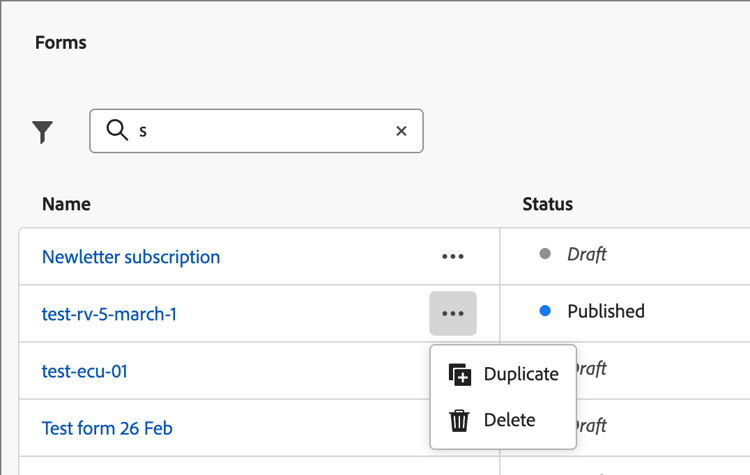
Sie können ein Formular mit einer der folgenden Methoden duplizieren:
- Klicken Sie oben rechts auf der Seite mit den Formulardetails auf … Mehr und wählen Sie Duplizieren.
- Klicken Sie auf der __ Forms auf die Schaltfläche Mehr (…) klicken Sie auf das Symbol neben dem Formularnamen und wählen Sie Duplizieren.
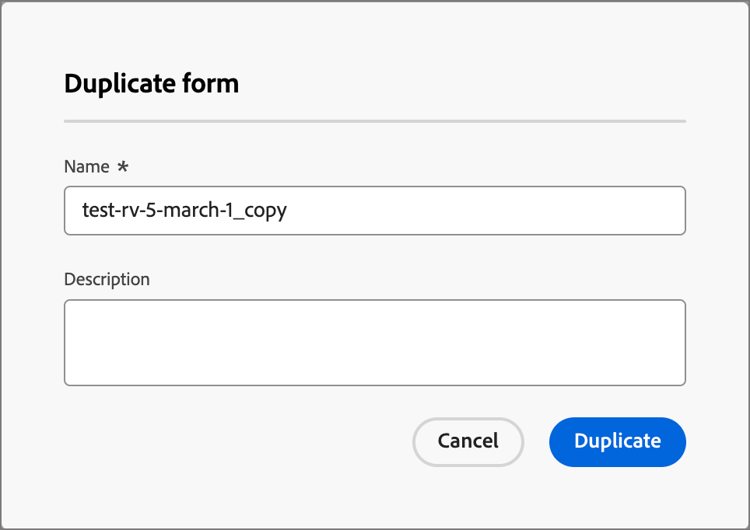
Geben Sie im Dialogfeld einen nützlichen Namen (eindeutig) und eine Beschreibung ein. Klicken Sie Duplizieren, um die Aktion abzuschließen.
Bearbeiten Sie das doppelte Formular, um den Namen nach Bedarf zu ändern und das Formular für den vorgesehenen Zweck zu ändern.
Formulare bearbeiten edit-forms
Änderungen an einem Formular hängen von seinem aktuellen Status ab:
- Wenn sich ein Formular im Entwurf befindet, können Sie alle zugehörigen Details und Inhalte (Felder, Schaltflächen und Stile) bearbeiten.
- Wenn sich ein Formular im Status Veröffentlicht befindet, können Sie den Formularnamen oder die Beschreibung bearbeiten. Sie können den Inhalt nicht bearbeiten.
- Wenn sich ein Formular im Status Veröffentlicht mit Entwurf befindet, können Sie den Formularnamen oder die Beschreibung bearbeiten. In der Entwurfsversion können Sie auch den Inhalt und die Dankeseite bearbeiten.
-
Klicken Sie auf der Listenseite __ Forms" auf den Formularnamen, um es zu öffnen.
Eine Vorschau des Formularinhalts mit den Formulardetails wird auf der rechten Seite angezeigt.
-
Ändern Sie alle Details, z. B. Namen und Beschreibung.

-
Um Änderungen am Formular im visuellen Design vorzunehmen, klicken Sie auf Formular bearbeiten.
Verwenden Sie bei Bedarf visuelle Design-Tools:
- Felder hinzufügen
- Feldstile ändern
- Felder neu anordnen
- Ändern des Texts und der Formatierung der Senden-Schaltfläche
- Ändern des Formularstils
Klicken Sie Speichern und schließen um zu den Formulardetails zurückzukehren.
-
Wenn das Formular Ihren Kriterien entspricht und Sie es in einer Landingpage oder Landingpage-Vorlage verfügbar machen möchten, klicken Sie auf Veröffentlichen.
-
Klicken Sie auf der Listenseite __ Forms" auf den Formularnamen, um es zu öffnen.
Eine Vorschau des Formularinhalts mit den Formulardetails wird auf der rechten Seite angezeigt.
-
Um eine Entwurfsversion zur Bearbeitung des Formulars zu erstellen, klicken Sie auf Formular bearbeiten im Bedienfeld Zusammenfassung rechts.
-
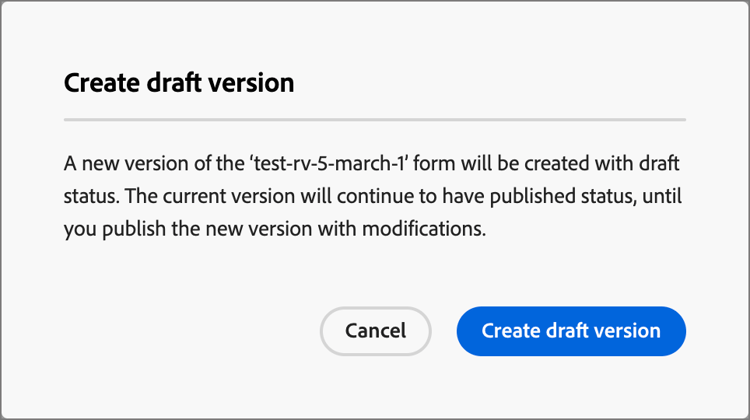
Klicken Sie Dialogfeld auf Entwurfsversion erstellen“, um die Entwurfsversion im visuellen Entwurfsbereich zu öffnen.
-
Verwenden Sie die visuellen Design-Tools nach Bedarf, um den Formularinhalt zu aktualisieren:
- Felder hinzufügen
- Feldstile ändern
- Felder neu anordnen
- Ändern des Texts und der Formatierung der Senden-Schaltfläche
- Ändern des Formularstils
Klicken Sie Speichern und schließen um zu den Formulardetails zurückzukehren.
-
Wenn der Formularentwurf Ihren Kriterien entspricht und Sie die Änderungen für eine Landingpage oder Landingpage-Vorlage verfügbar machen möchten, klicken Sie auf Veröffentlichen.
Wenn Sie die Entwurfsversion veröffentlichen, ersetzt sie die aktuell veröffentlichte Version, und der Formularinhalt wird in den Landingpages oder Landingpage-Vorlagen aktualisiert, in denen sie bereits verwendet wird.
-
Klicken Sie auf den Namen des Formulars, um es zu öffnen.
-
Wählen Sie die Entwurf aus.
Eine Vorschau des Formularinhalts der Entwurfsversion wird mit den Formulardetails auf der rechten Seite angezeigt.

-
Klicken Sie Formular bearbeiten im Bereich Zusammenfassung auf der rechten Seite und verwenden Sie bei Bedarf die visuellen Design-Tools:
- Felder hinzufügen
- Feldstile ändern
- Felder neu anordnen
- Ändern des Texts und der Formatierung der Senden-Schaltfläche
- Ändern des Formularstils
Klicken Sie Speichern und schließen um zu den Formulardetails zurückzukehren.
-
Wenn der Formularentwurf Ihren Kriterien entspricht und Sie die Änderungen für die Verwendung auf Landingpages und Landingpage-Vorlagen verfügbar machen möchten, klicken Sie auf Veröffentlichen.
Wenn Sie die Entwurfsversion veröffentlichen, ersetzt sie die aktuelle veröffentlichte Version, und das Formular wird auf den Landingpages und Vorlagen aktualisiert, auf denen es bereits verwendet wird.
Hinzufügen von Formularen zu einer Landingpage oder Vorlage insert-forms
Forms sind für die Wiederverwendung konzipiert und können eingefügt werden, wenn Sie eine Landingpage oder Landingpage-Vorlage) .
Ein Formular ist eine wiederverwendbare Komponente, die von mehreren Landingpages und Landingpage-Vorlagen referenziert werden kann. Es handelt sich dabei um einen Block von Feldern und eine Senden-Schaltfläche, die vorab erstellt und schnell eingefügt werden können, um den Seitenentwurf schneller und konsistenter zu machen.
Im folgenden Beispiel werden die Schritte zum Hinzufügen eines Formulars beim Entwerfen einer Landingpage beschrieben.
-
Ziehen Sie Abschnitt Inhalte“ das Element Formular und legen Sie es in einer Strukturkomponente im Seitendesign-Bereich ab.
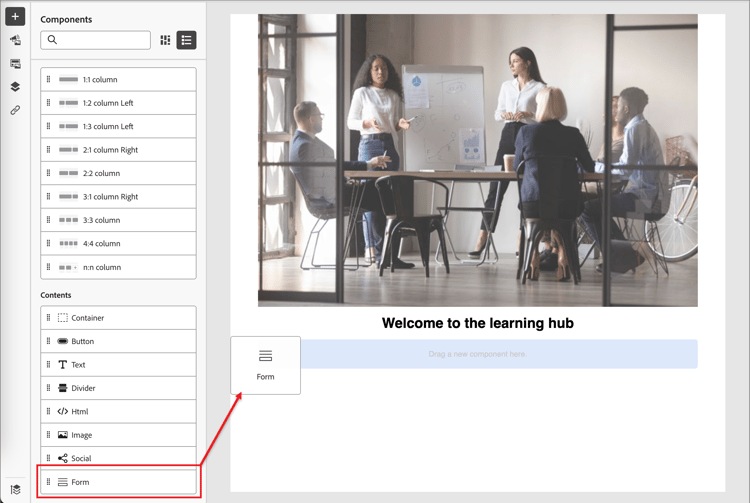
note tip TIP Um das Formular so hinzuzufügen, dass es das gesamte horizontale Layout auf der Seite einnimmt, fügen Sie eine 1::1-Spaltenstruktur hinzu und ziehen Sie das Formular dann per Drag-and-Drop hinein. -
Klicken Sie auf das Formular-Symbol in der Komponenten-Symbolleiste oder verwenden Sie die Eigenschaften Formular einbetten rechts, um das veröffentlichte Formular auszuwählen.
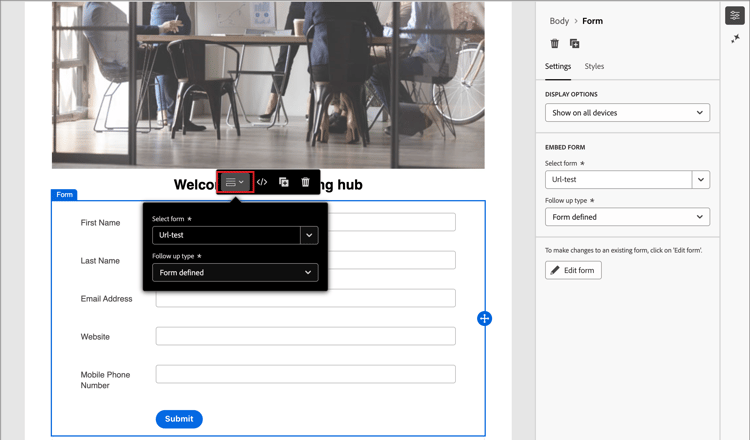
-
Wenn Sie den standardmäßigen Follow-up-Typ für das Formular überschreiben möchten, ändern Sie die Einstellung entsprechend den Anforderungen für Ihre Seite oder Vorlage.
Dies wird auch als "-Seite“ für Formular bezeichnet. Diese Einstellung bestimmt, was passiert, wenn ein Besucher das Formular sendet:
-
Auf Seite bleiben - Wählen Sie diese Option, um den Besucher beim Senden des Formulars auf der gleichen Seite zu belassen.
-
Landingpage - Wählen Sie diese Option, um eine beliebige andere Landingpage als Folgeseite auszuwählen.
-
Externe URL - Wählen Sie diese Option aus, um eine beliebige URL als Folgeseite anzugeben. Nachdem der Besucher das Formular gesendet hat, lädt der Browser die vorgesehene URL.
note tip TIP Wenn Sie das Formular zum Herunterladen einer Datei verwenden möchten, können Sie eine URL für die gehostete Datei angeben. Bei dieser Konfiguration fungiert die Senden-Schaltfläche als Download-Schaltfläche. 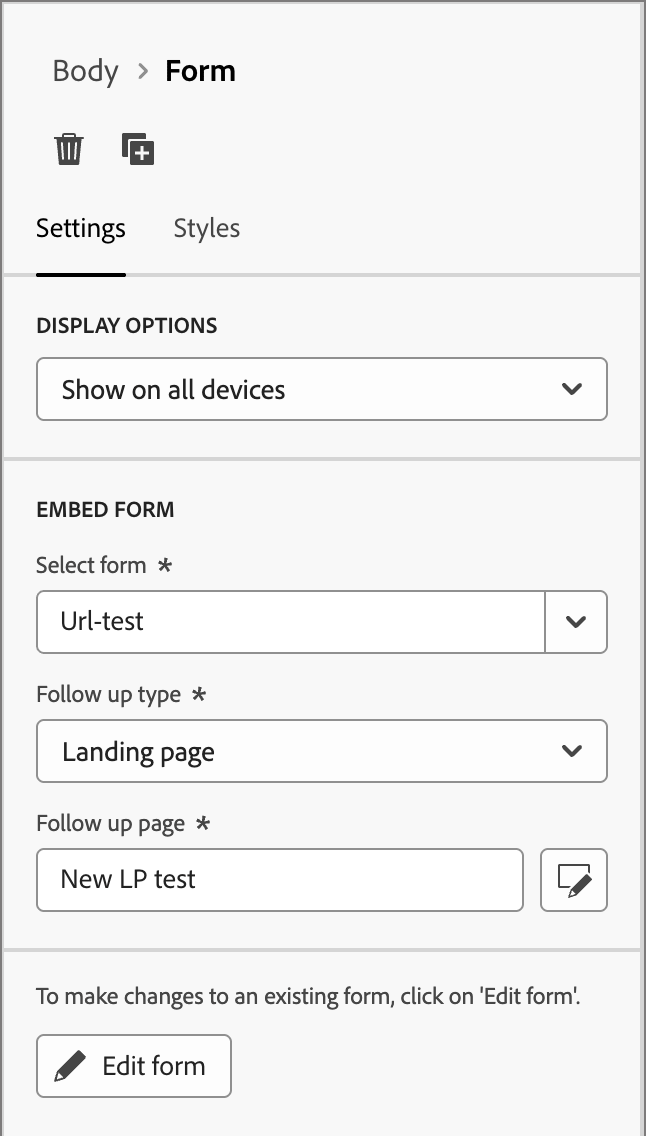
-
-
Wenn Sie die Anzeige des Formulars nach Gerätetyp beschränken möchten, ändern Sie die Einstellung Anzeigeoptionen:
- Nur auf Desktop-Geräten anzeigen
- Nur auf Mobilgeräten anzeigen
- Auf allen Geräten anzeigen (Standard)
-
Wählen Sie bei Bedarf die Stile im rechten Bereich aus, um die Formularränder innerhalb der Seite festzulegen.
Formularaktionen für die Seiten- und Vorlagenbearbeitung form-actions
Wenn ein Formular in einer Landingpage oder Landingpage-Vorlage enthalten ist, kann der Formularinhalt innerhalb der Seite oder Vorlage nicht geändert werden. Sie können jedoch die folgenden Aktionen anwenden:
- Löschen - Mit dieser Aktion wird das Formular aus dem aktuellen Seiten- oder Vorlageninhalt entfernt (die Formularquelle ist nicht betroffen).
- Duplizieren - Mit dieser Aktion wird das Formular im Editor dupliziert, wobei dieselben Dimensionen beibehalten werden.
- HTML anzeigen - Diese Aktion öffnet ein Popup mit der HTML für das Formular. Sie können die HTML bearbeiten oder sie zur Verwendung in anderen Web-Inhalten kopieren.
- Formular bearbeiten - Diese Aktion öffnet eine neue Browser-Registerkarte mit der Seite und den Details des Formular-Editors.
Wenn Sie das Formular im Design-Bereich der Landingpage auswählen, sind diese Aktionen in der Kontextsymbolleiste und im Bedienfeld Eigenschaften auf der rechten Seite verfügbar.
