Formular-Design
Nach dem Erstellen eines Formulars wird im visuellen Design-Bereich ein Entwurf mit einer standardmäßigen allgemeinen Formulardefinition geöffnet. Klicken Sie im Zusammenfassungsbereich auf der rechten Seite auf Formular bearbeiten und verwenden Sie den visuellen Design-Bereich, um die Formularstile und Feldkomponenten zu definieren.

Die Senden -Schaltfläche (Fußzeilenfeld) ist standardmäßig Teil des Formulars und kann nicht entfernt werden. Sie können die Schaltflächen-/Fußzeilenkomponente im Formular auswählen, um den Text und die Formatierung für die Schaltfläche zu ändern.
Felder
Formularfelder werden verwendet, um Personenprofildaten zu erfassen, mit denen Personen angesprochen und mit Konten und Einkaufsgruppen verknüpft werden können. Verwenden Sie die Tools für den Feldentwurf, um die Felder und das Layout zu erstellen, die Sie zum Erfassen der Daten benötigen, die für Ihre Account-basierten Marketing-Aktivitäten erforderlich sind.
Feld hinzufügen add-field
-
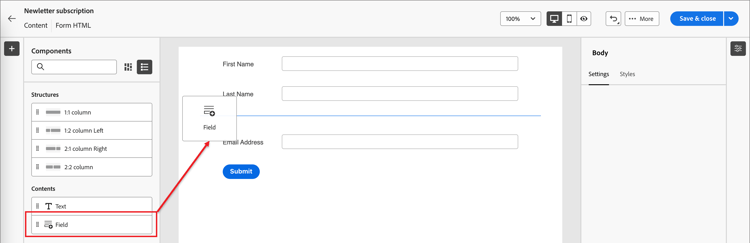
Ziehen Sie Bedienfeld Komponenten“ auf der linken Seite die Inhaltskomponente Feld und legen Sie sie auf der Arbeitsfläche ab.
-
Wählen für „Feldattribut auswählen eine Option aus und legen Sie das Attribut für das Feld fest.
-
Feldattribut auswählen - Verwenden Sie diese Option, um ein Attribut basierend auf dem Datensatzschema auszuwählen, das in der Voreinstellung für Ihr Formular definiert ist.
Aktivieren im Dialogfeld Feldattribut auswählen“ das Kontrollkästchen für das Attribut, das Sie für das Feld verwenden möchten, und klicken Sie auf Auswählen.

Sie können beispielsweise „E-Mail“ und „Firma“ festlegen. Wenn Benutzer das Formular ausfüllen und senden, werden die eingegebenen Informationen im ausgewählten Datensatz gespeichert.
Um die erfassten Daten einem Profil zuzuordnen, wählen Sie ein Profilidentitätsfeld aus. Die Identitätsfelder sind in der Attributliste mit Erforderlich gekennzeichnet, sodass Sie nach ihnen filtern können.
-
Hinzufügen eines benutzerdefinierten Felds
Mit dieser Option können Sie ein freies Feld definieren, ohne es einem Feld im verknüpften Datensatz zuzuordnen.

Auf der Arbeitsfläche wird die Standardfeldbeschriftung für das ausgewählte Attribut auf der Arbeitsfläche eingefügt. Die Felddetails werden im Bedienfeld auf der rechten Seite angezeigt.
-
-
Ändern Sie bei Bedarf den Titel-Text.
Dieser Text wird neben dem Feld im Formular angezeigt. Der Standardtext wird aus dem Feldattribut gefüllt.
-
Legen Sie Feldtyp entsprechend dem Datentyp für das Feld fest:
table 0-row-2 1-row-2 2-row-2 3-row-2 4-row-2 5-row-2 6-row-2 7-row-2 8-row-2 9-row-2 10-row-2 11-row-2 12-row-2 13-row-2 14-row-2 Feldtyp Nutzung checkbox Verwenden Sie diesen Typ, damit Besucher einen Wert true (aktiviert) oder false (deaktiviert) auswählen können. Kontrollkästchen-Gruppe Verwenden Sie diesen Typ, damit Besucher einen Wert true (aktiviert) oder false (deaktiviert) für mehrere Elemente auswählen können. Währung Verwenden Sie diesen Typ, um ein schwebendes Feld zuzulassen, das den für die Journey Optimizer B2B Edition-Instanz ausgewählten Standardwährungstyp darstellt. Datum Verwenden Sie diesen Typ, um die Eingabe auf ein Datumsformat zu beschränken und einen Kalenderselektor in das Feld einzugeben. Double Variable Double (Double-Precision Floating-Point), gespeichert als IEEE-64-Bit-Gleitkommazahlen (8 Byte). E-Mail Verwenden Sie diesen Typ, um die Eingabe auf das Format einer E-Mail-Adresse zu beschränken. Zahl Verwenden Sie diesen Typ, um das Feld auf einen numerischen Wert zu beschränken. Optionsfeldgruppe Verwenden Sie diesen Typ, damit Besucher aus einer Reihe von Optionen auswählen können. Auswählen Verwenden Sie diesen Typ, damit Besucher mithilfe einer Dropdown-Liste eine aus einer Reihe von Optionen auswählen können. Schieberegler Verwenden Sie diesen Typ, damit Besucher einen numerischen Wert mithilfe eines Schiebereglers festlegen können. Telefon Verwenden Sie diesen Typ für ein Telefonnummerneingabefeld. Text Verwenden Sie diesen Typ für ein Eingabefeld mit Standardtext (Zeichenfolge). Textarea Verwenden Sie diesen Typ, um eine längere Texteingabe zu unterstützen. URL Verwenden Sie diesen Typ, um die Texteingabe auf eine URL zu beschränken, einschließlich des standardmäßigen URL-Protokolls. -
Legen Sie je nach ausgewähltem Feldtyp die anderen Optionen für die Feldeingabe und -validierung fest.

Beispielsweise hat der Feldtyp Text die folgenden Optionen für die Feldeingabe und -validierung:
-
Platzhalter - Der Platzhalterwert für das Feld, der dem Besucher ein Beispiel dafür gibt, was für das Feld erwartet wird.
-
Anweisungen - Anleitender Text, der dem Besucher beim Ausfüllen des Felds hilft. Geben Sie den Text ein, der als für das Feld angezeigt soll.
note tip TIP Anweisungen vs. Platzhaltertext Verwenden Sie diese beiden Eigenschaften, um Besuchende zum Ausfüllen des Felds anzuleiten. Der Anweisungstext wird als QuickInfo/Popup-Text angezeigt, wenn der Mauszeiger über das Feld bewegt wird. Platzhaltertext wird im Feld abgeblendet und verschwindet, wenn der Besucher seinen Text in das Feld eingibt. Sie können beide Methoden oder nur eine verwenden. -
Standardwert - Verwenden Sie diese Option, um einen Standardwert für das Feld anzugeben.
-
Validierungsmeldung - Verwenden Sie diese Option, um eine Validierungsmeldung für das Feld anzugeben. Diese Meldung wird angezeigt, wenn der Besucher einen ungültigen Wert für das Feld eingibt. Die Standard-Nachricht ist standardmäßig festgelegt. Wählen Sie Benutzerdefiniert und geben Sie Ihre eigene Nachricht ein.
-
Maximale Länge - Geben Sie die maximale Anzahl von Zeichen ein, die in das Feld eingegeben werden können.
-
-
Legen Sie Feldverhalten nach Bedarf fest:
-
Erforderlich - Aktivieren Sie das Kontrollkästchen, um die Feldeingabe durchzuführen, die zum Senden des Formulars erforderlich ist.
-
Groß/Kleinschreibung: Aktivieren Sie das Kontrollkästchen, um bei dem Feld die Groß-/Kleinschreibung zu berücksichtigen.
-
Vorbefüllt aktiviert - Aktivieren Sie das Kontrollkästchen, um das Feld ggf. aus den Profilinformationen auszufüllen.
-
Eingabemaske aktivieren - Aktivieren Sie das Kontrollkästchen, um die Eingabe Ihres Besuchers mithilfe einer Eingabemaske einzuschränken. Beispielsweise können Sie möchten, dass Besuchende Telefonnummern in einem bestimmten Format eingeben. Geben Sie im Dialogfeld die Maske mithilfe von
9für eine beliebige Zahl,afür einen beliebigen Buchstaben und*für eine dieser Zahlen ein.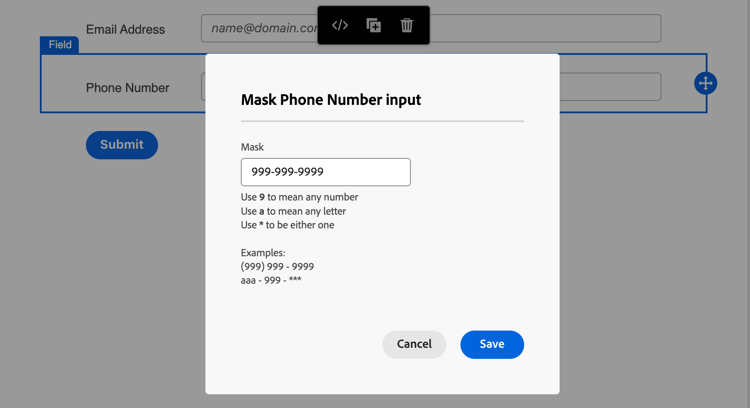
Klicken Sie Speichern, um das angegebene Eingabemaske zu aktivieren.
-
Feldstile ändern field-styling
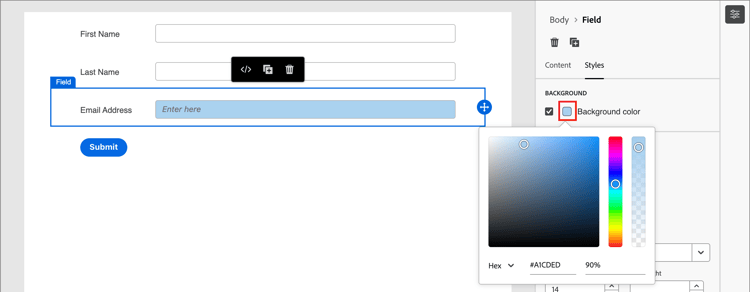
Wählen Sie die Stile im rechten Bedienfeld aus, um den Stil für das ausgewählte Feld zu ändern.
-
Hintergrund - Aktivieren Sie das Kontrollkästchen, um eine Hintergrundfarbe auf das Feld anzuwenden. Weiß ist die Standardfarbe. Klicken Sie auf Hintergrundfarbe, um das Popup-Farbwähler zu öffnen und eine Farbe für den Feldhintergrund auszuwählen.
-
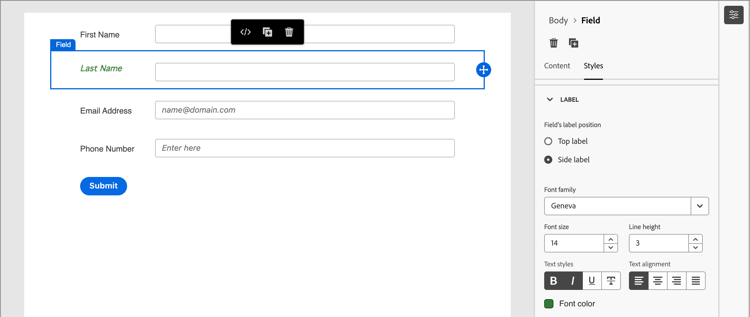
label - Der Stil der Beschriftung bestimmt die visuellen Eigenschaften des neben dem Feld angezeigten Textes. Wählen Sie eine obere oder seitliche Beschriftungsanzeige relativ zum Feld aus. Sie können die Schriftgröße, Zeilenhöhe, den Textstil und die Textausrichtung festlegen. Klicken Sie auf Schriftfarbe Quadrat, um das Popup-Farbwähler zu öffnen und eine Farbe für den Titeltext auszuwählen.
-
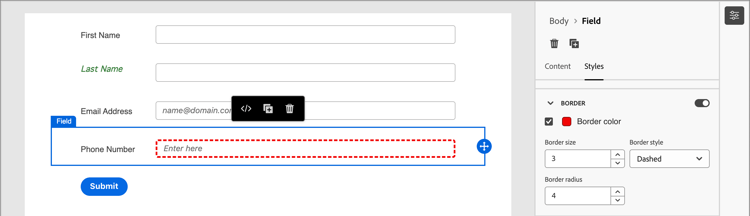
Rahmen - Klicken Sie auf das Rahmenfarbe Quadrat, um die Popup-Farbauswahl zu öffnen und eine Farbe für den Rahmen auszuwählen. Sie können einen Rahmen für das Feld definieren, einschließlich der Farbe und der Linienbreite. Deaktivieren Sie das Kontrollkästchen, um den angezeigten Feldrand zu entfernen. Sie können auch die Rahmengröße (Pixelbreite), den Stil und den Radius für die Ecken ändern.
-
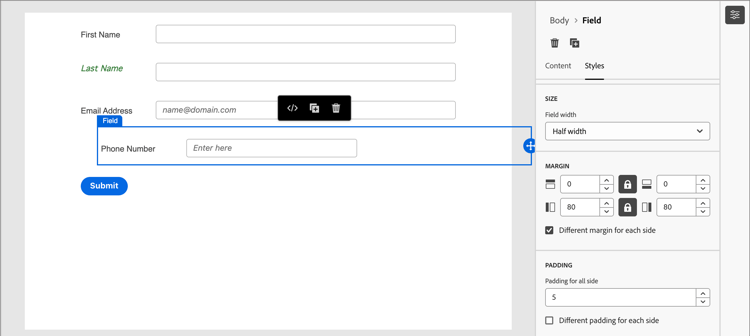
Size - Wählen Sie eine Größeneinstellung aus, um die Anzeigebreite für das Feld zu bestimmen. Wählen Sie Volle Breite, Halbe Breite oder Automatisch.
-
Spanne: Legt Ränder (in Pixeln) um das Feld fest. Sie können denselben Rand auf allen vier Seiten festlegen oder das Kontrollkästchen Unterschiedlicher Rand für jede Seite aktivieren, um die horizontalen und vertikalen Ränder separat festzulegen.
-
Abstand: Abstand (in Pixeln) um das Feld festlegen. Sie können denselben Abstand auf allen vier Seiten festlegen oder das Kontrollkästchen Unterschiedlicher Abstand für jede Seite aktivieren, um den horizontalen und vertikalen Abstand separat festzulegen.
Felder neu anordnen field-reorder
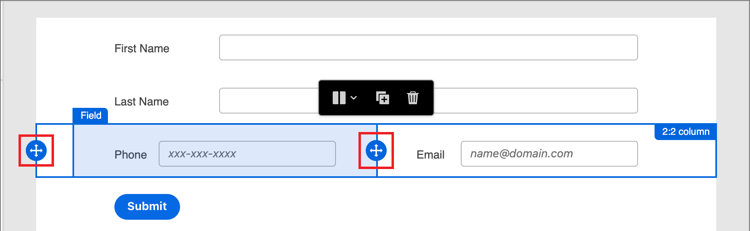
Sie können Formularfelder direkt im visuellen Arbeitsbereich verschieben. Klicken Sie auf Verschieben-Tool am rechten Rand des ausgewählten Felds und ziehen Sie es an eine neue Position.
Fügen Sie dem Formular Strukturkomponenten hinzu und verschieben Sie Felder in Spalten, um sie zu gruppieren und das Layout zu ändern. Klicken Sie auf Verschieben am linken Rand der ausgewählten Spaltenkomponente und ziehen Sie sie an eine neue Position im Formular.
Löschen oder Duplizieren eines Felds field-delete-duplicate
Klicken Sie auf das Löschen-Symbol (

Klicken Sie auf Duplizieren-Symbol (

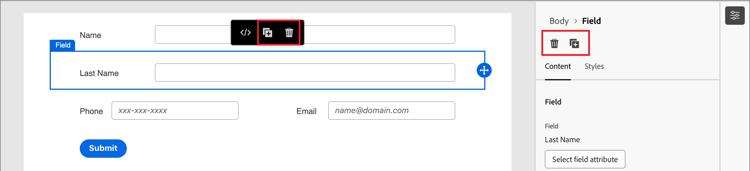
Senden-Schaltfläche
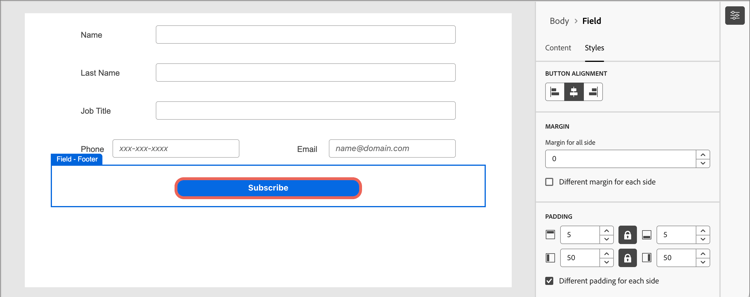
Die Senden-Schaltfläche (Fußzeilenfeld) ist standardmäßig Teil des Formulars und kann nicht entfernt werden. Wählen Sie die Schaltflächen-/Fußzeilenkomponente im Formular aus, um den Text und die Formatierung für die Schaltfläche zu ändern.
Inhalt der Schaltfläche bearbeiten button-content
Wenn die Inhalt im rechten Bereich angezeigt wird, ändern Sie den Text im Textfeld Schaltfläche. Die Schaltflächengröße wird an die Länge des Textes angepasst.
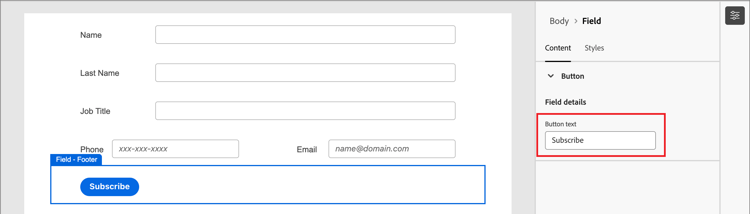
Gestalten der Senden-Schaltfläche button-styles
Wählen Sie die Stile im rechten Bedienfeld aus, um den Stil für die ausgewählte Schaltflächen-/Fußzeilenkomponente zu ändern.
-
Hintergrund - Aktivieren Sie das Kontrollkästchen, um eine Hintergrundfarbe auf die Schaltfläche anzuwenden. Blau ist die Standardfarbe. Klicken Sie auf das Hintergrundfarbe Quadrat, um die Popup-Farbauswahl zu öffnen und eine Farbe für den Schaltflächenhintergrund auszuwählen.
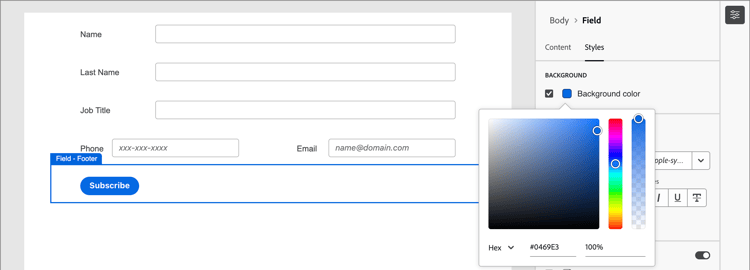
-
Beschriftung - Der Beschriftungsstil steuert die visuellen Eigenschaften für den Text in der Schaltfläche. Sie können die Schriftgröße, Zeilenhöhe, den Textstil und die Textausrichtung festlegen. Klicken Sie auf Schriftfarbe Quadrat, um das Popup-Farbwähler zu öffnen und eine Farbe für den Titeltext auszuwählen.
-
Rahmen - Klicken Sie auf das Rahmenfarbe Quadrat, um die Popup-Farbauswahl zu öffnen und eine Farbe für den Rahmen auszuwählen. Sie können einen Rahmen für die Schaltfläche definieren, einschließlich der Farbe und Zeilenbreite. Deaktivieren Sie das Kontrollkästchen, um den angezeigten Rand der Schaltfläche zu entfernen. Sie können auch die Rahmengröße (Pixelbreite), den Stil und den Radius für abgerundete Ecken ändern.
-
Size - Wählen Sie eine Größeneinstellung aus, um die Anzeigebreite für die Schaltfläche zu bestimmen. Wählen Sie Volle Breite, Halbe Breite oder Automatisch. Der Abstand wird entsprechend den Größen- und Ausrichtungseinstellungen angepasst.
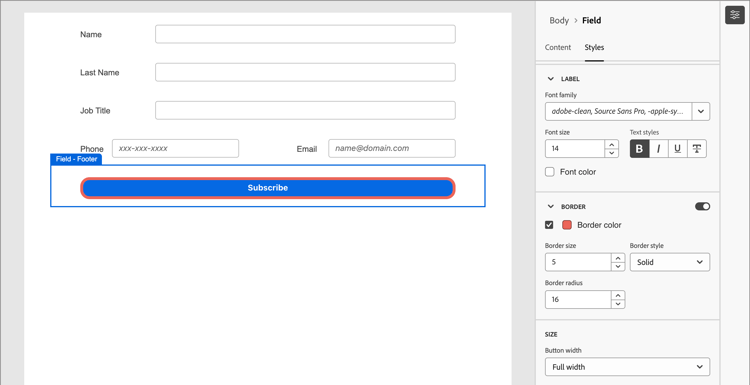
-
Schaltflächenausrichtung - Wenn Sie eine halbe Breite oder Auto für die Schaltfläche auswählen, legen Sie die Ausrichtung auf links, rechts oder zentriert fest. Der Abstand wird entsprechend den Größen- und Ausrichtungseinstellungen angepasst.
-
Spanne - Legt Ränder (in Pixeln) um die Schaltfläche fest. Sie können denselben Rand auf allen vier Seiten festlegen oder das Kontrollkästchen Unterschiedlicher Rand für jede Seite aktivieren, um die horizontalen und vertikalen Ränder separat festzulegen.
-
Padding - Abstand (in Pixeln) um die Schaltfläche festlegen. Sie können denselben Abstand auf allen vier Seiten festlegen oder das Kontrollkästchen Unterschiedlicher Abstand für jede Seite aktivieren, um den horizontalen und vertikalen Abstand separat festzulegen. Der Abstand wird angepasst, wenn Sie die Größe und die Ausrichtungseinstellungen ändern.
Formularstil form-styling
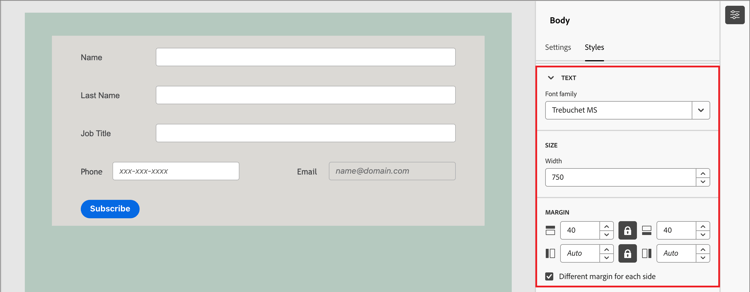
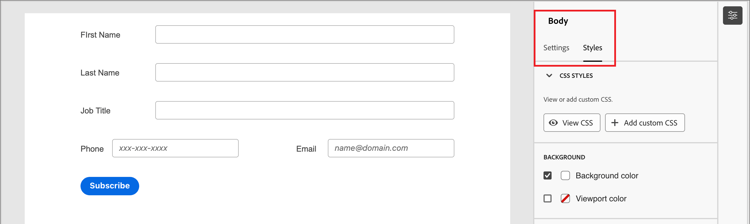
Sie können die Stile für den Formularbereich ändern, wenn Sie außerhalb der Struktur- oder Formularkomponenten klicken. Die Formularkomponenten (Felder und Schaltflächen) übernehmen die Textkörper-Stile, die auf der obersten Ebene definiert sind, es sei denn, andere Stile werden auf Feld- oder Schaltflächen-/Fußzeilenebene definiert.
CSS-Stile
Für neue Formulare wird das Standard-CSS zum Formatieren verwendet. Wenn Sie die Stile ändern möchten, indem Sie das CSS ändern, können Sie es kopieren und dann verwenden, um ein benutzerdefiniertes CSS für das Formular zu definieren.
So definieren Sie eine benutzerdefinierte CSS für das Formular :
-
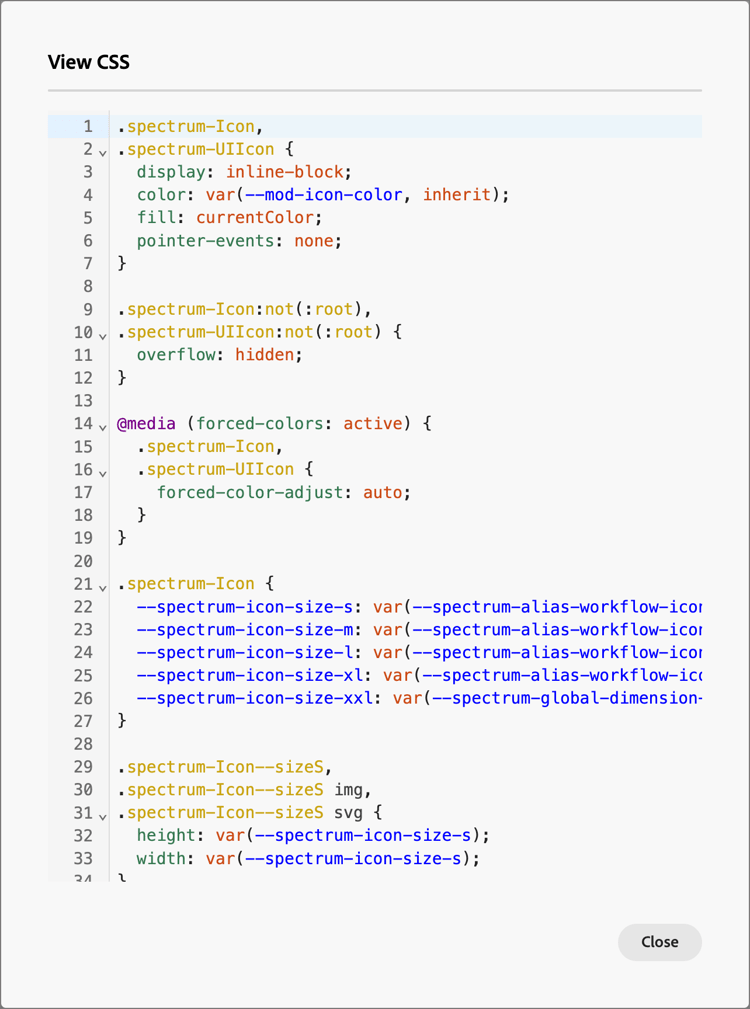
Klicken Sie rechten Bedienfeld auf CSS anzeigen“, um den CSS-Code zu überprüfen.
-
Wählen Sie den CSS-Code im Bildlauffenster aus und kopieren Sie ihn in die Zwischenablage.
-
Klicken Sie auf Schließen.
-
(Optional) Fügen Sie den kopierten Code in Ihr bevorzugtes CSS-Tool ein und bearbeiten Sie die CSS-Datei so, dass sie den gewünschten Stil widerspiegelt.
-
Klicken im rechten Bedienfeld Benutzerdefiniertes CSS hinzufügen“.
-
Fügen Sie den CSS-Code in das Fenster ein.
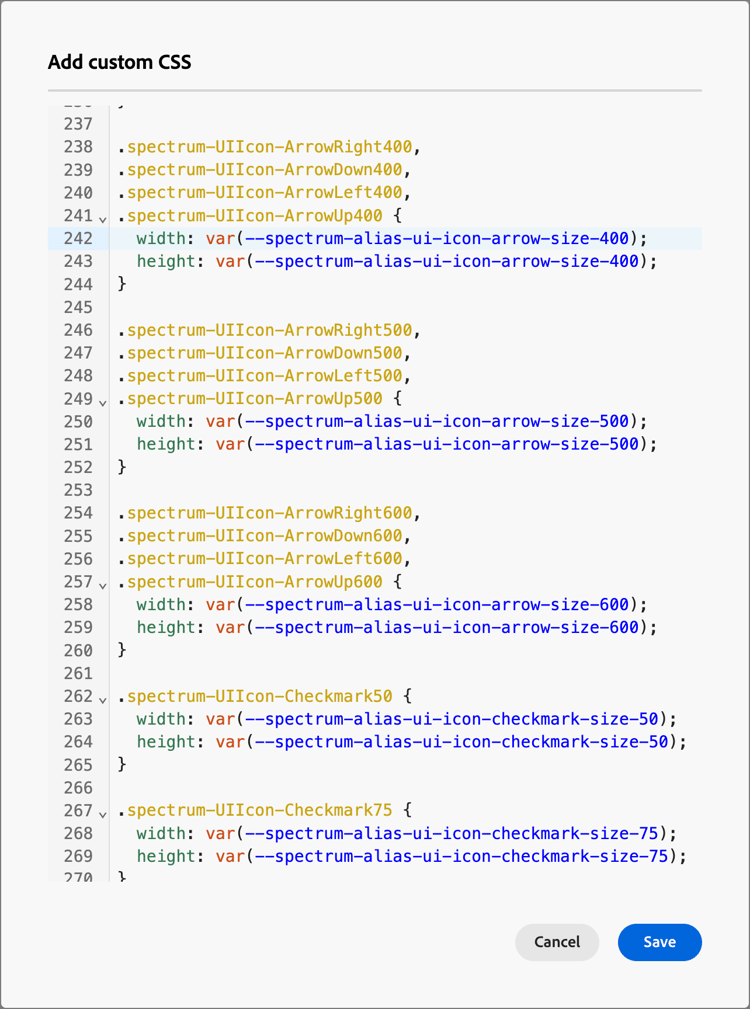
Sie können den eingefügten Text in diesem Fenster bearbeiten.
-
Klicken Sie auf Speichern.
Manuelle Formatierung
Ändern Sie die Einstellungen im rechten Bedienfeld, um die Anzeige für das gesamte Formular zu definieren.
-
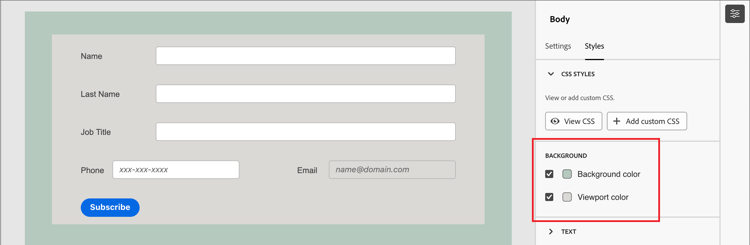
Hintergrundfarbe - Aktivieren Sie das Kontrollkästchen, um eine Hintergrundfarbe um den Formularbereich anzuwenden. Weiß ist die Standardfarbe. Klicken Sie auf das Farbfeld, um das Popup-Farbwähler zu öffnen und eine Farbe für den Formularhintergrund auszuwählen.
-
Viewport-: Aktivieren Sie das Kontrollkästchen, um eine Hintergrundfarbe auf alle Formularkomponenten anzuwenden. Der Standardwert ist „Keine Farbe“ (vom äußeren Hintergrund übernehmen). Klicken Sie auf das Farbfeld, um das Popup-Farbwähler zu öffnen und eine Farbe für die Formularkomponenten der Struktur auszuwählen.
-
Text: Wählen Sie eine Schriftfamilie für das Formular aus, was sich auf die Beschriftungen, den Hinweis und den Platzhaltertext für Formularfelder auswirkt. Dies wirkt sich auch auf den Standardtext der Senden-Schaltfläche aus.
-
Größe - Ändern Sie die Größe (Breite) für das Formular in Pixel.
-
Spanne - Legt Ränder (in Pixeln) um die Formularkomponenten fest. Sie können denselben Rand auf allen vier Seiten festlegen oder das Kontrollkästchen Unterschiedlicher Rand für jede Seite aktivieren, um die horizontalen und vertikalen Ränder separat festzulegen.