Erstellen und Bearbeiten von Schemata in der Benutzeroberfläche create-edit-schemas-in-ui
Verwenden Sie die Adobe Experience Platform-Benutzeroberfläche, um Experience-Datenmodell(XDM)-Schemata für Ihr Unternehmen zu erstellen, zu bearbeiten und zu verwalten. In diesem Handbuch erfahren Sie, wie Sie standardmäßige und relationale Schemata erstellen, Schemastrukturen anpassen, Schemata über den Arbeitsbereich Durchsuchen verwalten und Schemata für die Verwendung in der Produktion vorbereiten.
Voraussetzungen prerequisites
Dieses Handbuch setzt ein Grundverständnis des XDM-Systems voraus. Unter XDM-Übersicht finden Sie eine Einführung in die Rolle von XDM im Experience Platform-Ökosystem und unter Grundlagen der Schemakomposition finden Sie einen Überblick über die Erstellung von Schemas.
Erstellen eines neuen Schemas create
Wählen Arbeitsbereich Schemata oben rechts die Option Schema erstellen“ aus. Das Dropdown-Menü „Schematyp auswählen“ wird mit Optionen für Standard- oder relationale-Schemata angezeigt.

Relationales Schema erstellen create-relational-schema
Wählen Sie Relational aus, um strukturierte Schemata im relationalen Stil mit feinkörniger Kontrolle über Datensätze zu definieren. Relationale Schemata unterstützen die Durchsetzung von Primärschlüsseln, die Versionierung auf Datensatzebene und Beziehungen auf Schemaebene über Primär- und Fremdschlüssel. Sie sind auch für die inkrementelle Aufnahme mithilfe der Änderungsdatenerfassung optimiert und unterstützen mehrere Datenmodelle, die in der Kampagnenorchestrierung, in der Data Distiller und in B2B-Implementierungen verwendet werden.
Weitere Informationen finden Sie in der Übersicht zu Data Mirror oder Relationales Schema .
Manuell erstellen create-manually
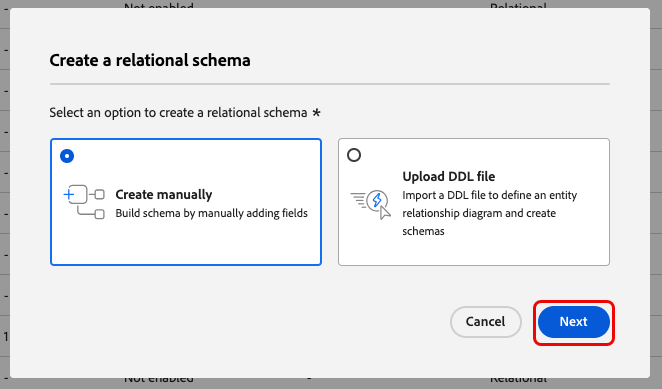
Das Erstellen eines relationalen Schemas wird angezeigt. Sie können entweder Manuell erstellen oder DDL-Datei hochladen wählen, um die Schemastruktur zu definieren.
Wählen Dialogfeld „Relationales Schema erstellen die Option Manuell erstellen und klicken Sie dann auf Weiter.
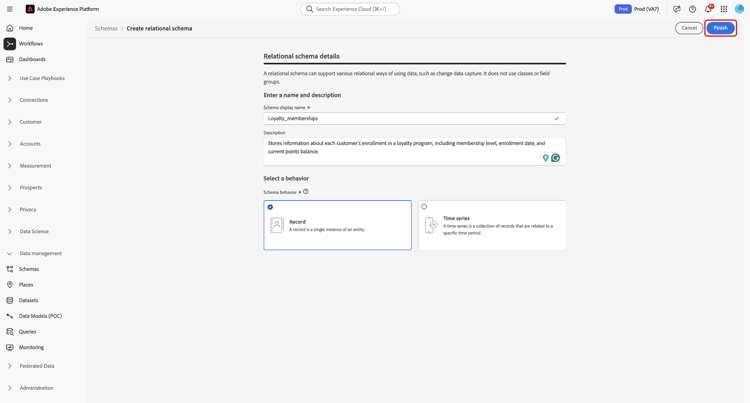
Die Details zum relationalen Schema wird angezeigt. Geben Sie einen Anzeigenamen für das Schema und eine optionale Beschreibung ein und wählen Sie dann Beenden aus, um das Schema zu erstellen.
Der Schema-Editor wird mit einer leeren Arbeitsfläche zum Definieren der Schemastruktur geöffnet. Sie können Felder wie gewohnt hinzufügen.
Feld für Versionskennung hinzufügen add-version-identifier
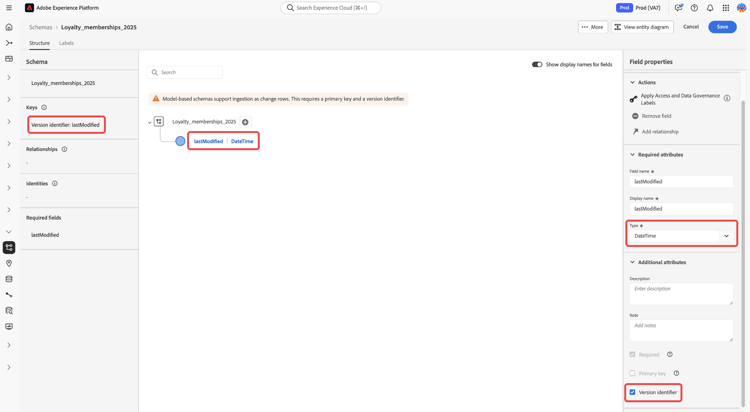
Um die Versionsverfolgung zu aktivieren und die Datenerfassung bei Änderungen zu unterstützen, müssen Sie ein Feld für die Versionskennung in Ihrem Schema angeben. Wählen Sie im Schema-Editor das Pluszeichen (

Geben Sie einen Feldnamen ein, z. B. updateSequence, und wählen Sie den Datentyp Datum/Uhrzeit oder Zahl.
Aktivieren Sie in der rechten Leiste das Kontrollkästchen Versionskennung und klicken Sie dann auf Anwenden, um das Feld zu bestätigen.
Um Beziehungen zu definieren, wählen Sie Beziehung hinzufügen im Schema-Editor aus, um Primär-/Fremdschlüsselbeziehungen auf Schemaebene zu erstellen. Weitere Informationen finden Sie im Tutorial Hinzufügen Beziehungen auf Schemaebene“.
Fahren Sie anschließend mit Definieren von Primärschlüsseln und Hinzufügen zusätzlicher Felder fort. Anleitungen zum Aktivieren der Änderungsdatenerfassung in Experience Platform-Quellen finden Sie Handbuch zur Aufnahme der Änderungsdatenerfassung.
Hochladen einer DDL-Datei upload-ddl-file
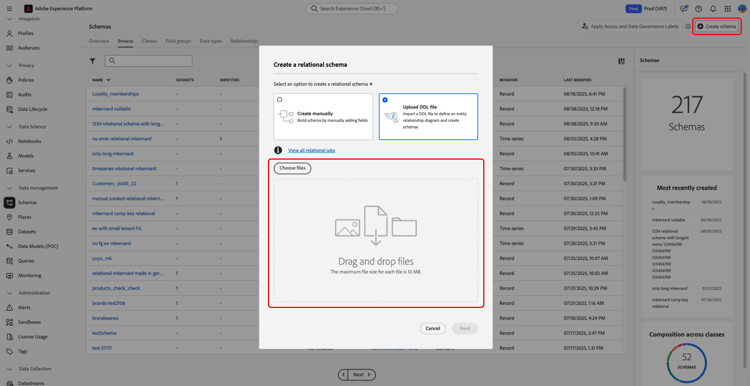
Verwenden Sie diesen Workflow, um das Schema durch Hochladen einer DDL-Datei zu definieren. Wählen Dialogfeld „Relationales Schema erstellen die Option DDL-Datei hochladen und ziehen Sie dann entweder eine lokale DDL-Datei aus Ihrem System oder wählen Sie Dateien auswählen. Experience Platform validiert das Schema und zeigt ein grünes Häkchen an, wenn der Datei-Upload erfolgreich war. Wählen Sie Weiter aus, um den Upload zu bestätigen.
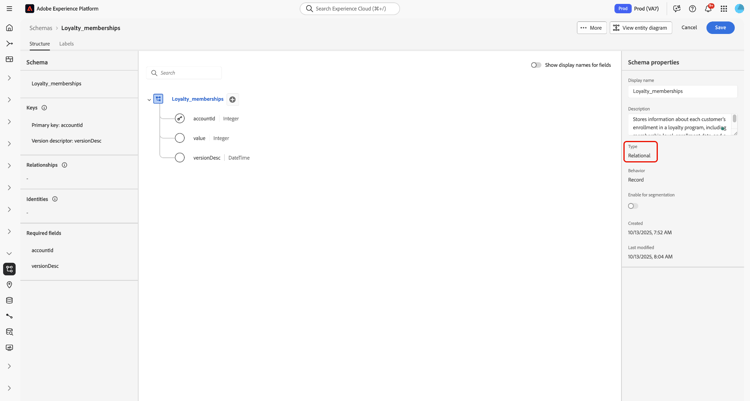
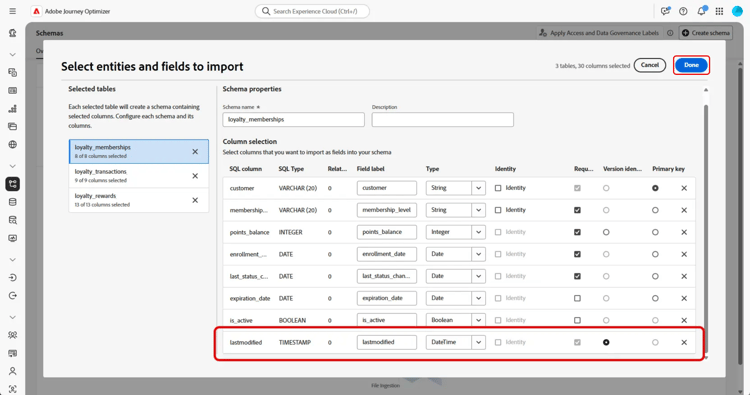
Das Wählen Sie die zu importierenden Entitäten und Felder wird angezeigt, in dem Sie eine Vorschau des Schemas anzeigen können. Überprüfen Sie die Schemastruktur und verwenden Sie die Optionsfelder und Kontrollkästchen, um sicherzustellen, dass für jede Entität ein Primärschlüssel und eine Versionskennung angegeben sind.
updateSequence Feld vom Typ Datum/Uhrzeit oder Zahl._change_request_type vom Typ Zeichenfolge erforderlich, um die inkrementelle Verarbeitung zu ermöglichen. Dieses Feld gibt den Typ der Datenänderung an (z. B. u (upsert) oder d (delete)).Während der Aufnahme sind Kontrollspalten wie _change_request_type zwar erforderlich, werden aber nicht im Schema gespeichert und erscheinen auch nicht in der endgültigen Schemastruktur. Wenn alles korrekt aussieht, wählen Sie Fertig aus, um das Schema zu erstellen.
Das Schema wird im Schema-Editor geöffnet, wo Sie die Struktur vor dem Speichern anpassen können.
Fahren Sie als Nächstes mit Hinzufügen zusätzlicher Felder und Hinzufügen zusätzlicher Beziehungen auf fort.
Anleitungen zum Aktivieren der Änderungsdatenerfassung in Experience Platform-Quellen finden Sie Handbuch zur Aufnahme der Änderungsdatenerfassung.
Erstellen eines Standardschemas create-standard-schema
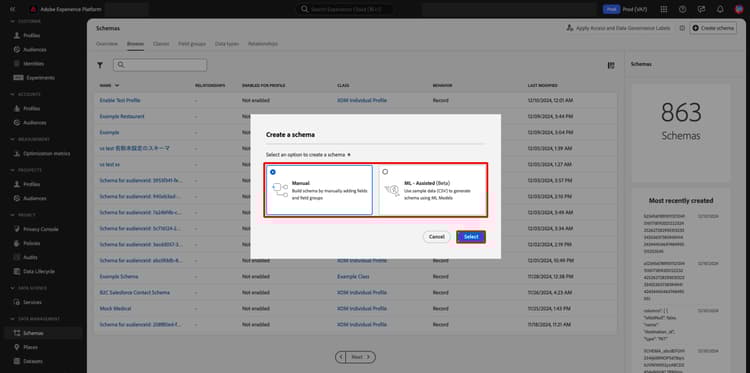
Wählen Sie Menü Schematyp“ aus. Das Erstellen eines Schemas wird angezeigt. Wählen Sie in diesem Dialogfeld einen Workflow zur Schemaerstellung aus. Sie können ein Schema manuell erstellen, indem Sie Felder und Feldergruppen hinzufügen, oder eine CSV-Datei hochladen, um automatisch ein Schema zu generieren.
[Beta]{class="badge informative"} Manuelle oder ML-unterstützte Schemaerstellung manual-or-assisted
Informationen dazu, wie Sie einen ML-Algorithmus verwenden können, um eine Schemastruktur basierend auf einer CSV-Datei zu empfehlen, finden Sie Handbuch zur Erstellung von Schemata durch maschinelles Lernen. Dieses Handbuch für die Benutzeroberfläche konzentriert sich auf den Workflow zur manuellen Erstellung.
Manuelle Schemaerstellung manual-creation
Der Schema erstellen wird angezeigt. Sie können eine Basisklasse für das Schema auswählen, indem Sie entweder Individuelles Profil, Erlebnisereignis oder Andere und dann Weiter auswählen. Weitere Informationen zu diesen Klassen finden Sie in Dokumentation XDM Individual Profile🔗 und XDM ExperienceEvent .
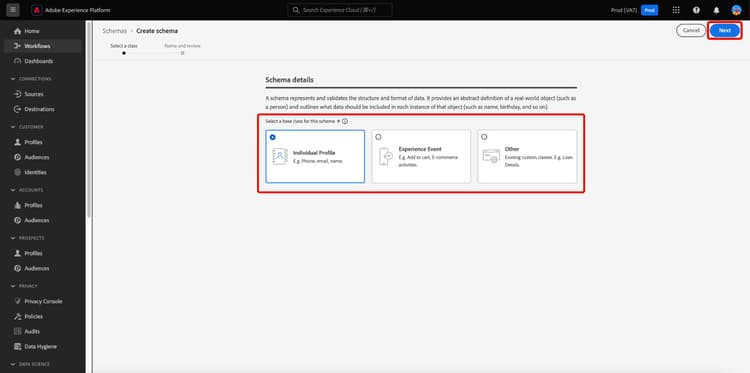
Bei Auswahl Sonstige wird eine Liste der verfügbaren Klassen angezeigt. Hier können Sie bereits vorhandene Klassen durchsuchen und filtern.
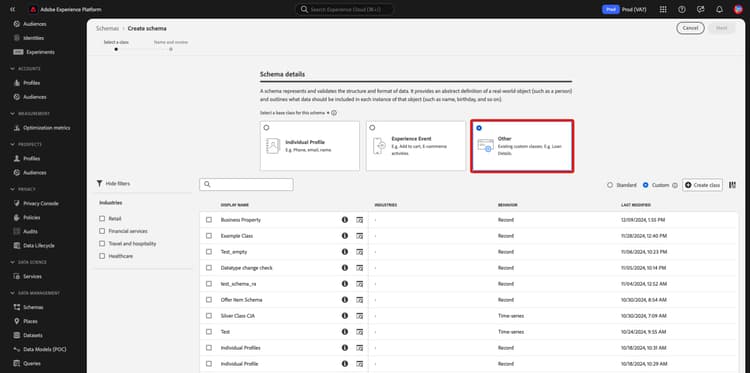
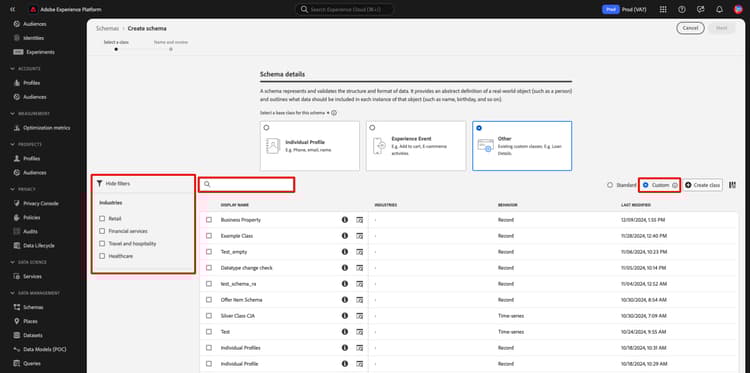
Wählen Sie ein Optionsfeld aus, um die Klassen danach zu filtern, ob es sich um benutzerdefinierte oder Standardklassen handelt. Sie können die verfügbaren Ergebnisse auch nach ihrer Branche filtern oder mithilfe des Suchfelds nach einer bestimmten Klasse suchen.
Um Ihnen bei der Entscheidung über die entsprechende Klasse zu helfen, gibt es Informations- und Vorschausymbole für jede Klasse. Das Infosymbol (

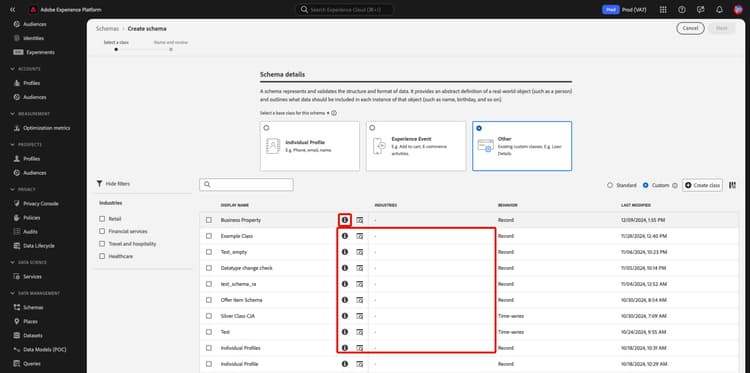
Das Vorschausymbol (


Wählen Sie eine beliebige Zeile aus, um eine Klasse auszuwählen, und klicken Sie dann Weiter, um Ihre Auswahl zu bestätigen.
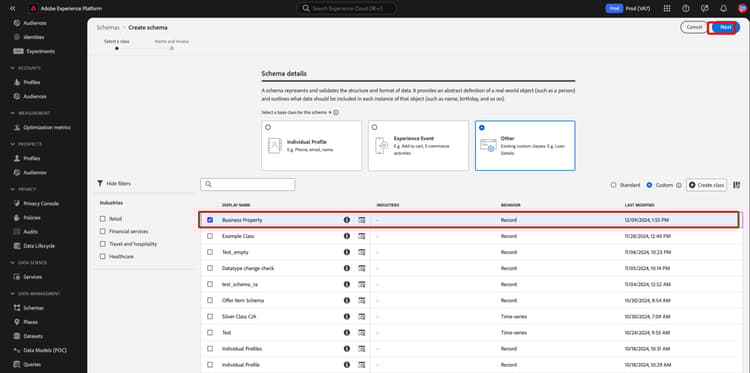
Nachdem Sie eine Klasse ausgewählt haben, wird der Abschnitt Name und Überprüfung angezeigt. In diesem Abschnitt geben Sie einen Namen und eine Beschreibung ein, um Ihr Schema zu identifizieren. Die Basisstruktur des Schemas (bereitgestellt von der Klasse) wird auf der Arbeitsfläche angezeigt, damit Sie Ihre ausgewählte Klasse und Schemastruktur überprüfen und überprüfen können.
Geben Sie im Textfeld einen benutzerfreundlichen Anzeigenamen Schemas“ ein. Geben Sie als Nächstes eine geeignete Beschreibung ein, um Ihr Schema zu identifizieren. Wenn Sie Ihre Schemastruktur überprüft haben und mit Ihren Einstellungen zufrieden sind, wählen Sie Beenden aus, um Ihr Schema zu erstellen.
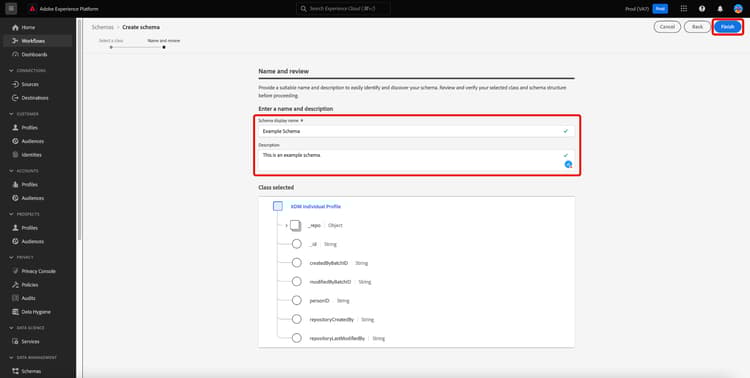
Der Schema-Editor wird angezeigt, wobei die Schemastruktur auf der Arbeitsfläche angezeigt wird. Falls gewünscht, können Sie jetzt Felder zur Klasse hinzufügen.

Bearbeiten eines vorhandenen Schemas edit
Um ein vorhandenes Schema zu bearbeiten, klicken Sie auf Registerkarte Durchsuchen“ und wählen Sie dann den Namen des Schemas aus, das Sie bearbeiten möchten. Sie können auch die Suchleiste verwenden, um die Liste der verfügbaren Optionen einzugrenzen.
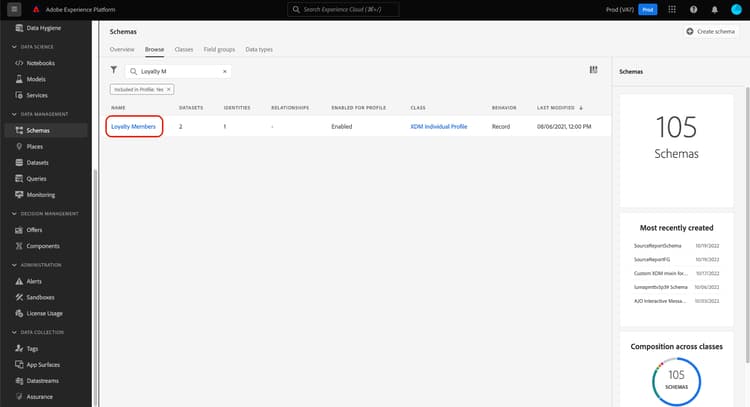
Nachdem Sie ein Schema ausgewählt haben, wird das Schema Editor mit der Schemastruktur auf der Arbeitsfläche angezeigt. Sie können Ihr Schema jetzt mithilfe der Tools und Optionen anpassen, die im folgenden Abschnitt beschrieben werden.
Anpassen eines Schemas customize-schema
Sobald ein Schema im Schema-Editor geöffnet ist, können Sie seine Struktur, Felder und Anzeigeeigenschaften anpassen. In diesem Abschnitt werden die wichtigsten Anpassungsoptionen beschrieben, die zum Anpassen von Schemas an Ihre spezifischen Anforderungen verfügbar sind.
Verwenden Sie die folgenden Links, um direkt zu den wichtigsten Anpassungsaufgaben in diesem Abschnitt zu navigieren:
Umschalten zwischen Anzeigenamen display-name-toggle
Der Einfachheit halber bietet der Schema-Editor einen Umschalter zum Wechseln zwischen den ursprünglichen Feldnamen und den für Menschen besser lesbaren Anzeigenamen. Diese Flexibilität ermöglicht eine verbesserte Erkennung und Bearbeitung von Feldern Ihrer Schemata. Der Umschalter befindet sich oben rechts in der Ansicht des Schema-Editors.
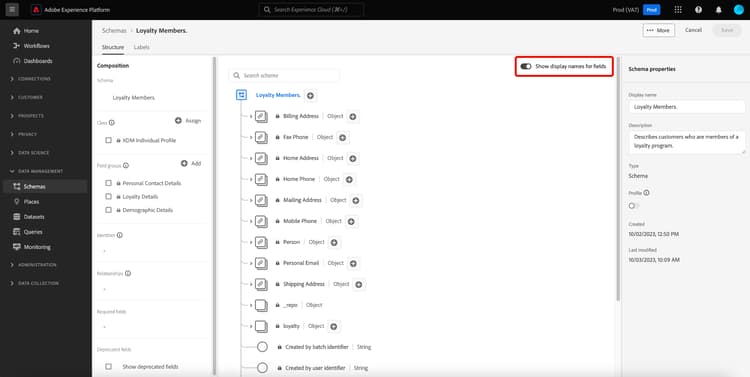
Die Anzeigenamen für Standardfeldgruppen werden vom System generiert, können jedoch angepasst werden, wie im Abschnitt Anzeigenamen beschrieben. Anzeigenamen werden in mehreren Benutzeroberflächenansichten angezeigt, einschließlich Zuordnungs- und Datensatzvorschauen. Die Standardeinstellung ist deaktiviert und zeigt Feldnamen anhand ihrer ursprünglichen Werte an.
Hinzufügen von Feldergruppen zu einem Schema add-field-groups
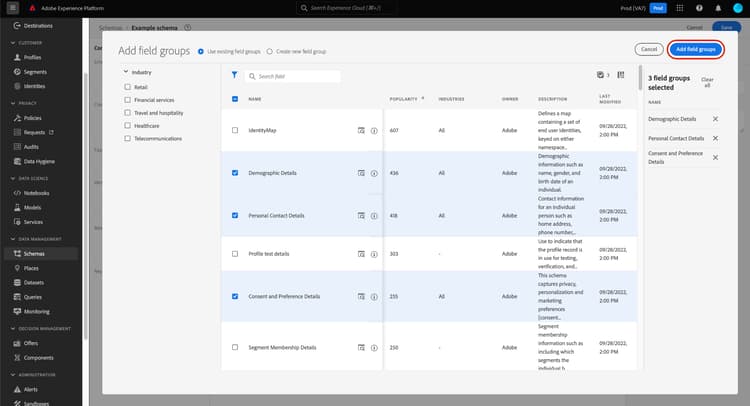
Nachdem Sie ein Schema in der Schema Editor geöffnet haben, können Sie dem Schema mithilfe von Feldergruppen Felder hinzufügen. Wählen Sie zunächst Hinzufügen neben Feldergruppen in der linken Leiste.
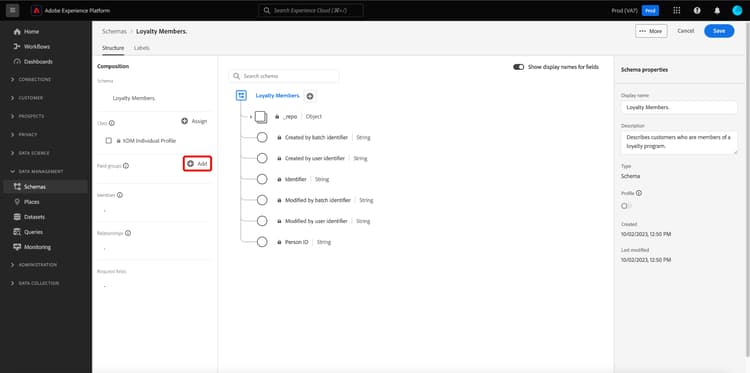
Es wird ein Dialogfeld mit einer Liste von Feldergruppen angezeigt, die Sie für das Schema auswählen können. Da Feldergruppen nur mit einer Klasse kompatibel sind, werden nur die Feldergruppen aufgelistet, die mit der ausgewählten Klasse des Schemas verknüpft sind. Standardmäßig werden die aufgelisteten Feldergruppen nach ihrer Verwendungspopularität in Ihrer Organisation sortiert.
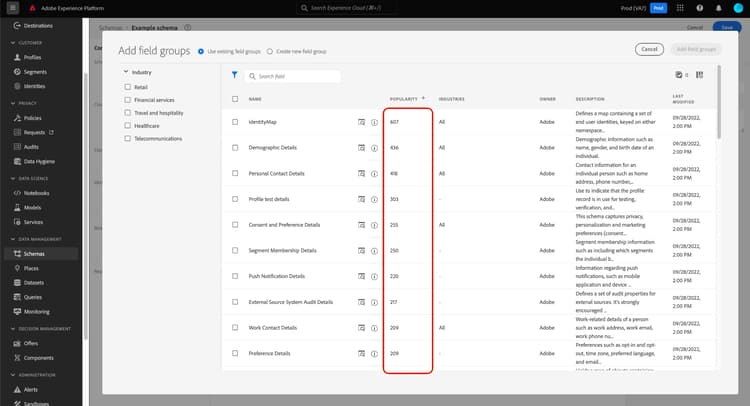
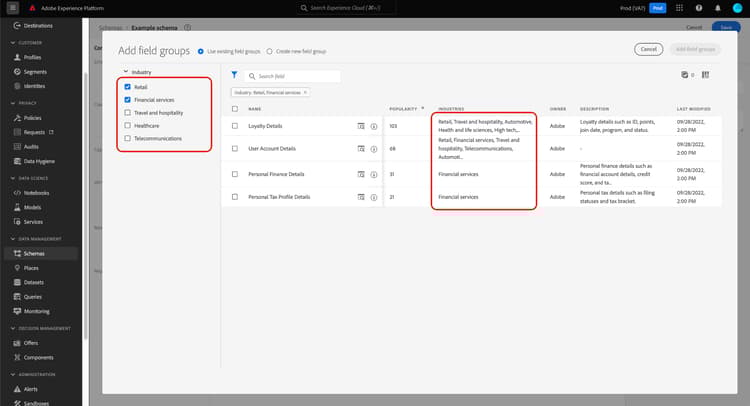
Wenn Sie den allgemeinen Aktivitäts- oder Geschäftsbereich der Felder kennen, die Sie hinzufügen möchten, wählen Sie in der linken Leiste mindestens eine der branchenvertikalen Kategorien aus, um die angezeigte Liste der Feldergruppen zu filtern.
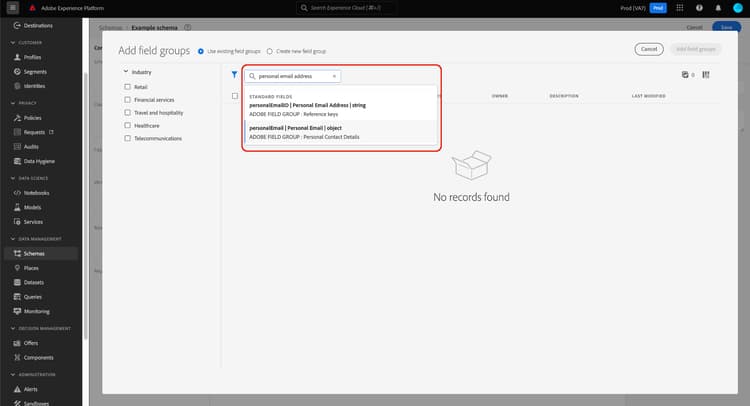
Sie können auch die Suchleiste verwenden, um Ihre gewünschte Feldergruppe zu finden. Feldergruppen, deren Name mit der Abfrage übereinstimmt, werden oben in der Liste angezeigt. Unter Standardfelder werden Feldergruppen angezeigt, die Felder enthalten, die die gewünschten Datenattribute beschreiben.
Aktivieren Sie das Kontrollkästchen neben dem Namen der Feldergruppe, die Sie dem Schema hinzufügen möchten. Sie können mehrere Feldergruppen aus der Liste auswählen, wobei jede ausgewählte Feldergruppe in der rechten Leiste angezeigt wird.
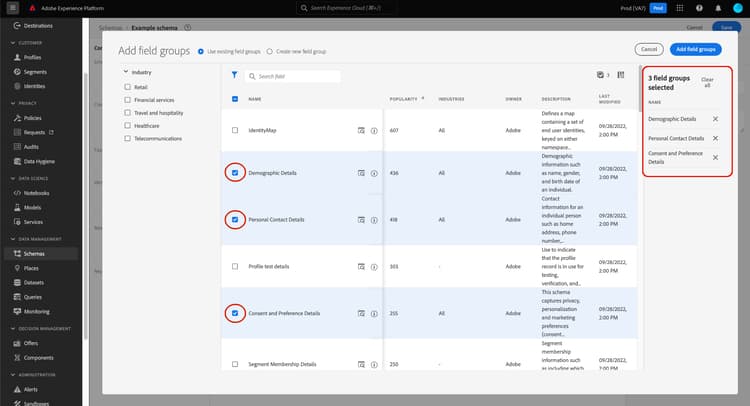
Nachdem Sie Ihre Feldergruppen ausgewählt haben, wählen Sie Feldergruppen hinzufügen aus, um sie zum Schema hinzuzufügen.
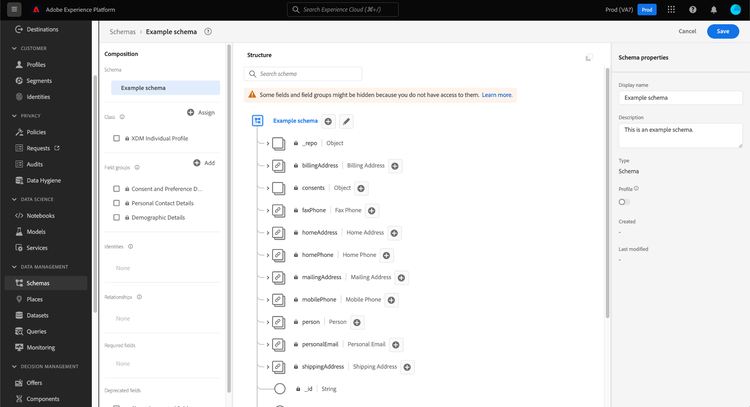
Der Schema Editor wird erneut mit den von den Feldergruppen bereitgestellten Feldern angezeigt, die auf der Arbeitsfläche dargestellt werden.

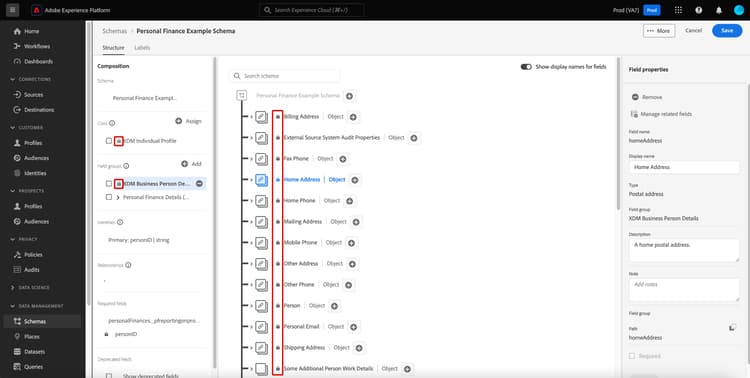
Nachdem Sie eine Feldergruppe zu einem Schema hinzugefügt haben, können Sie optional vorhandene Felder entfernen oder neue benutzerdefinierte Felder hinzufügen zu diesen Gruppen hinzufügen, je nach Ihren Anforderungen.
Entfernen hinzugefügter Felder aus Feldergruppen remove-fields
Nachdem Sie eine Feldergruppe zu einem Schema hinzugefügt haben, können Sie Felder entweder global aus der Feldergruppe entfernen oder lokal aus dem aktuellen Schema ausblenden. Um unbeabsichtigte Schemaänderungen zu vermeiden, ist es wichtig, den Unterschied zwischen diesen Aktionen zu verstehen.
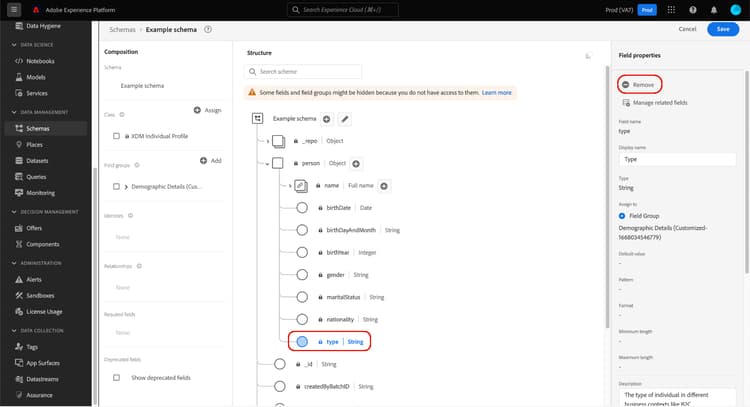
Verwenden Sie diese Option nur, wenn Sie das Feld aus Schema entfernen möchten, das die Feldergruppe enthält.
Um ein Feld aus der Feldergruppe zu löschen, wählen Sie es auf der Arbeitsfläche aus und wählen Entfernen in der rechten Leiste aus. Dieses Beispiel zeigt das Feld taxId aus der Gruppe Demografische Details.
Um mehrere Felder aus einem Schema auszublenden, ohne sie aus der Feldergruppe selbst zu entfernen, verwenden Sie die Option Verwandte Felder verwalten. Wählen Sie auf der Arbeitsfläche ein beliebiges Feld aus der Gruppe und dann in der rechten Leiste Verknüpfte Felder verwalten aus.
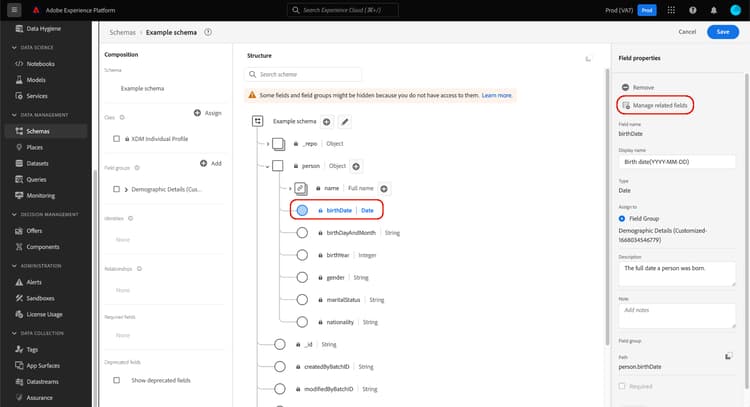
Es wird ein Dialogfeld mit der Struktur der Feldergruppe angezeigt. Aktivieren oder deaktivieren Sie mithilfe der Kontrollkästchen die Felder, die Sie einbeziehen möchten.
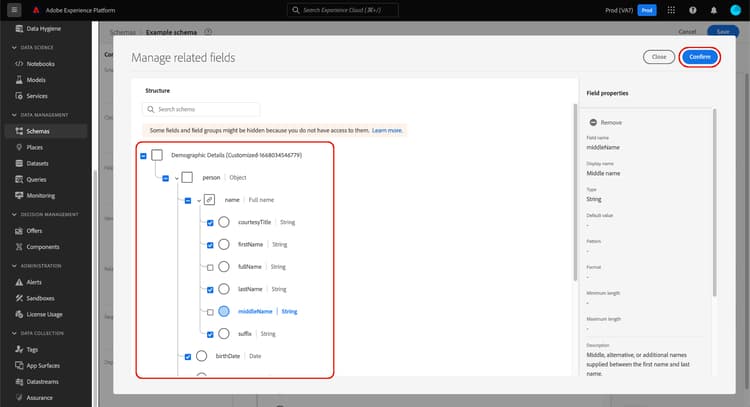
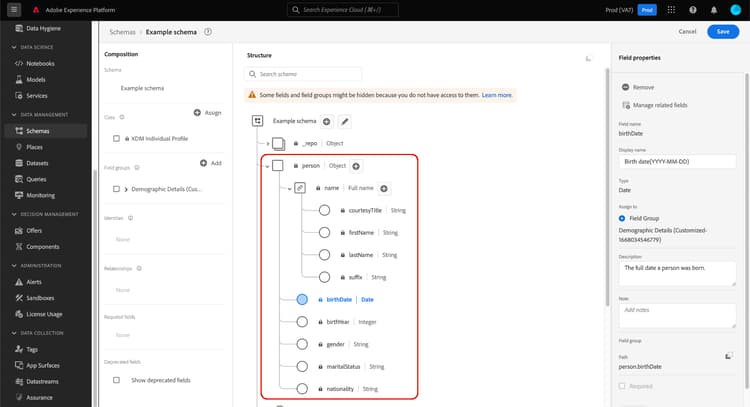
Wählen Sie Bestätigen, um die Arbeitsfläche zu aktualisieren und Ihre ausgewählten Felder anzuzeigen.
Feldverhalten beim Entfernen oder Verwerfen von Feldern field-removal-deprecation-behavior
Die nachstehende Tabelle zeigt den Umfang der einzelnen Aktionen.
Hinzufügen benutzerdefinierter Felder zu Feldergruppen add-fields
Nachdem Sie eine Feldergruppe zu einem Schema hinzugefügt haben, können Sie zusätzliche Felder für diese Gruppe definieren. Alle Felder, die einer Feldergruppe in einem Schema hinzugefügt wurden, werden jedoch auch in allen anderen Schemata angezeigt, die dieselbe Feldergruppe verwenden.
Wenn ein benutzerdefiniertes Feld zu einer Standardfeldgruppe hinzugefügt wird, wird diese Feldgruppe außerdem in eine benutzerdefinierte Feldgruppe konvertiert, und die ursprüngliche Standardfeldgruppe ist nicht mehr verfügbar.
Wenn Sie ein benutzerdefiniertes Feld zu einer Standardfeldgruppe hinzufügen möchten, finden Sie im Abschnitt unten spezifische Anweisungen. Wenn Sie Felder zu einer benutzerdefinierten Feldergruppe hinzufügen, lesen Sie den Abschnitt Bearbeiten benutzerdefinierter Feldergruppen im Handbuch zur Benutzeroberfläche für Feldergruppen.
Wenn Sie keine vorhandenen Feldergruppen ändern möchten, können Sie stattdessen neue benutzerdefinierte Feldergruppe erstellen um zusätzliche Felder zu definieren.
Hinzufügen von Feldern zu einem Schema add-fields-to-schema
Der Schema-Editor bietet mehrere Möglichkeiten, Felder zu Ihrer Schemastruktur hinzuzufügen. Wählen Sie den Ansatz aus, der Ihren spezifischen Anforderungen am besten entspricht.
Verwenden Sie die folgenden Links, um mehr über bestimmte Methoden zum Hinzufügen von Feldern zu einem Schema zu erfahren:
Hinzufügen einzelner Felder zu einem Schema add-individual-fields
Mit dem Schema-Editor können Sie einzelne Felder direkt zu einem Schema hinzufügen, wenn Sie nicht eine ganze Feldergruppe für einen bestimmten Anwendungsfall hinzufügen möchten. Sie können stattdessen einzelne Felder aus Standardfeldgruppen hinzufügen oder eigene benutzerdefinierte Felder hinzufügen.
Hinzufügen von Standardfeldern zu einem Schema add-standard-fields
Sie können Felder aus Standardfeldgruppen direkt zu einem Schema hinzufügen, ohne die entsprechende Feldgruppe zuvor kennen zu müssen. Um ein Standardfeld zu einem Schema hinzuzufügen, klicken Sie auf das Pluszeichen (+) neben dem Namen des Schemas auf der Arbeitsfläche. Ein Platzhalter Nicht benanntes Feld wird in der Schemastruktur angezeigt, und die rechte Leiste wird aktualisiert, um Steuerelemente zum Konfigurieren des Felds anzuzeigen.
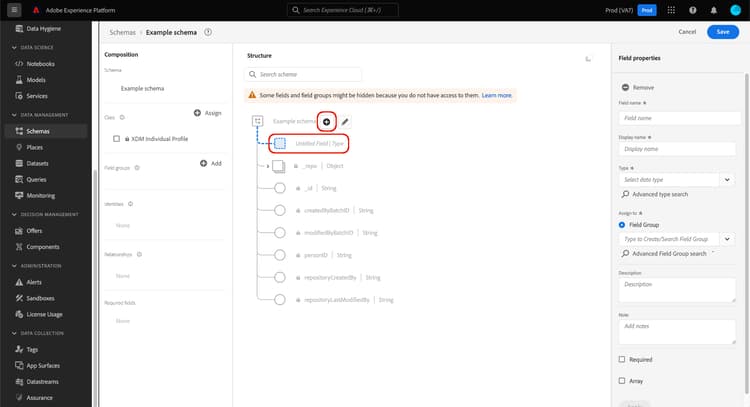
Geben unter den Namen des Felds ein, das Sie hinzufügen möchten. Das System sucht automatisch nach Standardfeldern, die mit der Abfrage übereinstimmen, und listet sie unter Empfohlene Standardfelder auf, einschließlich der Feldergruppen, zu denen sie gehören.
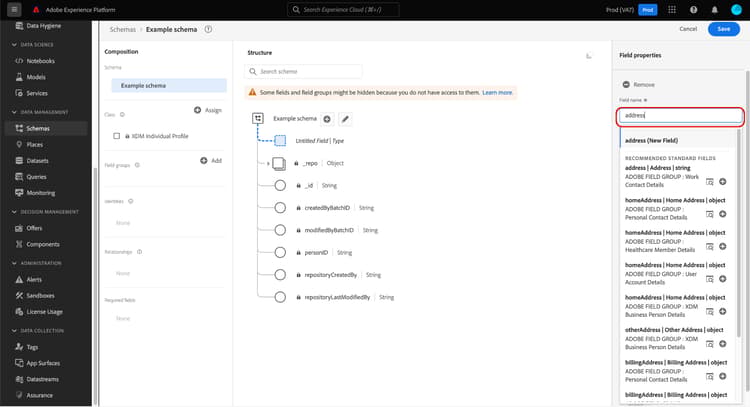
Während einige Standardfelder denselben Namen haben, kann ihre Struktur je nach der Feldergruppe, aus der sie stammen, variieren. Wenn ein Standardfeld in einem übergeordneten Objekt in der Feldergruppenstruktur verschachtelt ist, wird das übergeordnete Feld ebenfalls in das Schema aufgenommen, wenn das untergeordnete Feld hinzugefügt wird.
Wählen Sie das Vorschausymbol (

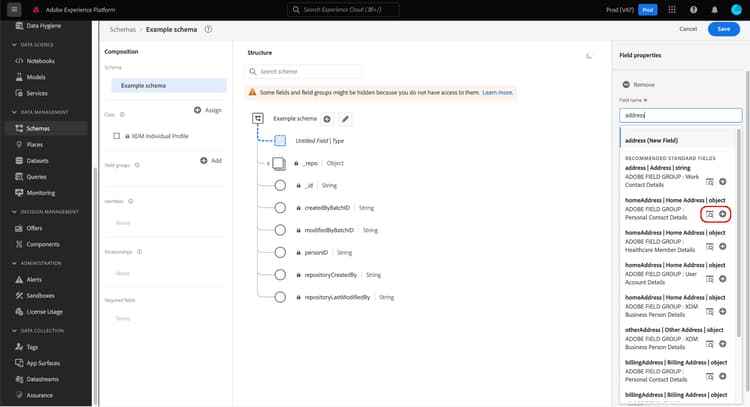
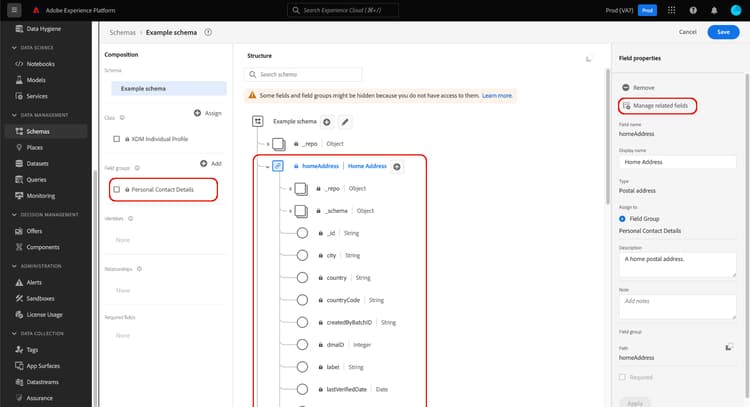
Die Arbeitsfläche wird aktualisiert und zeigt das zum Schema hinzugefügte Standardfeld an, einschließlich aller übergeordneten Felder, unter denen es in der Feldergruppenstruktur verschachtelt ist. Der Name der Feldergruppe wird auch unter Feldergruppen in der linken Leiste aufgeführt. Wenn Sie mehr Felder aus derselben Feldergruppe hinzufügen möchten, wählen Sie Verwandte Felder verwalten in der rechten Leiste aus.
Hinzufügen benutzerdefinierter Felder zu einem Schema add-custom-fields
Ähnlich wie beim Workflow für Standardfelder können Sie auch Ihre eigenen benutzerdefinierten Felder direkt zu einem Schema hinzufügen.
Um Felder zur Stammebene eines Schemas hinzuzufügen, klicken Sie auf das Pluszeichen (+) neben dem Namen des Schemas auf der Arbeitsfläche. Ein Platzhalter Nicht benanntes Feld wird in der Schemastruktur angezeigt, und die rechte Leiste wird aktualisiert, um Steuerelemente zum Konfigurieren des Felds anzuzeigen.
Beginnen Sie mit der Eingabe des Namens des Felds, das Sie hinzufügen möchten, und das System beginnt automatisch mit der Suche nach übereinstimmenden Standardfeldern. Um stattdessen ein neues benutzerdefiniertes Feld zu erstellen, wählen Sie die obere Option aus, an die angehängt ist (Neues Feld).
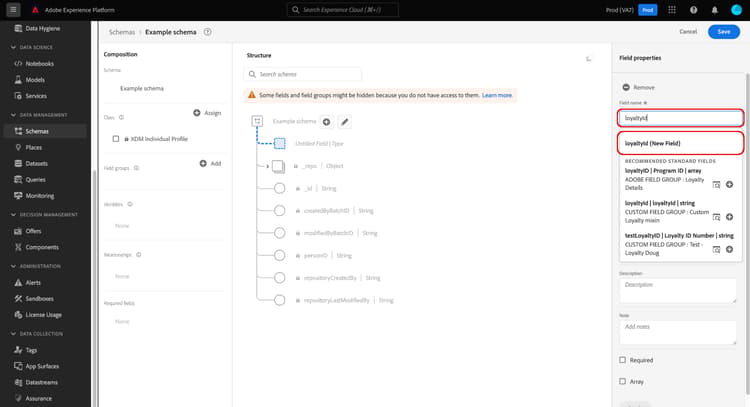
Nachdem Sie einen Anzeigenamen und Datentyp für das Feld angegeben haben, besteht der nächste Schritt darin, das Feld einer übergeordneten XDM-Ressource zuzuweisen. Wenn Ihr Schema eine benutzerdefinierte Klasse verwendet, können Sie stattdessen das Feld zur zugewiesenen Klasse hinzufügen oder eine Feldergruppe auswählen. Wenn Ihr Schema jedoch eine Standardklasse verwendet, können Sie das benutzerdefinierte Feld nur einer Feldergruppe zuweisen.
Zuweisen des Felds zu einer benutzerdefinierten Feldergruppe add-to-field-group
Wählen unter „Zuweisen zu die Option Feldergruppe. Wenn Ihr Schema eine Standardklasse verwendet, ist dies die einzige verfügbare Option und ist standardmäßig ausgewählt.
Als Nächstes müssen Sie eine Feldergruppe auswählen, mit der das neue Feld verknüpft werden soll. Beginnen Sie, den Namen der Feldergruppe in die bereitgestellte Texteingabe einzugeben. Wenn Sie über benutzerdefinierte Feldergruppen verfügen, die mit der Eingabe übereinstimmen, werden diese in der Dropdown-Liste angezeigt. Alternativ können Sie einen eindeutigen Namen eingeben, um stattdessen eine neue Feldergruppe zu erstellen.
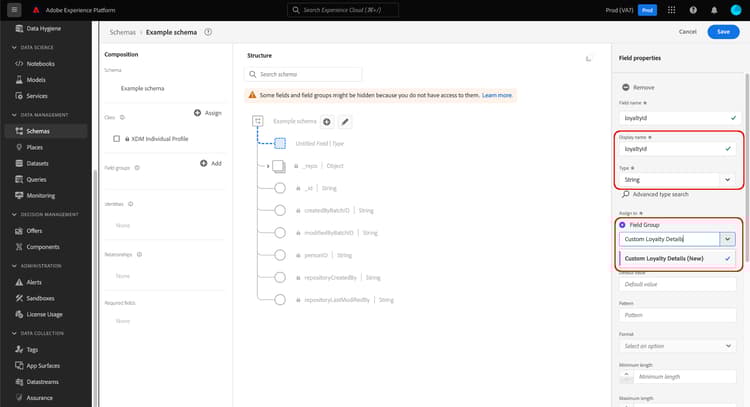
Wählen Sie nach Auswahl der Feldergruppe aus der Liste die Option Anwenden aus.
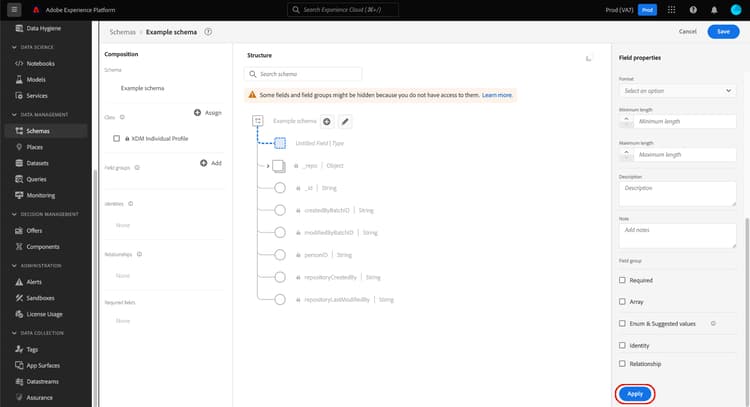
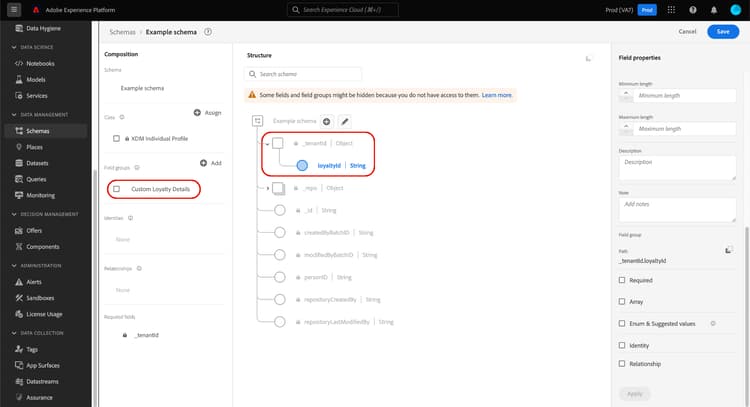
Das neue Feld wird der Arbeitsfläche hinzugefügt und erhält einen Namespace unter Ihrer Mandanten-ID, um Konflikte mit standardmäßigen XDM-Feldern zu vermeiden. Die Feldergruppe, mit der Sie das neue Feld verknüpft haben, wird auch unter Feldergruppen in der linken Leiste angezeigt.
Zuweisen des Felds zu einer benutzerdefinierten Klasse add-to-class
Wählen unter „Zuweisen zu die Option Klasse aus. Das Eingabefeld unten wird durch den Namen der benutzerdefinierten Klasse des aktuellen Schemas ersetzt, was angibt, dass das neue Feld dieser Klasse zugewiesen wird.
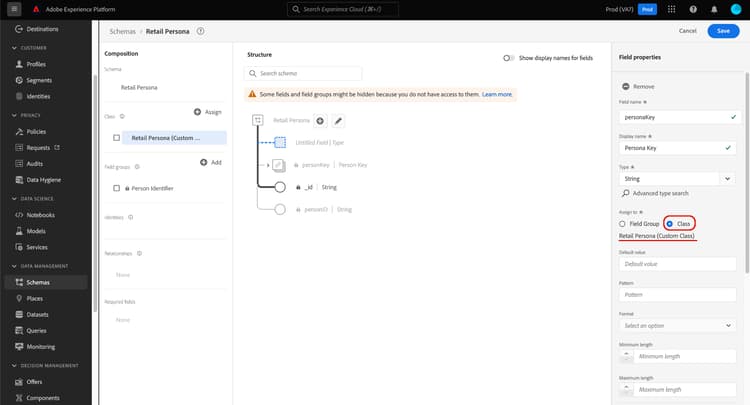
Fahren Sie mit der Konfiguration des Felds wie gewünscht fort und wählen Sie Anwenden, wenn Sie fertig sind.
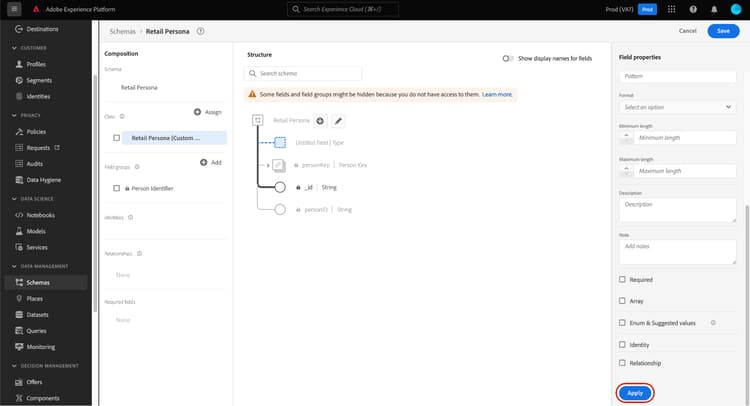
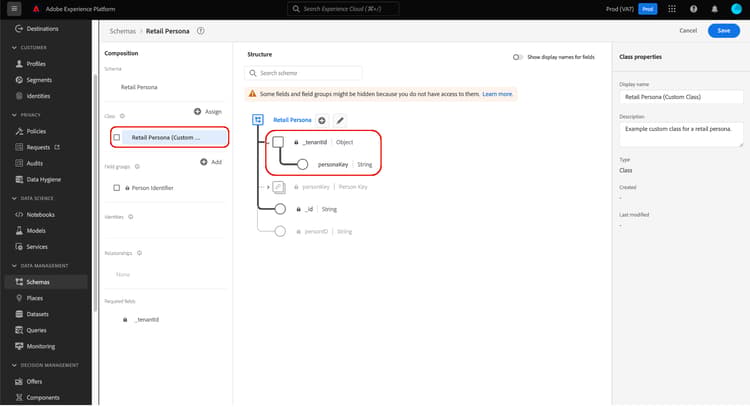
Das neue Feld wird der Arbeitsfläche hinzugefügt und erhält einen Namespace unter Ihrer Mandanten-ID, um Konflikte mit standardmäßigen XDM-Feldern zu vermeiden. Wenn Sie den Klassennamen in der linken Leiste auswählen, wird das neue Feld als Teil der Klassenstruktur angezeigt.
Hinzufügen benutzerdefinierter Felder zu Standardfeldgruppen custom-fields-for-standard-groups
Wenn das Schema, an dem Sie arbeiten, ein Feld vom Typ „Objekt“ hat, das von einer Standardfeldgruppe bereitgestellt wird, können Sie diesem Standardobjekt Ihre eigenen benutzerdefinierten Felder hinzufügen.
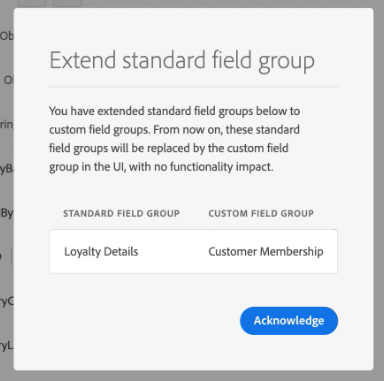
Wählen Sie zunächst das Pluszeichen (+) neben dem Stamm des -Objekts aus, das von der Standardfeldgruppe bereitgestellt wird.
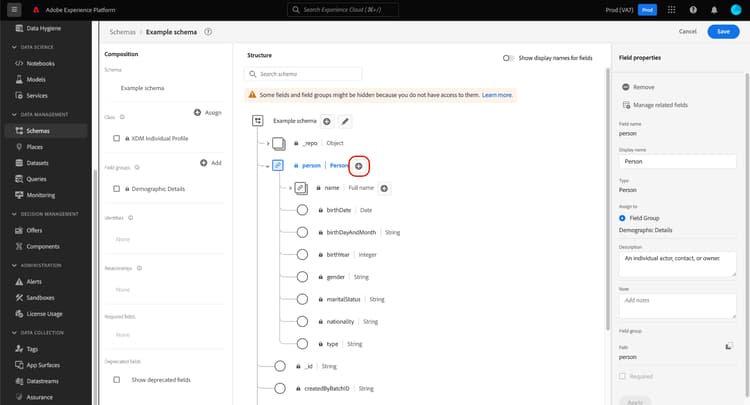
Es wird eine Warnmeldung angezeigt, in der Sie aufgefordert werden zu bestätigen, ob Sie die Standardfeldgruppe konvertieren möchten. Wählen Sie Feldergruppe weiter erstellen um fortzufahren.
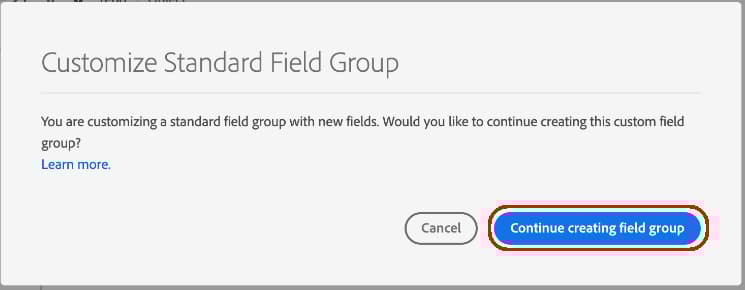
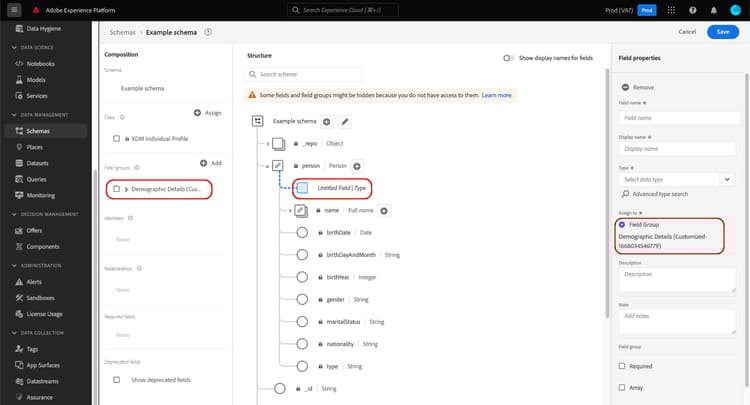
Die Arbeitsfläche wird erneut mit einem unbenannten Platzhalter für das neue Feld angezeigt. Beachten Sie, dass an den Namen der Standardfeldgruppe „(Extended)“ angehängt wurde, um anzugeben, dass sie von der Originalversion geändert wurde. Verwenden Sie von hier aus die Steuerelemente in der rechten Leiste, um die Eigenschaften des Felds zu definieren.
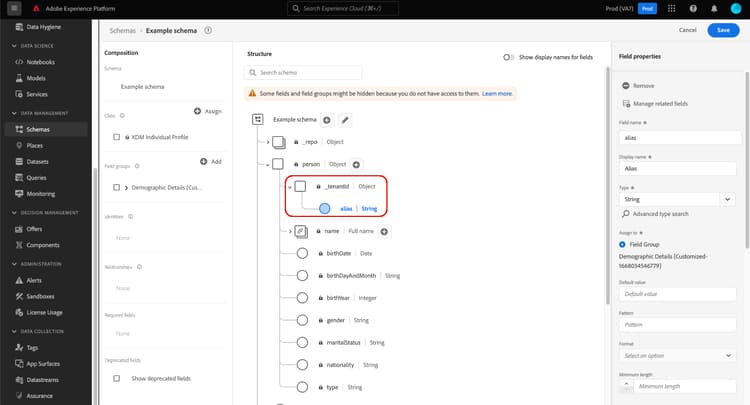
Nachdem Sie Ihre Änderungen angewendet haben, wird das neue Feld unter dem Namespace Ihrer Mandanten-ID im Standardobjekt angezeigt. Dieser verschachtelte Namespace verhindert Konflikte mit Feldnamen innerhalb der Feldergruppe selbst, um Unterbrechungen von Änderungen in anderen Schemas zu vermeiden, die dieselbe Feldergruppe verwenden.
Anzeigenamen für Schemafelder bearbeiten display-names
Nachdem Sie eine Klasse zugewiesen und einem Schema Feldergruppen hinzugefügt haben, können Sie die Anzeigenamen der Felder des Schemas bearbeiten, unabhängig davon, ob diese Felder von standardmäßigen oder benutzerdefinierten XDM-Ressourcen bereitgestellt wurden.
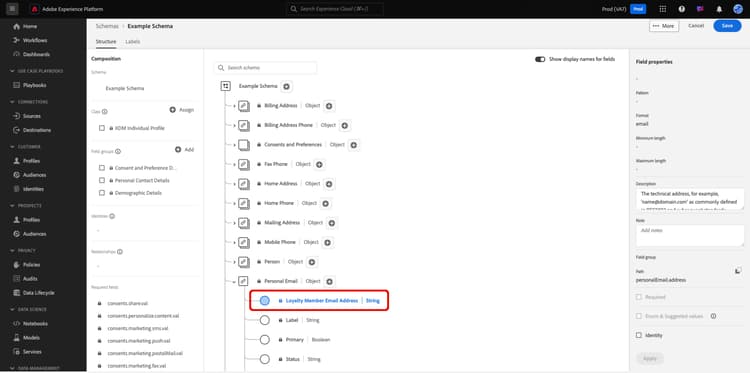
Ändern Sie die Feldnamen in die Anzeigenamen, indem Sie die Option Anzeigenamen für Felder anzeigen aktivieren. Um den Anzeigenamen eines Schemafelds zu bearbeiten, wählen Sie das Feld auf der Arbeitsfläche aus. Geben Sie in der rechten Leiste den neuen Namen unter Anzeigename ein.
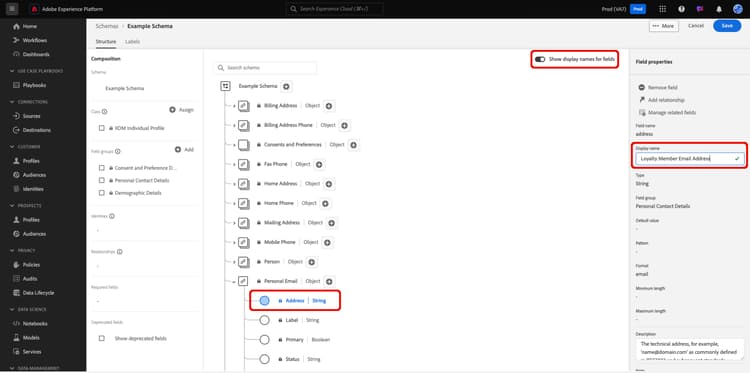
Wählen Anwenden in der rechten Leiste aus. Die Arbeitsfläche wird aktualisiert, um den neuen Anzeigenamen des Felds anzuzeigen. Wählen Speichern, um die Änderungen auf das Schema anzuwenden.
Schemata verwalten manage-schemas
Schemaverwaltungsaufgaben stehen an zwei Hauptspeicherorten in der Experience Platform-Benutzeroberfläche zur Verfügung. Wählen Sie den entsprechenden Workflow aus, je nachdem, wo Sie mit Ihren Schemata arbeiten.
Verwalten von Schemata über die Ansicht Durchsuchen manage-from-browse
In diesem Abschnitt werden die Schemaaktionen dokumentiert, die auf der Registerkarte Durchsuchen verfügbar sind. Informationen zur Schemaerkennung, Filterung und Organisation finden Sie unter Erkunden von XDM-Ressourcen.

In den folgenden Abschnitten werden die Schemaverwaltungsaktionen beschrieben, die auf der Registerkarte Durchsuchen verfügbar sind. Auf diese Aktionen kann über das Menü mit den Auslassungspunkten (…) neben jeder Schemazeile zugegriffen werden.
Schemaeigenschaften bearbeiten edit-schema-properties
Sie gelangen direkt zum Schema-Editor, wobei Ihr Schema vorausgefüllt ist.
Schema löschen delete-schema
Entfernt das Schema aus Ihrer Organisation. Das Löschen ist nur für Schemata verfügbar, die nicht für das Echtzeit-Kundenprofil aktiviert wurden und keine zugehörigen Datensätze haben. Nach dem Löschen kann das Schema nicht mehr wiederhergestellt werden.
Data-Governance-Label anwenden apply-data-governance-labels
Sie gelangen direkt zur Registerkarte Beschriftung des Arbeitsbereichs Schemas . Vollständige Anweisungen finden Sie in der Verwalten von Datennutzungskennzeichnungen für ein Schema.
Datensatz erstellen create-dataset
Öffnet das Dialogfeld Datensatz aus Schema erstellen in dem der Name des Quellschemas vorausgefüllt ist. Geben Sie einen Datensatz Name und optional eine Beschreibung ein und wählen Sie dann Datensatz erstellen aus, um den Datensatz zu erstellen.

Nachdem der Datensatz erstellt wurde, wird er im Arbeitsbereich Datensätze geöffnet.
Verwalten von Tags manage-tags
Öffnet den „Tags hinzufügen oder entfernen in dem Sie benutzerdefinierte Tags dem Schema zuweisen oder daraus entfernen können. Tags, die einem Schema zugewiesen sind, werden im Schema-Inventar angezeigt und können zum Filtern verwendet werden. Weitere Informationen zur Tag-basierten Organisation finden Sie unter XDM-Ressourcen .
In Ordner verschieben move-to-folder
Öffnet das Dialogfeld Verschieben, in dem Sie einen Zielordner auswählen oder einen neuen Ordner erstellen können. In Ordnern organisierte Schemata werden in der Ordnerhierarchie in der linken Leiste angezeigt. Weitere Informationen zur ordnerbasierten Organisation finden Sie unter XDM-Ressourcen .
Zu Paket hinzufügen add-to-package
Schließt das Schema in ein Sandbox-Tooling-Paket zur Bereitstellung über Umgebungen hinweg ein. Das Schema muss die Paketqualifikationsanforderungen erfüllen. Pakete mit Schemata können zwischen Sandboxes exportiert und importiert werden.
Kopieren von JSON-Strukturen copy-json-structure
Kopiert die vollständige JSON-Darstellung des Schemas in die Zwischenablage. Die Ausgabe stimmt mit der Schemastruktur überein, die in der Schemaregistrierung gespeichert ist, und kann für API-Vorgänge oder die Schemafreigabe verwendet werden.
Herunterladen einer Beispieldatei download-sample-file
Erzeugt und lädt eine Beispieldatendatei herunter, die der Schemastruktur entspricht. Die Datei enthält Beispielwerte für jedes Feld, das im Schema definiert ist. Beispieldateien dienen nur zum Testen der Schemastruktur und sollten keine Produktionsdaten enthalten.
Verwalten von Schemas im Schema-Editor manage-from-editor
Im Schema-Editor können Sie Schnellaktionen durchführen, um die JSON-Struktur des Schemas zu kopieren oder das Schema zu löschen, wenn es nicht für das Echtzeit-Kundenprofil aktiviert wurde und keine Datensätze zugeordnet sind. Wählen Sie Mehr oben in der Ansicht aus, um ein Dropdown-Menü mit Schnellaktionen anzuzeigen.
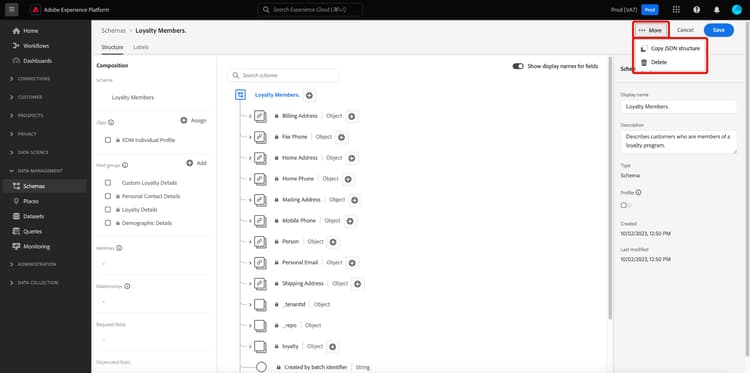
Mit der Funktion JSON-Struktur kopieren können Sie sehen, wie eine Beispiel-Payload aussehen würde, während Sie noch das Schema und Ihre Daten-Pipelines erstellen. Dies ist besonders hilfreich in Situationen, in denen es komplexe Objektzuordnungsstrukturen im Schema gibt, z. B. eine Identitätszuordnung.
Finalisieren eines Schemas finalize-schema
Nachdem Sie die Anpassung Ihrer Schemastruktur und der Felder abgeschlossen haben, müssen Sie möglicherweise zusätzliche Schritte ausführen, um sie für die Verwendung in der Produktion vorzubereiten. Diese letzten Konfigurationsschritte stellen sicher, dass Ihr Schema ordnungsgemäß in Experience Platform-Services integriert ist.
Aktivieren eines Schemas für das Echtzeit-Kundenprofil profile
Echtzeit-Kundenprofil führt Daten aus unterschiedlichen Quellen zusammen, um eine vollständige Ansicht jedes einzelnen Kunden zu erstellen. Wenn Sie möchten, dass die von einem Schema erfassten Daten in diesen Prozess einbezogen werden, müssen Sie das Schema für die Verwendung in Profile aktivieren.
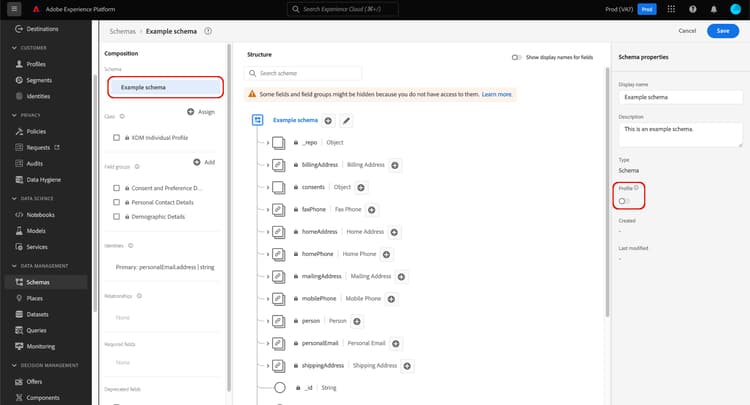
Um das Schema zu aktivieren, wählen Sie zunächst den Namen des Schemas in der linken Leiste und dann den Profil in der rechten Leiste aus.
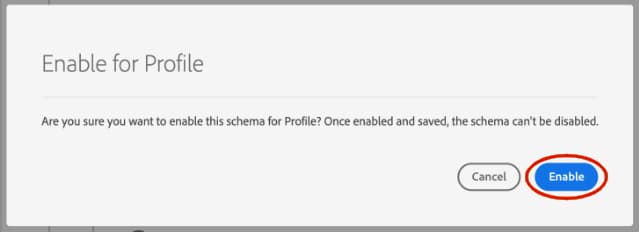
Es wird ein Pop-up mit einer Warnung angezeigt, dass ein Schema nach dem Aktivieren und Speichern nicht mehr deaktiviert werden kann. Wählen Sie Aktivieren aus, um fortzufahren.
Die Arbeitsfläche wird erneut mit aktiviertem Umschalter Profil angezeigt.
Um den Vorgang abzuschließen, klicken Sie auf Speichern, um das Schema zu speichern.
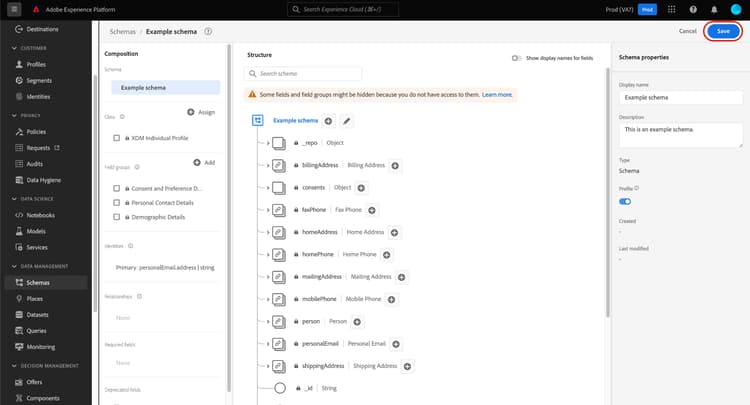
Das Schema ist jetzt für die Verwendung im Echtzeit-Kundenprofil aktiviert. Wenn Experience Platform Daten basierend auf diesem Schema in Datensätze aufnimmt, werden diese Daten in Ihre zusammengefassten Profildaten integriert.
Ändern der Klasse eines Schemas change-class
Sie können die Klasse eines Schemas während des anfänglichen Kompositionsprozesses jederzeit ändern, bevor das Schema gespeichert wurde.
Um eine Klasse neu zuzuweisen, wählen auf linken Seite der Arbeitsfläche die Option „Zuweisen“ aus.
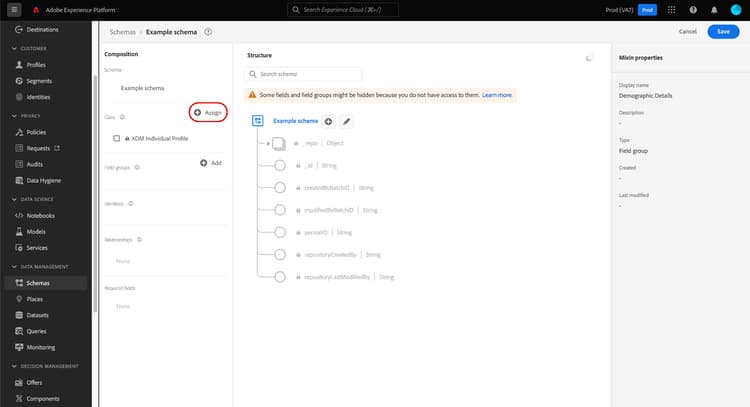
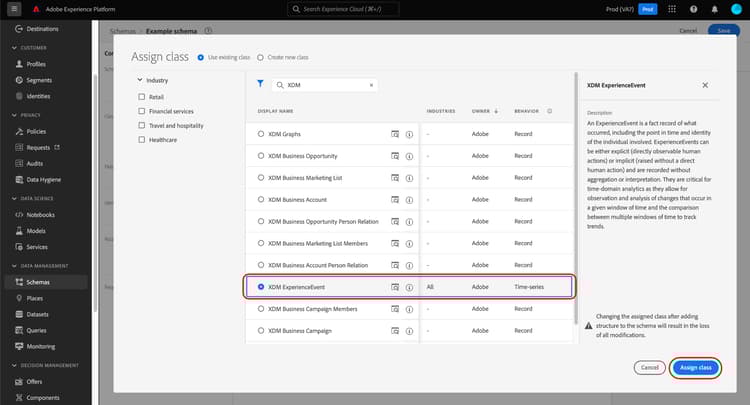
Es wird ein Dialogfeld mit einer Liste aller verfügbaren Klassen angezeigt, einschließlich der von Ihrem Unternehmen definierten Klassen (der Eigentümer ist "Kunde) sowie der von Adobe definierten Standardklassen.
Wählen Sie eine Klasse aus der Liste aus, um ihre Beschreibung auf der rechten Seite des Dialogfelds anzuzeigen. Sie können auch Vorschau der Klassenstruktur auswählen, um die mit der Klasse verknüpften Felder und Metadaten anzuzeigen. Wählen Sie Klasse zuweisen aus, um fortzufahren.
Ein neues Dialogfeld wird geöffnet, in dem Sie bestätigen müssen, dass Sie eine neue Klasse zuweisen möchten. Wählen Sie Zuweisen aus, um zu bestätigen.
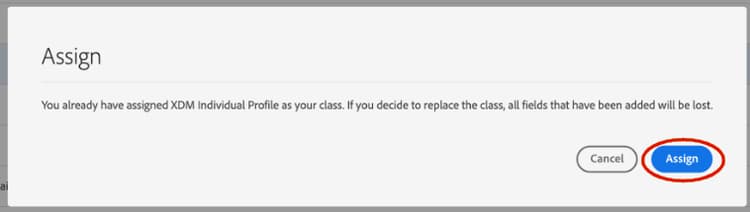
Nach Bestätigung der Klassenänderung wird die Arbeitsfläche zurückgesetzt und der gesamte Kompositionsfortschritt geht verloren.
Nächste Schritte next-steps
In diesem Dokument werden die Grundlagen zum Erstellen und Bearbeiten von Schemata in der Experience Platform-Benutzeroberfläche behandelt. Es wird dringend empfohlen, das Tutorial zur Schemaerstellung durchzugehen, um einen umfassenden Workflow zum Erstellen eines vollständigen Schemas in der Benutzeroberfläche zu erhalten, einschließlich der Erstellung benutzerdefinierter Feldergruppen und Datentypen für individuelle Anwendungsfälle.
Weitere Informationen zu den Funktionen des Arbeitsbereichs Schemata finden Sie unter Schemata Arbeitsbereich - Übersicht.
Informationen zum Verwalten von Schemas in der Schema Registry-API finden Sie im Handbuch zu Schemas-Endpunkten.