Adobe Analytics-Quell-Connector für Report Suite-Daten
Mit Adobe Experience Platform können Sie Adobe Analytics-Daten über den Analytics-Quell-Connector aufnehmen. Der Connector streamt Report Suite-Daten in Echtzeit in einen Platform-Datensatz und konvertiert sie in das XDM-Format.
Funktionsweise des Analytics-Quell-Connectors
Sie verwenden weiterhin Ihre bestehende Adobe Analytics-Implementierung wie AppMeasurement oder die Tag-Erweiterung “Adobe Analytics”, um Daten in Ihren Report Suites zu erfassen. Der Quell-Connector ändert nichts an der Art und Weise, wie Sie diese Daten erfassen oder in Berichten aufnehmen. Nachdem Ihre Daten die Datenerfassungs-Server von Analytics erreicht haben, erfasst der Connector eine Kopie davon.
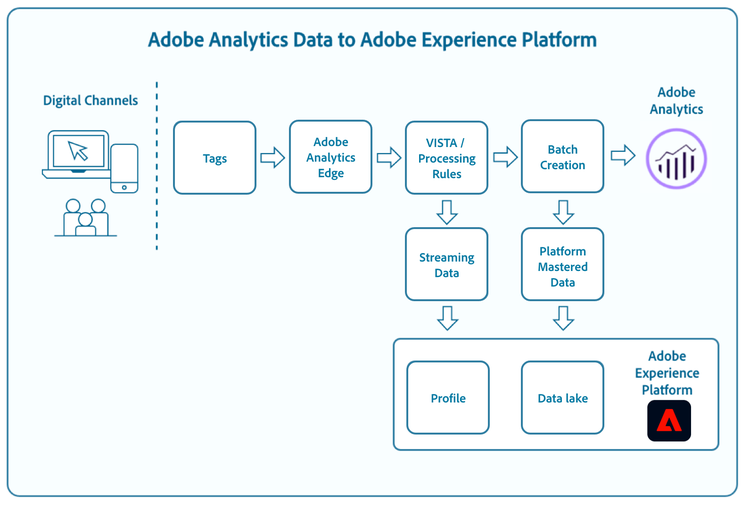
Diese Kopie ist eine teilweise verarbeitete Form jedes Treffers, die als Mittelwerte“ bezeichnet. Analytics erzeugt Mittelwerte nach der Vorverarbeitung (z. B. Verarbeitungsregeln), aber vor der Verarbeitung auf Besuchs- und Besucherebene. Folglich enthalten sie keinen nachbearbeiteten Kontext, z. B. die Besuchsnummer. Der ursprüngliche Treffer wird über die Pipeline fortgesetzt und wie gewohnt in die Report Suite geschrieben.
Der Connector streamt diese Mittelwerte in Echtzeit in einen Datensatz in Experience Platform. Aus dem Data Lake stehen die Daten für den Abfrage-Service und andere Datenerkennungsanwendungen zur Verfügung und können auch das Echtzeit-Kundenprofil anreichern.
Weitere Informationen dazu, wie Analytics Daten erfasst und verarbeitet, einschließlich der Mid-Value-Phase, finden Sie unter Verarbeitungsreihenfolge für Daten in Adobe Analytics.
Zuordnen von Adobe Analytics-Feldern zu XDM
Wenn Sie eine Quellverbindung in der Benutzeroberfläche von Experience Platform erstellen, werden Analytics-Felder automatisch XDM) zugeordnet in einen Platform-Datensatz aufgenommen. Anweisungen finden Sie im Analytics-Quell-Connector-Tutorial.
Ausführliche Informationen zur Feldzuordnung, die zwischen Analytics und Experience Platform stattfindet, finden Sie im Handbuch Adobe Analytics-Feldzuordnung.
Primäre Kennungen in Analytics-Daten
Jeder Treffer aus dem Analytics-Quell-Connector enthält eine primäre Kennung, die davon abhängt, ob eine ECID oder eine AAID vorhanden ist. Wenn eine ECID vorhanden ist, wird die ECID als primäre Kennung angegeben. Wenn eine AAID vorhanden ist, wird die AAID als primär gekennzeichnet.
Die folgende Tabelle enthält weitere Informationen zu Identitätsfeldern in Ihren Analytics-Daten.
s_vi Cookie-ID bezeichnet. Trotzdem wird eine AAID erstellt, selbst wenn das s_vi Cookie nicht vorhanden ist. Die AAID wird in den Analytics-DatenFeeds durch die Spalten post_visid_high und post_visid_low dargestellt. Das Feld „AAID“ enthält für jedes Ereignis eine einzelne Identität, die einen von mehreren verschiedenen Typen besitzen kann, die unter Reihenfolge der Vorgänge für Analytics-IDs“ beschrieben . Hinweis: Innerhalb einer gesamten Report Suite kann eine AAID eine Mischung von Typen über Ereignisse hinweg enthalten.mcvisid dargestellt. Weitere Informationen zu ECID finden Sie in der ECID-Übersicht. Informationen zur Funktionsweise von ECID mit Analytics finden Sie im Dokument zu Analytics- und ECID-Anfragen.visitorID in der Analytics-Implementierung ausgefüllt wird. Wenn die AACUSTOMID vorhanden ist, basiert die AAID auf der AACUSTOMID, da die AACUSTOMID alle anderen Kennungen überträgt, wie durch die Reihenfolge der Vorgänge für Analytics-IDs“ .Behandlung von Identitäten durch die Analytics-Quelle
Die Analytics-Quelle übergibt diese Identitäten in XDM-Form an Experience Platform als:
endUserIDs._experience.aaid.idendUserIDs._experience.mcid.idendUserIDs._experience.aacustomid.id
Diese Felder sind nicht als Identitäten markiert. Stattdessen werden dieselben Identitäten (falls im Ereignis vorhanden) als Schlüssel-Wert-Paare in die identityMap von XDM kopiert:
{ "key": "AAID", "value": [ { "id": "<identity>", "primary": <true or false> } ] }{ "key": "ECID", "value": [ { "id": "<identity>", "primary": <true or false> } ] }{ "key": "AACUSTOMID", "value": [ { "id": "<identity>", "primary": false } ] }
Wenn die Identität(en) in identityMap kopiert wird/werden, wird endUserIDs._experience.mcid.namespace.code auch für dasselbe Ereignis festgelegt:
- Wenn AAID vorhanden ist, wird
endUserIDs._experience.aaid.namespace.codeauf „AAID“ gesetzt. - Wenn ECID vorhanden ist, wird
endUserIDs._experience.mcid.namespace.codeauf „ECID“ gesetzt. - Wenn AACUSTOMID vorhanden ist, wird
endUserIDs._experience.aacustomid.namespace.codeauf „AACUSTOMID“ gesetzt.
Wenn eine ECID vorhanden ist, wird sie in der Identitätszuordnung als primäre Identität für das Ereignis markiert. In diesem Fall kann AAID aufgrund der „Nachfrist für den Besucher-IDService“ auf ECID . Andernfalls wird AAID als primäre Identität für das Ereignis markiert. AACUSTOMID wird nie als Primäre ID für das Ereignis markiert. Wenn jedoch AACUSTOMID vorhanden ist, basiert AAID aufgrund der CX Enterprise-Reihenfolge der Vorgänge auf AACUSTOMID.
Datenschutzverwaltung für Migrieren privacy
Verwenden Sie den Adobe Experience Platform Privacy Service, um Datenschutzanfragen für Ihren Adobe Analytics-Quelldatensatz zu verarbeiten. Überprüfen Sie zunächst Ihre Report Suite-Beschriftungen. Als Nächstes konfigurieren Sie manuell Schemaidentitäten und Datennutzungskennzeichnungen. Wechseln Sie abschließend die Datenschutzquelle für den Datenfluss.
Informationen zur Verarbeitung von Datenschutzanfragen finden Sie in der Übersicht über Privacy Service.
Überprüfen von Report Suite-Kennzeichnungen review-analytics-privacy-rules
Überprüfen Sie vor der Migration die Kennzeichnungen und Identity-Namespaces für die Report Suite, die Ihren Datensatz bereitstellt. Sie benötigen die Data Governance Administratorberechtigung in Adobe Analytics.
- Gehen Sie Adobe Analytics zu Admin > Alle Administratoren > Datenkonfiguration und -erfassung > Data Governance.
- Report Suite auswählen.
- Überprüfen Sie die Variablenbeschriftungen auf Identität, Vertraulichkeit, Zugriff und Löschung sowie die konfigurierten Identity-Namespaces.

Weitere Informationen zu Kennzeichnungen finden Sie unter Übersicht über Datenschutzkennzeichnungen. Befolgen Sie die Anweisungen zum Zuweisen oder Bearbeiten von Report Suite-Datenschutzkennzeichnungen. Überprüfen Sie die Definitionen von Datenschutzkennzeichnungen für Variablen.
Datenschutzkonfiguration neu erstellen configure-platform-privacy
Manuelles Konfigurieren von Identitäten und Kennzeichnungen im Schema für Ihren Analytics-Quelldatensatz. Experience Platform kopiert Kennzeichnungen nicht automatisch aus Adobe Analytics.
Konfigurieren Sie Schemaidentitäten getrennt von Datennutzungskennzeichnungen. Verwenden Sie die -Tabelle, um Analytics-Kennzeichnungen Experience Platform-Einstellungen zuzuordnen.
ID-DEVICEID-PERSONI1I1 Datennutzungskennzeichnung an.I2I2 Datennutzungskennzeichnung an.S1S1 Datennutzungskennzeichnung an.S2S2 Datennutzungskennzeichnung an.ACC-ALL, ACC-PERSONDEL-DEVICE, DEL-PERSONWenden Sie zusätzliche Datennutzungskennzeichnungen an, einschließlich C1 durch C12, PSPD und RHD, falls zutreffend. Die zusätzlichen Beschriftungen haben keine direkten Analytics-Entsprechungen. Die Beschriftungen I1, I2, S1 und S2 haben eine entsprechende Bedeutung, die Produkte verwenden sie jedoch für verschiedene Zwecke.
Bevor Sie die Datenschutzquelle wechseln, konfigurieren Sie Identitäten und Datennutzungskennzeichnungen.
-
Wählen Sie in Experience Platform Schemata aus und öffnen Sie dann das Schema für Ihren Analytics-Quelldatensatz.
-
Verwenden Sie die Adobe Analytics-Feldzuordnung um Schemafelder für Ihre gekennzeichneten Analytics-Variablen zu finden.
-
Markieren Sie die Schemafelder, die von
ID-DEVICEoderID-PERSONVariablen zugeordnet sind, als Identitäten.Befolgen Sie die Anweisungen zur Konfiguration der Schemaidentität, um Identitätsfelder und Namespaces zu konfigurieren.
-
Wählen Sie auf Registerkarte die Felder aus, für die Datennutzungsbeschriftungen erforderlich sind.
-
Wählen Sie Anwenden von Zugriffs- und Data Governance Kennzeichnungen und wählen Sie dann die entsprechenden Kennzeichnungen aus der Zuordnungstabelle aus.
-
Wählen Sie Speichern aus.
Detaillierte Anweisungen finden Sie unter Anwenden von Kennzeichnungen auf ein Schema.
Überprüfen Sie benutzerdefinierte Analytics-Datenschutzeinstellungen, VISTA-Regeln sowie Konfigurationen für Inhaltsunterstützung und Marketing-Kanal. Überprüfen Sie auch Umwandlungen bei der Datenvorbereitung. Konfigurieren Sie Identitäten und Kennzeichnungen für alle zusätzlichen Felder, für die sie erforderlich sind.
Datenschutzquelle wechseln switch-privacy-source
Wechseln Sie nach dem Konfigurieren von Identitäten und Beschriftungen in der Datenschutzquelle im Arbeitsbereich Quellen von Experience Platform. Die Migration betrifft den mit dem ausgewählten Datenfluss verknüpften Datensatz und nicht die gesamte Organisation.
-
Wählen Sie Quellen die Option Datenflüsse aus und öffnen Sie das Menü für den Datenfluss, den Sie migrieren möchten.

-
Wählen Sie Datenschutz nach AEP migrieren aus, um das Bestätigungsdialogfeld zu öffnen.
Prüfen Sie die Konfigurationserinnerung im Bestätigungsdialogfeld, bevor Sie fortfahren.

-
Bestätigen Sie Ihre Datensatzdatenschutzkonfiguration, indem Sie das Kontrollkästchen Bestätigung aktivieren.
-
Wählen Sie Migration starten aus.
In Datenflüsse wird in der Spalte Datenschutzbehandlung “zu AEP” mit einem Übergangshinweis angezeigt.

Trefferzeitstempelgenauigkeit und Ereignisreihenfolge
Der Connector empfängt Analytics-Daten als Mittelwerte, die Trefferzeitstempel der zweiten Ebene enthalten. Da Analytics die Zeit nur mit Präzision auf zweiter Ebene aufzeichnet und das Timing von Untersekunden nicht verfolgt, ist die Reihenfolge der Treffer, die innerhalb derselben Sekunde erfasst werden, nicht deterministisch. Daher kann die Reihenfolge der über den Connector aufgenommenen Ereignisse in derselben Sekunde von der in Analytics-Berichten angezeigten Reihenfolge abweichen.
Customer Journey Analytics löst Zeitstempel in die Millisekunde“ auf Daten aus Analytics-Quellen werden jedoch nur ganze Sekunden ausgefüllt. Der Zeitstempel allein kann daher nicht die relative Reihenfolge der Ereignisse festlegen, die dieselbe Sekunde teilen. Dies tritt am deutlichsten auf, wenn in derselben Sekunde mehrere Treffer erfasst werden (z. B. eine Seitenansicht und ein Adobe Target (A4T)-Treffer).
Weitere Informationen zur Genauigkeit des Analytics-Zeitstempels finden Sie in der Dokumentation Zeitstempel Variablen und Treffertiefe von Adobe Analytics. Die Zeitstempelfelder, die der Connector XDM (hit_time_gmt und post_cust_hit_time_gmt) zuordnet, finden Sie im Handbuch Adobe Analytics-Feldzuordnung.
Zu den Optionen für die Zeitstempelpräzision gehören:
- Akzeptieren Sie geringfügige Unterschiede bei der Sortierung in der gleichen Sekunde. Bei den meisten Berichten ist der Effekt auf Ereignisse beschränkt, die dieselbe Sekunde nutzen und keine Auswirkungen auf aggregierte Metriken haben. Dies ist der empfohlene Ansatz, auch für Szenarien mit gemischten Seitenansichten und Adobe Target (A4T).
- Für Anwendungsfälle, die von der Reihenfolge abhängen, sollten Sie die Web-SDK bevorzugen. Beim direkten Senden von Daten über die Adobe Experience Platform Web SDK an Experience Platform und Customer Journey Analytics wird die Zeitstempelgenauigkeit der Untersekunden (Millisekunden) beibehalten und eine erneute Verarbeitung durch Analytics vermieden. Dieser Ansatz wird empfohlen, wenn die Ereignisreihenfolge wichtig ist.
Datenlatenz und Aufstockung
Die erwartete Latenz für Analytics-Daten in Experience Platform ist in der folgenden Tabelle aufgeführt. Die Latenz variiert je nach Kundenkonfiguration, Datenvolumen und Kundenanwendungen. Wenn die Analytics-Implementierung beispielsweise mit A4T konfiguriert ist, erhöht sich die Latenz für die Pipeline um 5-10 Minuten.
Weitere Informationen zu Customer Journey Analytics-Latenzen finden Sie unter Customer Journey Analytics-Leitplanken.
Die Analytics-Aufstockung für Produktions-Sandboxes ist standardmäßig auf 13 Monate eingestellt. Für Analytics-Daten in Nicht-Produktions-Sandboxes ist die Aufstockung auf drei Monate festgelegt. Die in der obigen Tabelle angegebene Grenze von 10 Milliarden Ereignissen bezieht sich ausschließlich auf die erwartete Latenz.
Beim Erstellen eines Analytics-Quell-Datenflusses in einer Produktions-Sandbox werden zwei Datenflüsse erstellt:
- Ein Datenfluss, der eine 13-monatige Aufstockung historischer Report Suite-Daten in den Data Lake durchführt. Dieser Datenfluss endet, wenn die Aufstockung abgeschlossen ist.
- Ein Datenfluss, der Live-Daten an den Data Lake und an das Echtzeit-Kundenprofil sendet. Dieser Datenfluss läuft kontinuierlich.
Best Practices
Befolgen Sie diese Best Practices, um zu vermeiden, dass Ihre Lizenzberechtigungen überschritten werden und Ihre Metriken für Speicher und Datenreichhaltigkeit insgesamt überfordert werden:
- Richten Sie zu Beginn die TTL (Time-to-Live) für die Aufbewahrung von Erlebnisereignissen ein, um die Verwaltung des Datenlebenszyklus und die Speichereffizienz zu optimieren. Weitere Informationen finden Sie in der Anleitung zum Verwalten der Datensatzaufbewahrung für Erlebnisereignisse im Data Lake mithilfe von TTL.
- Wenn Sie einen Analytics-Quell-Datenfluss erstellen, konfigurieren Sie zunächst den Connector so, dass nur Daten in den Data Lake aufgenommen werden. Nachdem Sie bestätigt haben, dass der Datenfluss funktioniert, können Sie die Profilaufnahme für den Datensatz aktivieren. Dieser Ansatz funktioniert am besten, wenn Zeilen- und Spaltenfilter das Datenvolumen effektiv reduzieren. Weitere Informationen finden Sie in der Dokumentation Verbinden von Adobe Analytics mit Experience Platform.