Handbuch zur Audience Builder-Benutzeroberfläche
Audience Builder bietet einen umfangreichen Arbeitsbereich, in dem Sie mit Profildatenelementen interagieren können. Der Arbeitsbereich bietet intuitive Steuerelemente zum Erstellen und Bearbeiten der Regeln Ihrer Zielgruppe.
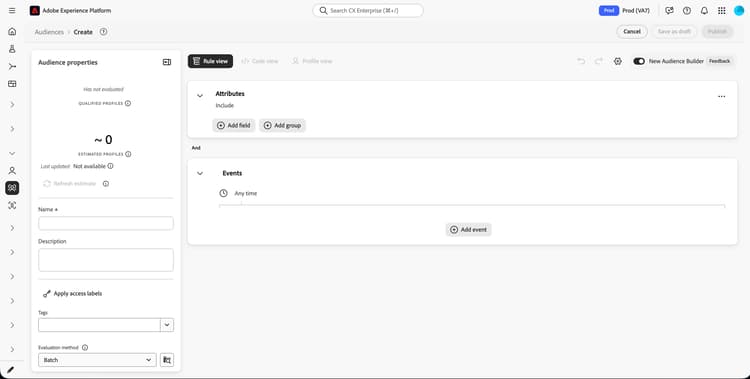
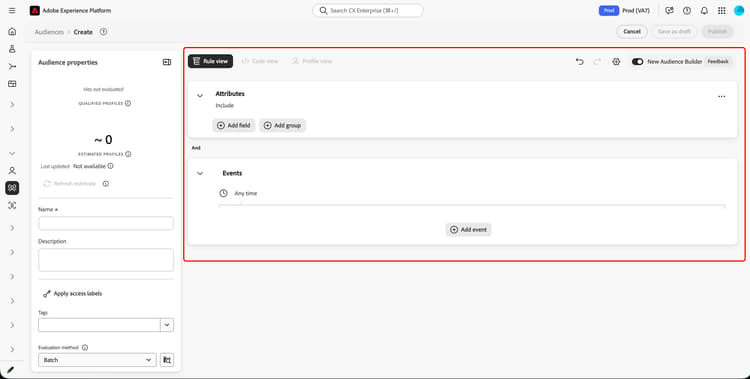
Die Audience Builder-Benutzeroberfläche besteht aus zwei Abschnitten: dem Bedienfeld Zielgruppeneigenschaften und der Arbeitsfläche von Audience Builder.
Zielgruppen-Eigenschaften audience-properties
Im Bedienfeld Zielgruppeneigenschaften auf der linken Seite des Arbeitsbereichs werden Schätzungen für Ihre Zielgruppe angezeigt. Außerdem können Sie Details zu Ihrer Zielgruppe angeben, einschließlich Name, Beschreibung und Auswertungsmethode.
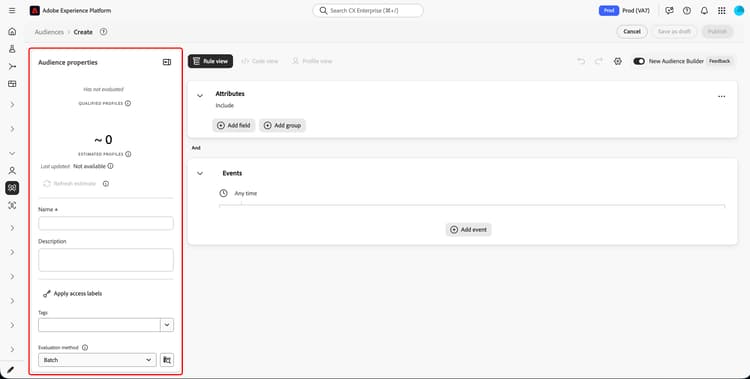
Sie können das Symbol

Schätzungen estimates
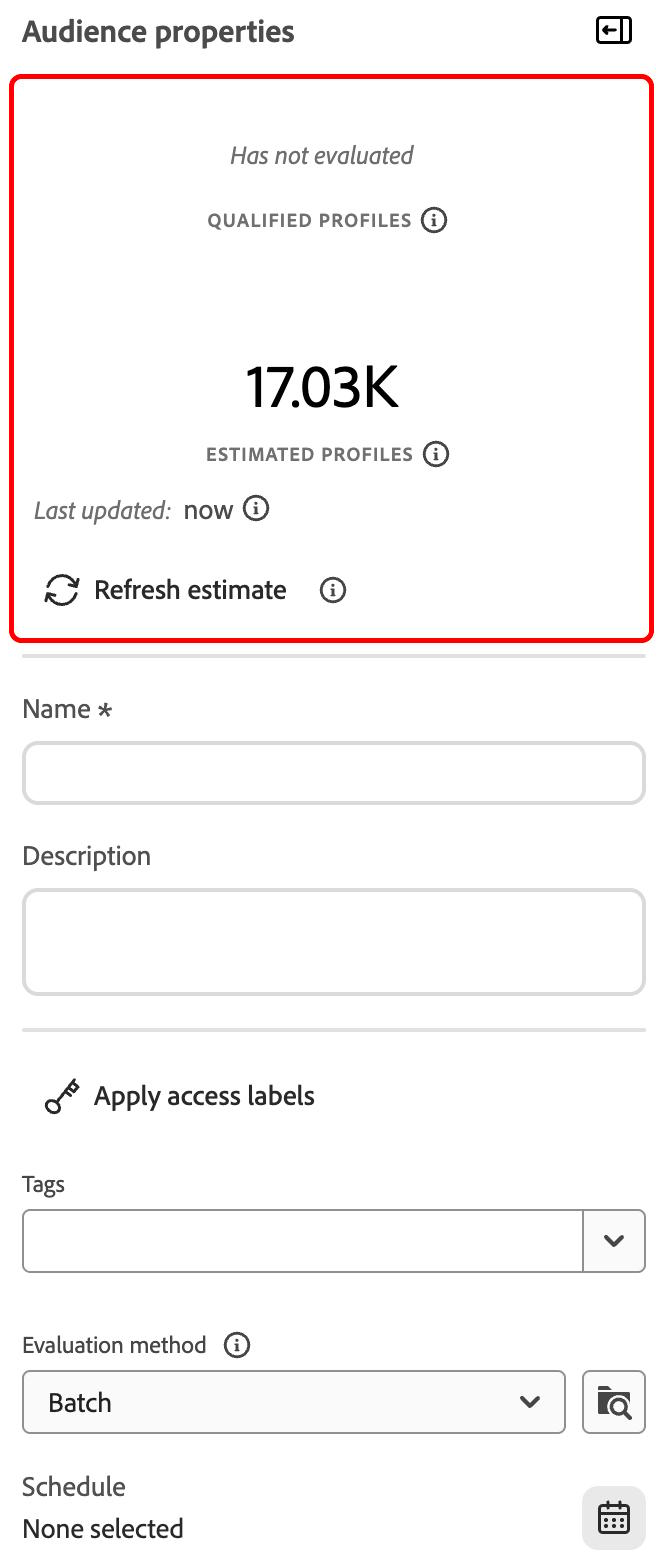
Im Abschnitt mit den Zielgruppenschätzungen werden sowohl qualifizierte als auch geschätzte Profile angezeigt.
Qualifizierte Profile gibt die tatsächliche Anzahl von Profilen an, die den Regeln der Segmentdefinition entsprechen. Diese Zahl wird alle 24 Stunden nach Ausführung des Segmentauswertungsauftrags aktualisiert.
Der Zeitstempel für qualifizierte Profile gibt den neuesten Segmentauswertungsauftrag Batch an und wird für Segmentdefinitionen angezeigt, mithilfe von Streaming oder Edge-Segmentierung ausgewertet wurden. Wenn Sie die Segmentdefinition bearbeiten, bleibt die Anzahl der qualifizierten Profile gleich, bis der nächste Segmentauswertungsauftrag ausgeführt wird.
Geschätzte Profile gibt einen ungefähren Bereich von Profilen an, basierend auf dem Beispielvorgang. Dies bedeutet, dass die Beispieldaten auf den größeren Profilsatz projiziert werden, was zu einer geschätzten Anzahl führt, die von der tatsächlichen Anzahl qualifizierter Profile abweichen kann. Die geschätzte Profilstichprobe weist ein Konfidenzintervall von 95 % auf.
Wenn Sie Änderungen an den Regeln der Zielgruppe vornehmen, können Sie auf die Schaltfläche Schätzung aktualisieren klicken, um eine aktualisierte Anzahl geschätzter Profile anzuzeigen. Diese Zahl basiert jedoch weiterhin auf dem vorherigen Beispielvorgang. Der Beispielvorgang wird aktualisiert, wenn die Änderung der Kundendaten mehr als 3 % beträgt oder der letzte Beispielvorgang älter als drei Tage ist.
Bei Auswahl der Informationsblase werden Datum und Uhrzeit der letzten Ausführung des Beispielauftrags angezeigt.
Eigenschaften properties
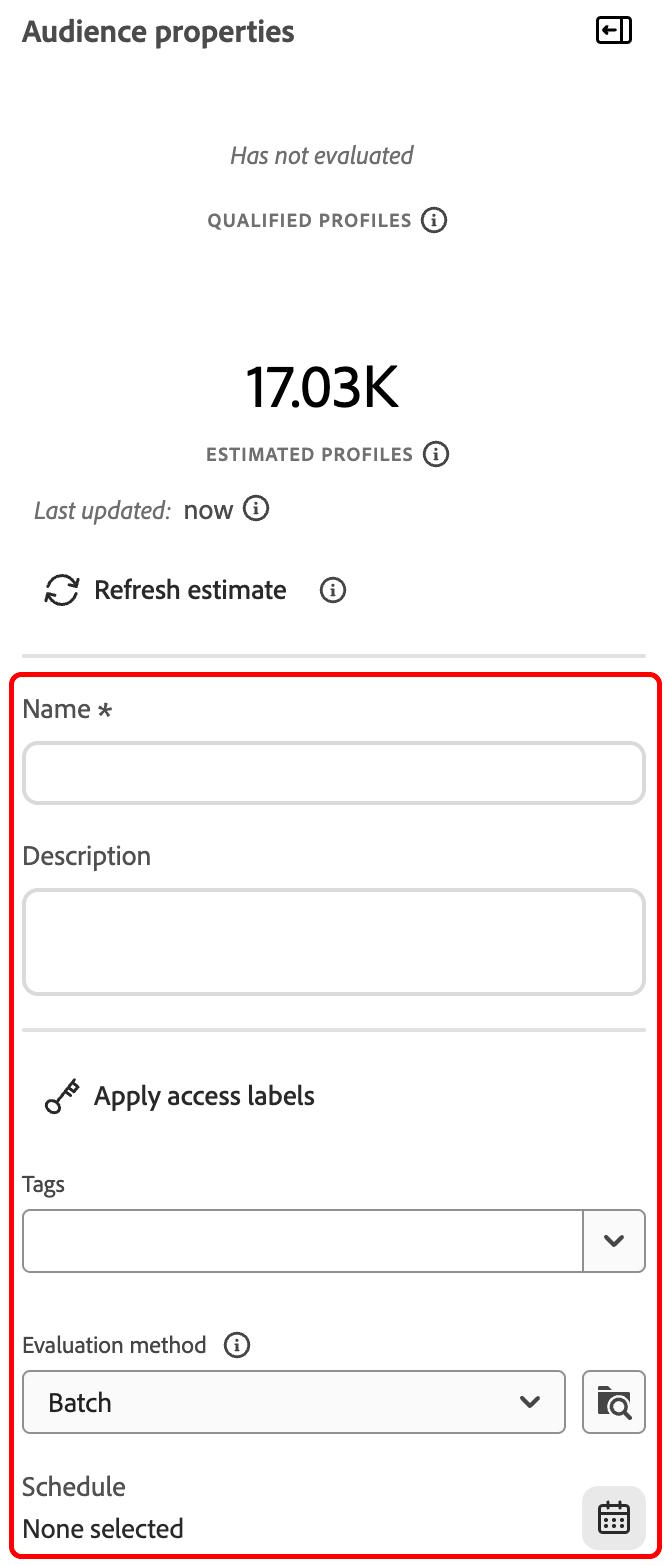
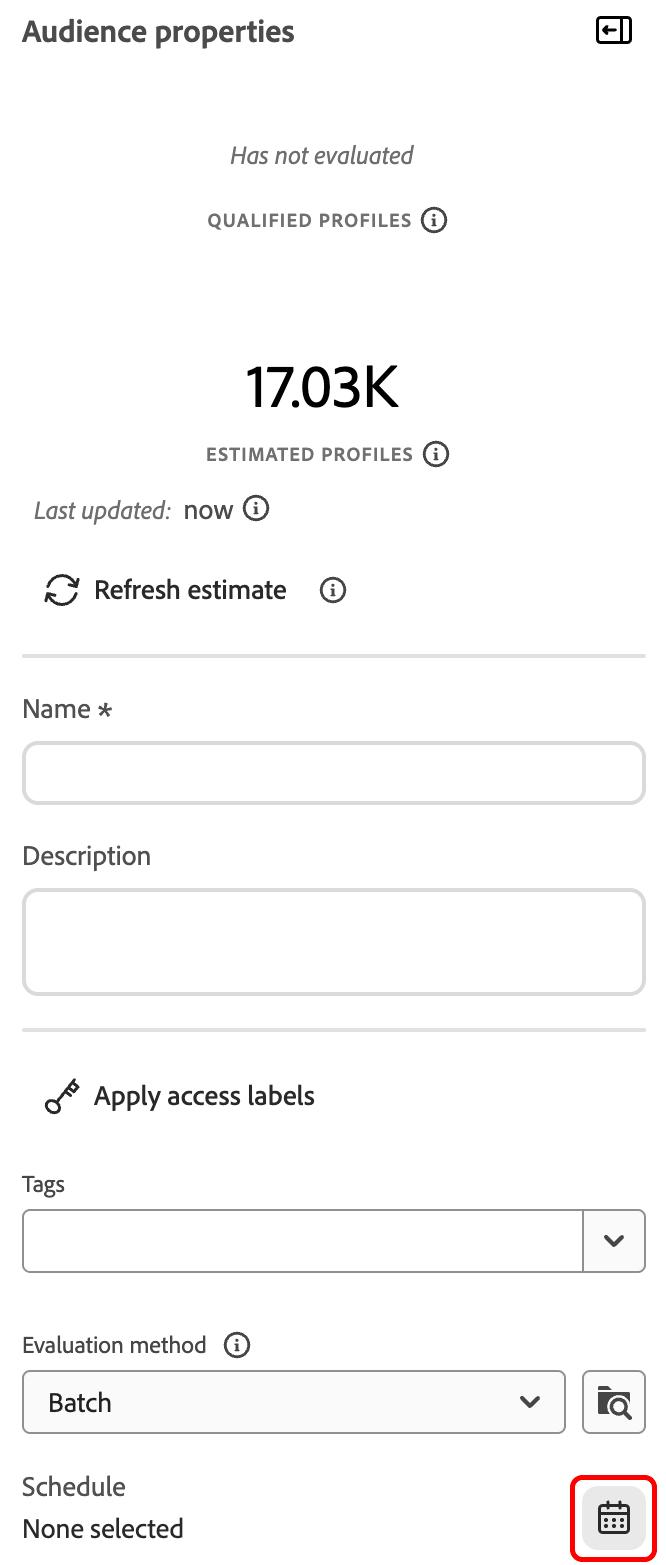
Sie können im Bedienfeld Zielgruppeneigenschaften“ auch wichtige Informationen Ihre Zielgruppe angeben. Dazu gehören der Name, die Beschreibung, Zugriffsbeschriftungen, Tags, der Auswertungstyp und der Zeitplan Ihrer Zielgruppe.
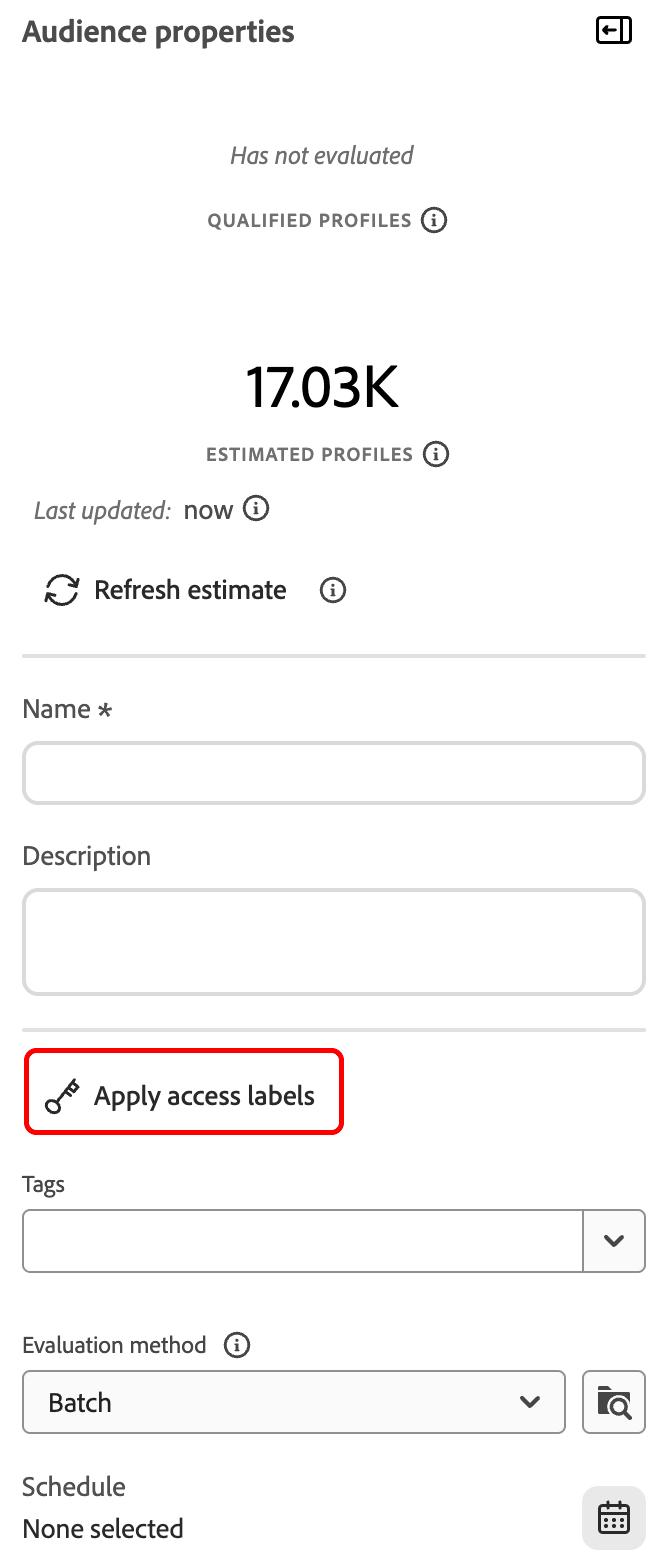
Um Zugriffskennzeichnungen auf Ihre Zielgruppe anzuwenden, wählen Zugriffskennzeichnungen anwenden.
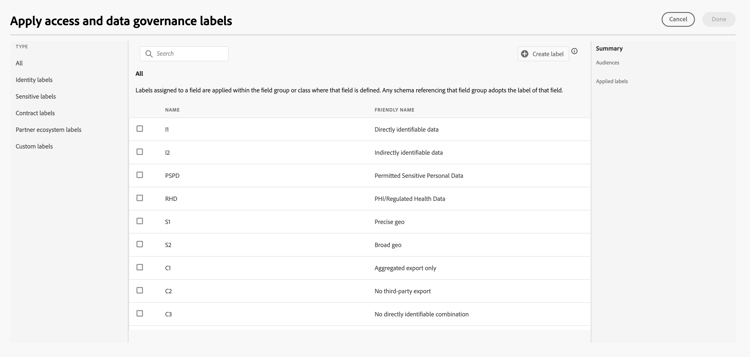
Das Anwenden von Zugriffs- und Data Governance Beschriftungen“ wird angezeigt. Dieses Pop-up zeigt eine Liste der verfügbaren Bezeichnungen für Ihre Zielgruppe an. Detailliertere Informationen zum Anwenden von Zugriffs- und Data Governance-Beschriftungen finden Sie im Handbuch zu Berechtigungen. Weitere Informationen zu den verfügbaren Zugriffs- und Data Governance-Beschriftungen finden Sie im Glossar zu Datennutzungsbeschriftungen.
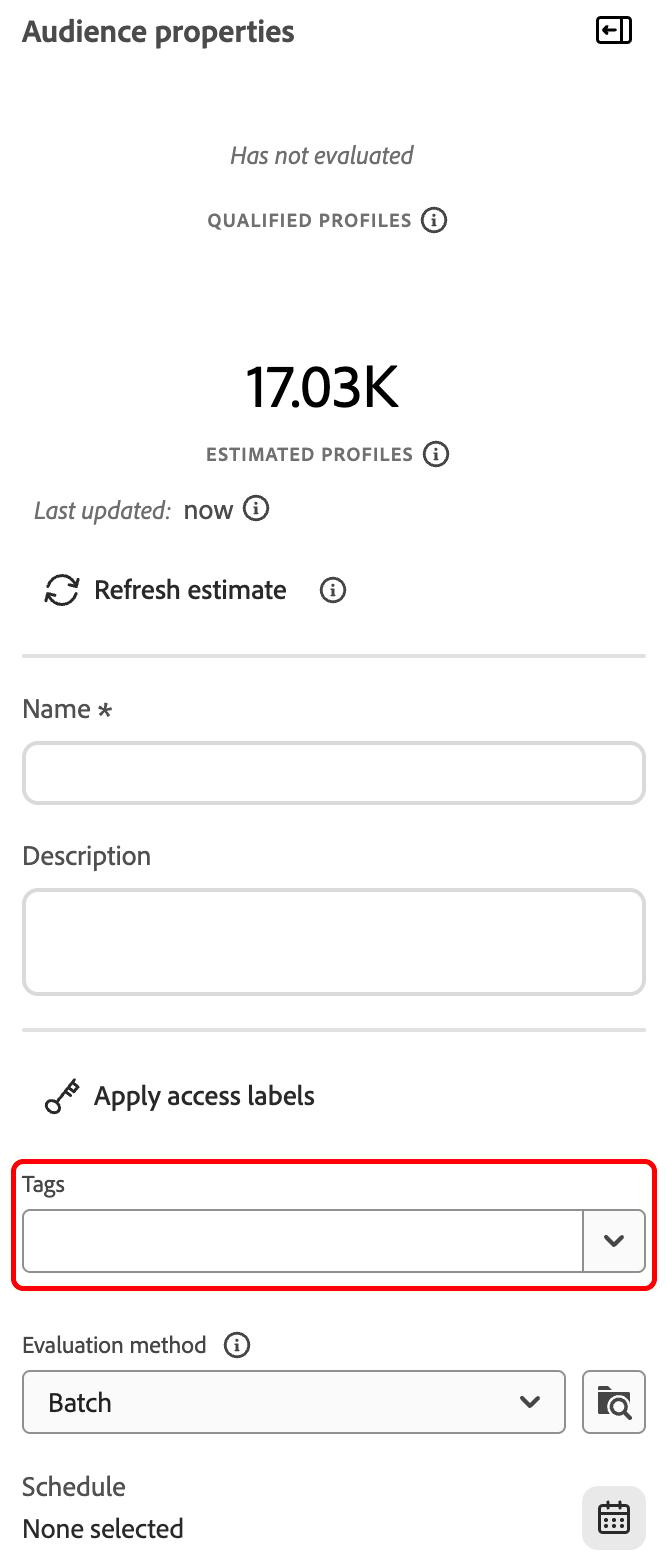
Um Tags auf Ihre Audience anzuwenden, wählen Sie die Dropdown-Liste aus. Eine Liste der für Ihre Zielgruppe verfügbaren Tags wird angezeigt. Sie können so viele Tags auswählen, wie Sie auf die Zielgruppe anwenden möchten.
Um Ihre Auswertungsmethode auszuwählen, klicken Sie auf das Symbol „Durchsuchen

Das Berechtigung für die Auswertungsmethode wird angezeigt. In diesem Popup-Fenster werden die verfügbaren Auswertungsmethoden angezeigt, und zwar Batch, Streaming und Edge. Das Popup-Fenster gibt darüber Aufschluss, welche Auswertungsmethoden geeignet und welche nicht geeignet sind.
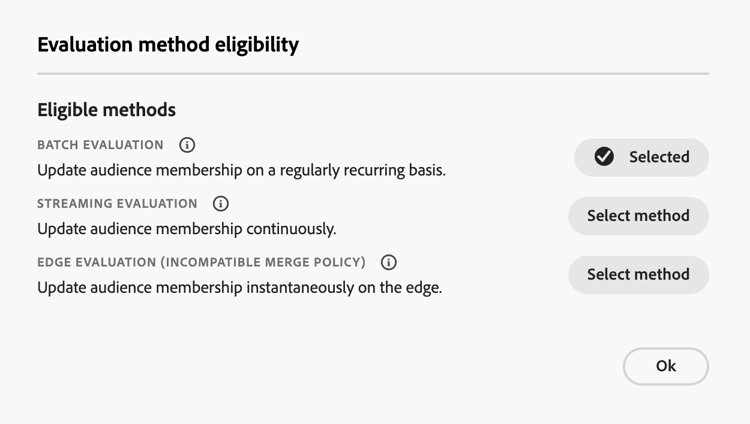
Wenn Sie bereits wissen, welche Auswertungsmethode Sie verwenden möchten, können Sie die gewünschte Auswertungsmethode entweder über die Dropdown-Liste auswählen.
Nachdem Sie eine Auswertungsmethode für Ihre Zielgruppe ausgewählt haben, können Sie die Auswertungsmethode der Zielgruppe noch ändern. Wenn Sie jedoch die Auswertungsmethode von Edge oder Streaming in Batch ändern, können nicht sie wieder in Edge oder Streaming ändern. Die Änderung an der Auswertungsmethode wird nur wirksam, sobald Sie im Popup Speichern auswählen. Durch Abbrechen des Dialogfelds die ursprüngliche beibehalten.
Wenn Sie eine ungültige Auswertungsmethode auswählen, werden Sie aufgefordert, entweder die Regeln Ihrer Zielgruppe zu ändern oder die Auswertungsmethode zu ändern.
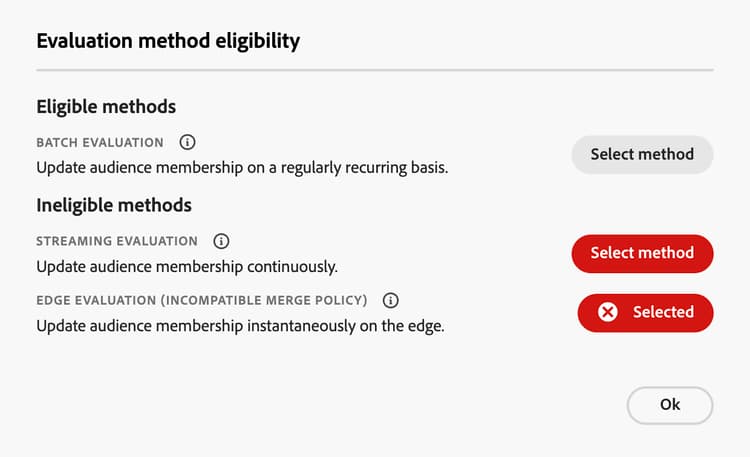
Weitere Informationen zu den verschiedenen Methoden zur Zielgruppenauswertung finden Sie unter Segmentierungsübersicht.
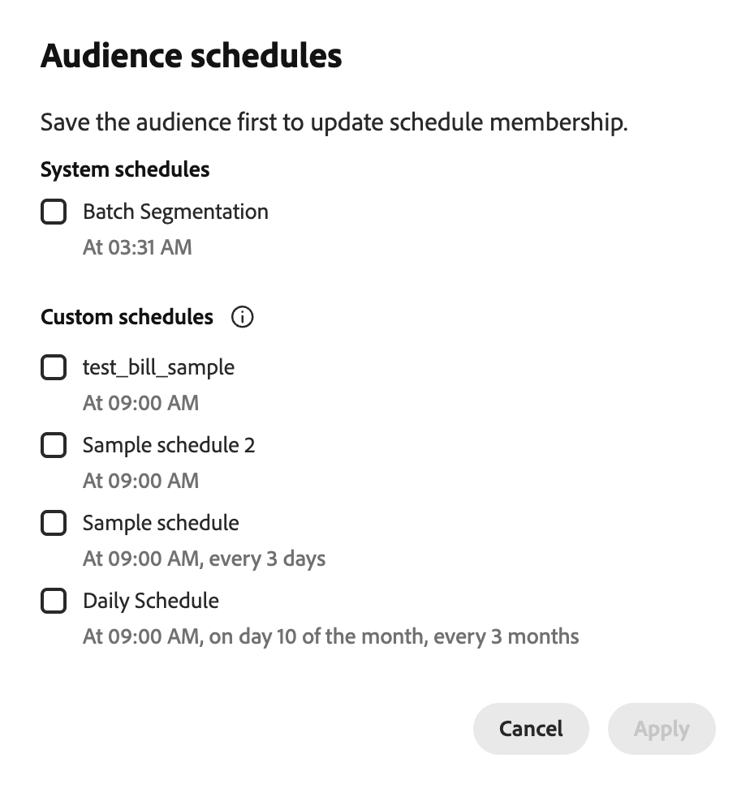
Bei der Auswertung Ihrer Zielgruppe mithilfe der Batch-Auswertung können Sie einen Zeitplan für die Zielgruppe auswählen, mit der sie ausgewertet werden soll. Wählen Sie das

Das Zielgruppen-Zeitpläne wird angezeigt. In diesem Pop-up können Sie die Zeitpläne auswählen, mit denen die Zielgruppe bewertet werden soll.
Zielgruppen-Arbeitsfläche audience-canvas
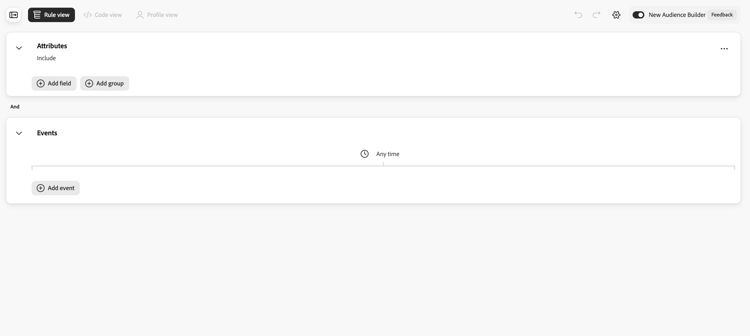
Die Arbeitsfläche von Audience Builder bietet drei verschiedene Ansichtstypen: Regelansicht, Codeansicht und Profilansicht.
- Regelansicht Ermöglicht das Erstellen von Regeln zum Definieren der Zielgruppe.
- Code-Ansicht: Hier können Sie die PQL anzeigen, die Ihre Audience definiert. Diese Ansicht ist erst sichtbar, nachdem Sie eine Regel für Ihre Zielgruppe definiert haben.
- Profilansicht Ermöglicht die Anzeige eines Beispiels von Profilen, die für Ihre Zielgruppe qualifiziert wären. Diese Ansicht ist erst sichtbar, nachdem ein Vorkalkulationsauftrag ausgeführt wurde.
Regelansicht rule-view
In der Arbeitsfläche der Regelansicht können Sie entweder Attribute oder Ereignisse zur Arbeitsfläche zum Regelaufbau hinzufügen. Mit Attributen können Sie entweder Profilattribute hinzufügen, die zur Klasse „XDM Individual Profile“ gehören, oder andere zuvor erstellte Zielgruppen, während Sie mit Ereignissen Aktionen oder Ereignisse hinzufügen können, die mithilfe von XDM ExperienceEvent-Datenelementen stattfinden.
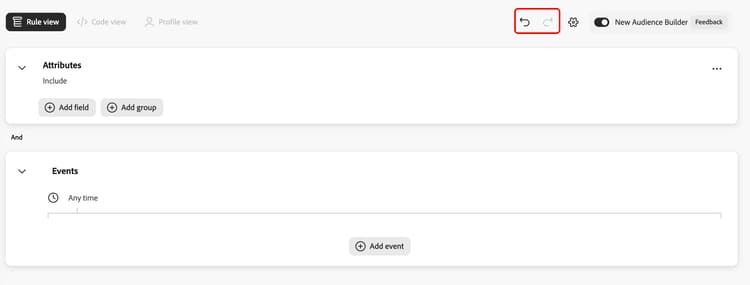
In der Regelansicht können Sie die Schaltflächen „Rückgängig“ und „Wiederholen“ verwenden, um die Änderungen rückgängig zu machen, die Sie nicht vornehmen wollten, oder um die Änderungen, die Sie vornehmen wollten, erneut anzuwenden.
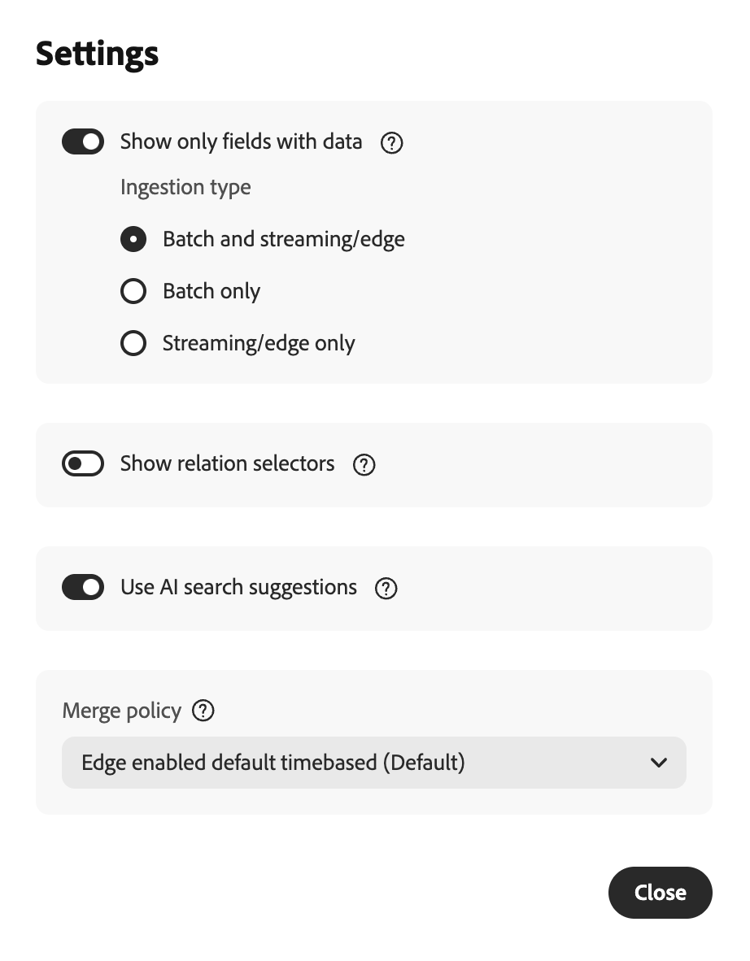
Sie können auch die Einstellungen der sichtbaren Felder anpassen, indem Sie auf

Die Einstellung Felder nur mit Daten anzeigen bestimmt, ob Sie alle Felder sehen oder nur Felder, die Daten enthalten.
Für Datenquellen können Sie filtern, um Attribute anzuzeigen, die aus den angegebenen Aufnahmetypen stammen. Unterstützte Werte sind Batch und Streaming/Edge, Nur Batch und Nur Streaming/Edge.
Die Einstellung Beziehungsselektoren anzeigen bestimmt, ob Sie die Standardbeziehungen für Ihre Organisation verwenden oder ob die Beziehungsselektoren angezeigt werden.
Die Verwenden von Datenvorschlägen bestimmt, ob die KI verwendet wird, um basierend auf Ihrer Abfrage relevante KI-Suchen und Zielgruppen vorzuschlagen.
Für Zusammenführungsrichtlinie können Sie auswählen, zu welcher Zusammenführungsrichtlinie die Felder gehören.
Attribute attributes
Im Attribute können Sie Profile Attribute durchsuchen, die zur XDM Individual Profile-Klasse gehören.
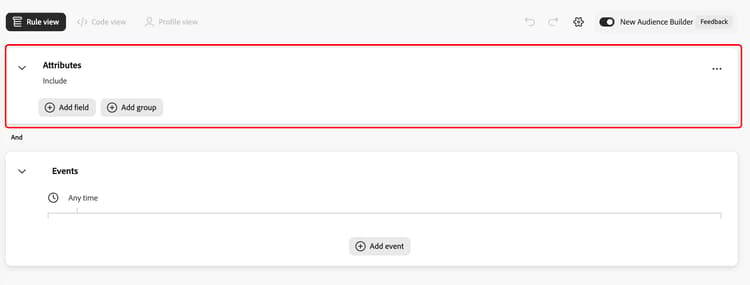
Sie können Feld hinzufügen auswählen, um der Arbeitsfläche zum Erstellen von Regeln ein Attribut oder eine Zielgruppe hinzuzufügen, oder Sie können Gruppe hinzufügen auswählen, um einen Container zur Arbeitsfläche hinzuzufügen. Weitere Informationen zu Gruppen finden Sie Abschnitt Gruppen .
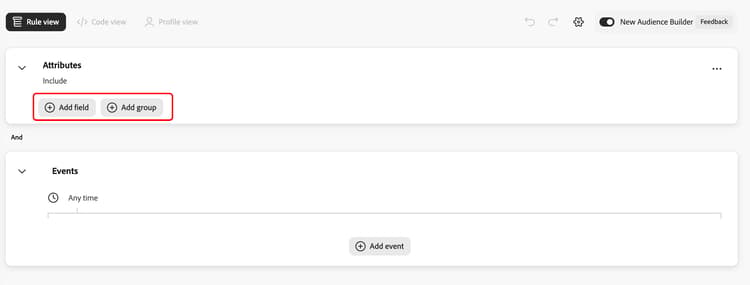
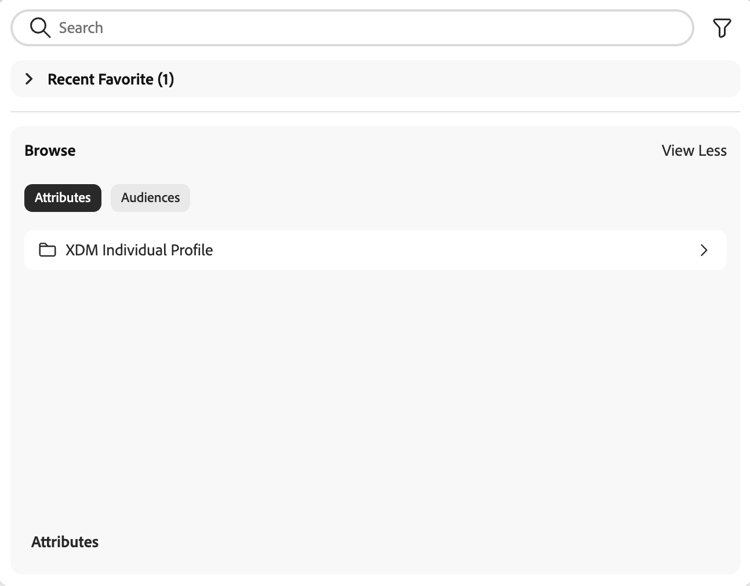
Wenn Sie Feld hinzufügen auswählen, wird das Discovery-Bedienfeld angezeigt. In diesem Bedienfeld können Sie nach dem Feld suchen, das Sie hinzufügen möchten, und es wird automatisch bei der Eingabe gesucht.
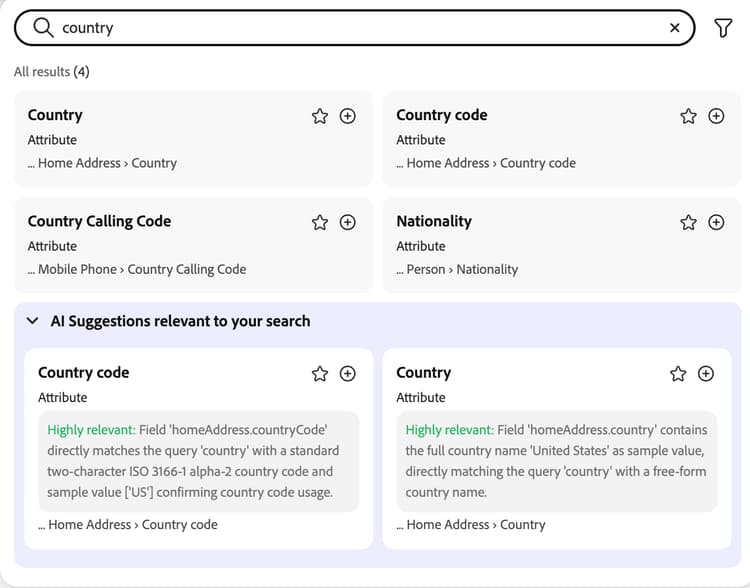
Wenn Sie "verwenden aktiviert haben, zeigt das Discovery-Panel basierend auf dem gesuchten Feld intelligent KI-gestützte KI-Suchen an.
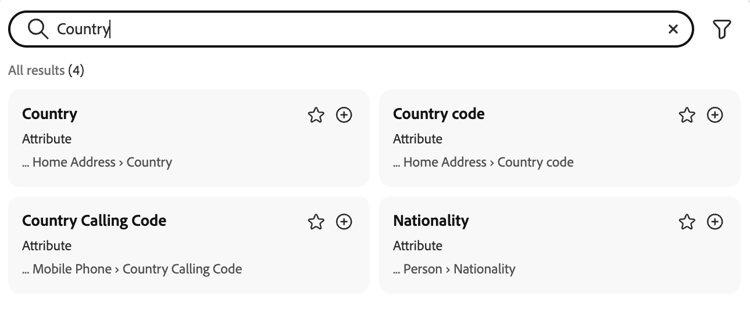
Wenn Sie "verwenden nicht aktiviert haben, zeigt das Discovery-Bedienfeld die KI-Suchen basierend auf dem Suchkriterium an.
Sie können

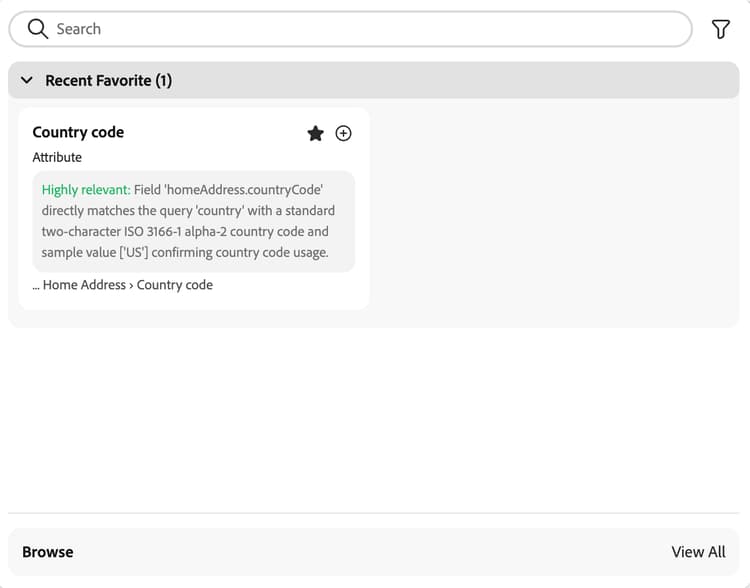
Sie können

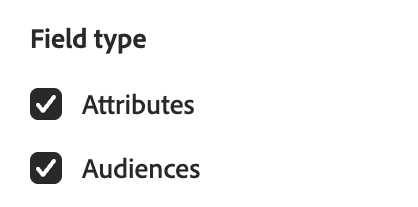
Für die Feldtypen können Sie "" "".
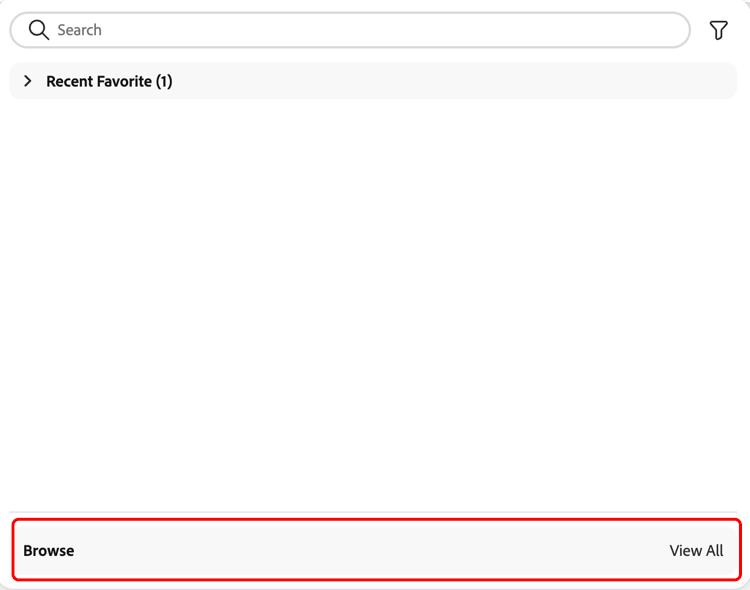
Alternativ können Sie alle für Ihre Zielgruppe verfügbaren Felder anzeigen, indem Sie Alle anzeigen im Bereich Durchsuchen auswählen.
Im Bereich Durchsuchen können Sie zwischen Attributen oder Zielgruppen wählen.
Wenn Sie Attribute auswählen, wird eine vollständige Liste der verfügbaren Attribute für einzelne XDM-Profile angezeigt. Darüber hinaus können Sie benutzerdefinierte hinzugefügte Attribute sehen, die zu Ihrer Sandbox gehören.
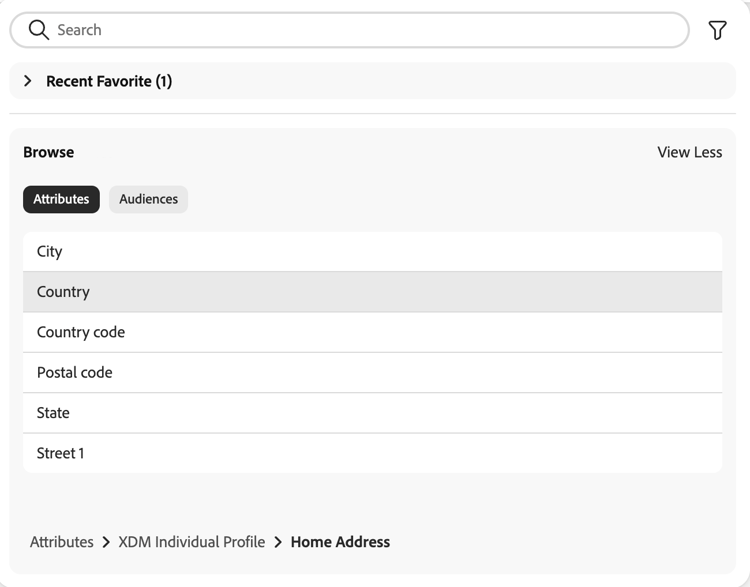
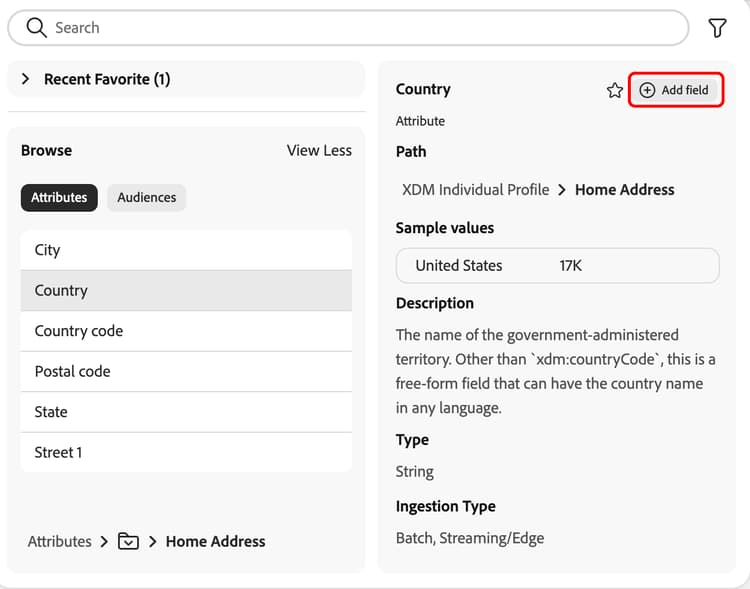
Um der Arbeitsfläche zum Erstellen von Regeln ein Attribut hinzuzufügen, wählen Sie den Namen des Attributs aus, das Sie hinzufügen möchten. Möglicherweise müssen Sie durch die Ordnerstruktur des XDM-Schemas navigieren, um das Attribut zu finden.
Nach Auswahl des Attributs werden Details zum Attribut angezeigt. Dazu gehören Informationen wie der Pfad des Attributs, Beispielwerte, Beschreibung, Typ und Aufnahmetyp. Sie können auf das Sternsymbol klicken, um das Attribut oder Feld hinzufügen um das Attribut zu den Regeln Ihrer Zielgruppe hinzuzufügen.

| note |
|---|
| NOTE |
| Die Beispielwerte werden nur angezeigt, wenn das Feld nicht zu viele verschiedene Werte enthält und die Werte dieser Felder häufig wiederholt werden. Darüber hinaus werden diese Zusammenfassungsdaten täglich. |
Wenn Sie Zielgruppen auswählen, wird eine vollständige Liste der zuvor erstellten Zielgruppen für Ihre Sandbox und Ihre Zusammenführungsrichtlinie angezeigt.
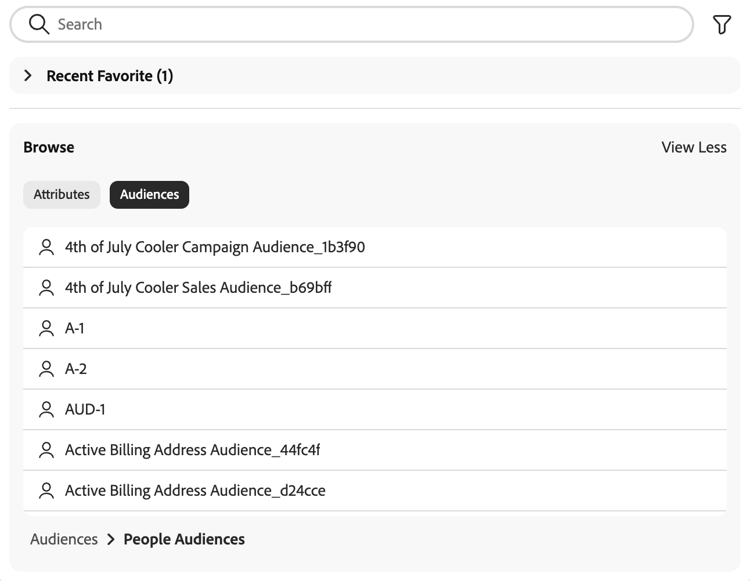
Um eine Zielgruppe zur Arbeitsfläche für die Regelerstellung hinzuzufügen, wählen Sie den Namen der Zielgruppe aus, die Sie hinzufügen möchten.
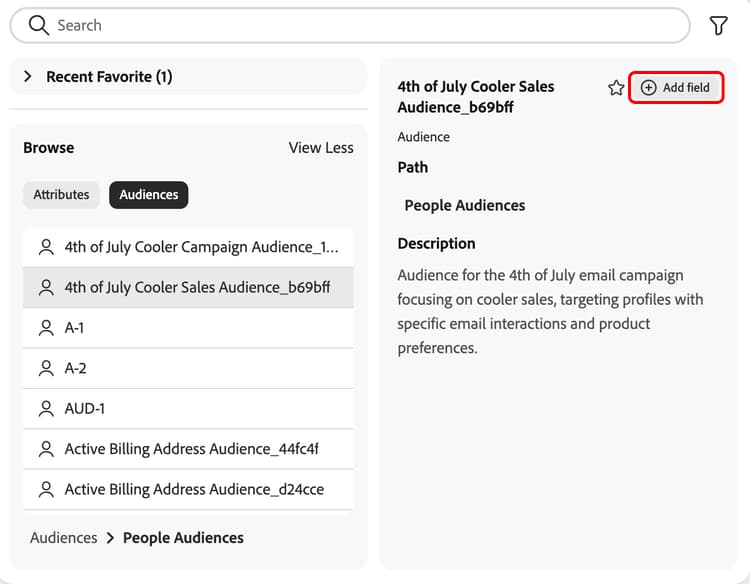
Nach Auswahl der Audience werden Details zur Audience angezeigt. Dazu gehören der Name und die Beschreibung der Zielgruppe. Sie können das Sternsymbol auswählen, um die Zielgruppe als Favoriten festzulegen, oder Feld hinzufügen, um die Regeln für die Zielgruppe hinzuzufügen.
Nachdem Sie Ihr Attribut hinzugefügt haben, können Sie auf


Sie können die folgenden Bedingungstypen für Ihre Attribute verwenden:
| table 0-row-2 1-row-2 2-row-2 3-row-2 4-row-2 | |
|---|---|
| Bedingungstyp | Beschreibung |
| Mit Eingabe vergleichen | Vergleicht den Attributwert mit dem angegebenen Eingabewert. Dies ist die Standardoption bei der Auswahl eines Attributs. |
| Mit einem anderen Attribut vergleichen | Vergleicht den Attributwert mit dem Wert eines anderen Attributs. Sie können das Attribut, das Sie vergleichen möchten, über das Discovery-Bedienfeld auswählen. |
| Existiert | Prüft, ob das Attribut vorhanden ist. Dies entspricht der Überprüfung, ob das Attribut einen Wert aufweist. |
| existiert nicht | Prüft, ob das Attribut nicht existiert. Dies entspricht der Anzeige, wenn das -Attribut keinen -Wert hat. |
Wenn Sie Mit Eingabe vergleichen auswählen, können Sie eine der zusätzlichen Optionen auswählen:
- Mehrere Eingaben zulassen
- Von Schreibweise abhängig
Wenn Sie Mehrere Eingaben zulassen auswählen, wird das Mehrere Eingaben angezeigt. In diesem Popover können Sie die Werte hinzufügen, mit denen das Attribut verglichen werden soll.
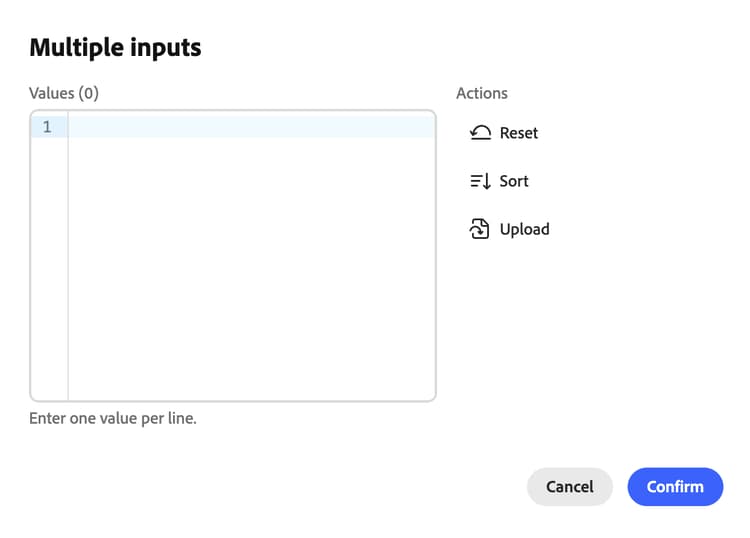
Sie können die Werte entweder Zeile für Zeile in das Feld Werte einfügen oder die Werte aus dem Abschnitt Vorgeschlagene Werte auswählen.
Das Popover bietet außerdem die folgenden verfügbaren Aktionen. Wenn Sie


Alternativ können Sie auf


Wenn Sie Groß-/) auswählen, der Wert des Attributs (muss mit der exakten Groß-/Kleinschreibung des angegebenen Eingabewerts übereinstimmen.
Sie können zusätzliche Attribute zur Audience hinzufügen, indem Sie Feld hinzufügen auswählen. Wenn Sie ein zusätzliches Attribut hinzufügen, können Sie auswählen, ob die Zielgruppe alle der hinzugefügten Attribute erfordert oder ob die Zielgruppe eines der hinzugefügten Attribute benötigt.
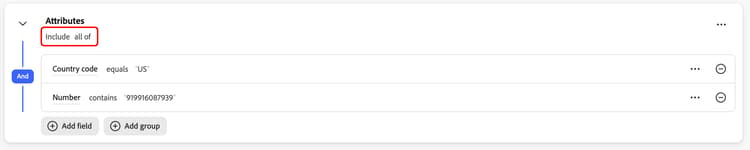
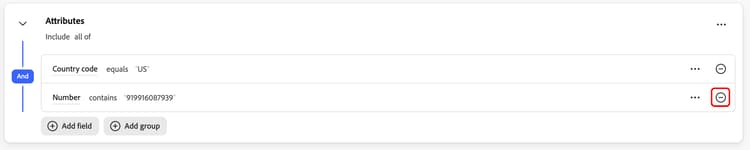
Wenn Sie ein hinzugefügtes Attribut entfernen möchten, wählen Sie

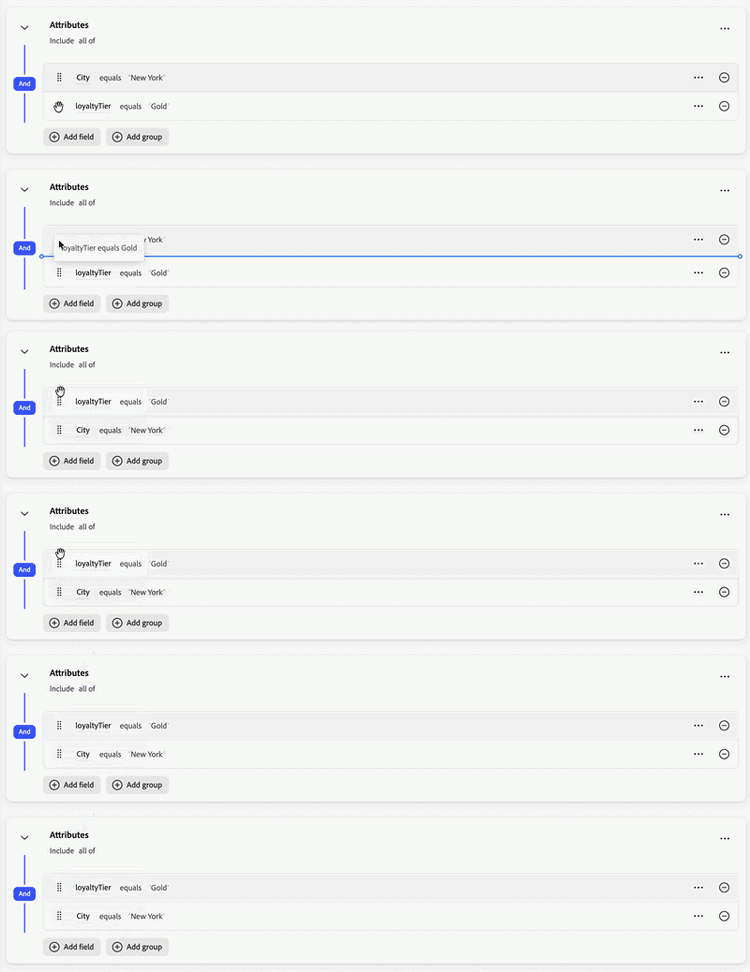
Darüber hinaus können Sie ein Attribut verschieben, indem Sie auf das Symbol "

Berechnete Attribute computed-attributes
Berechnete Attribute sind Felder, die aus anderen Attributen mithilfe von Aggregationen oder Formeln berechnet werden. Berechnete Attribute können verwendet werden, wenn aggregierte Daten wie Summen, Zahlen oder Durchschnittswerte über mehrere Ereignisse hinweg benötigt werden oder wenn Sie häufig verwendete Zielgruppen erstellen, für die komplexe Berechnungen erforderlich sind.
Weitere Informationen zu berechneten Attributen, einschließlich ihrer Erstellung, welche Funktionen Sie in ihnen verwenden können und wie sie verwaltet werden, finden Sie unter Berechnete Attribute - Übersicht.
Ereignisse events
Im Ereignisse können Sie den Regeln Ihrer Zielgruppe ExperienceEvents hinzufügen.
Wählen Sie Ereignis hinzufügen aus, um ein ExperienceEvent hinzuzufügen, das Sie Ihrer Audience hinzufügen können.
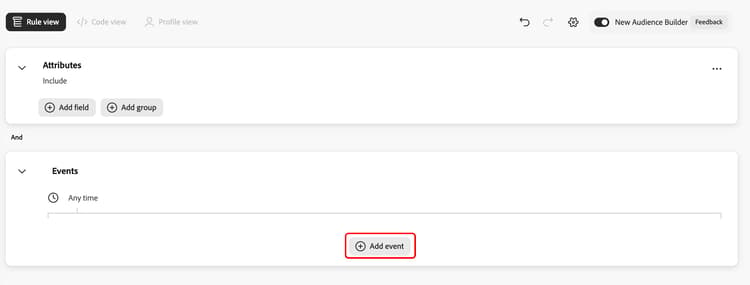
Das Discovery-Panel wird angezeigt. In diesem Bedienfeld werden Ereignisse und Ereignistypen angezeigt.
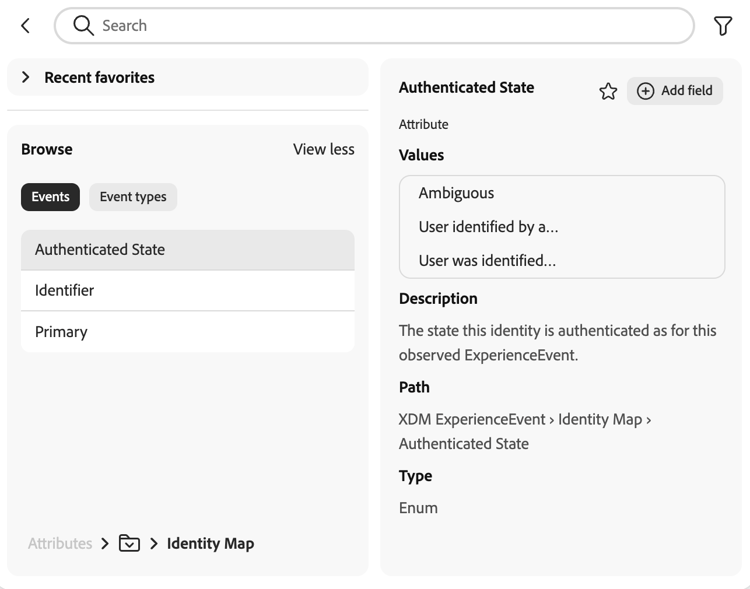
Wenn Sie Ereignisse auswählen, können Sie Ereignisse auswählen, die zu Ihrer Organisation gehören. Wenn Sie Ereignistypen auswählen, können Sie aus einer Sammlung häufig verwendeter Ereignisse in Experience Platform auswählen.
Nachdem Sie ein Ereignis zur Arbeitsfläche hinzugefügt haben, können Sie zusätzliche Ereignisse zur Zeitleiste hinzufügen. Diese Ereignisse können vor, nach, über oder unter dem bereits ausgewählten Ereignis hinzugefügt werden.
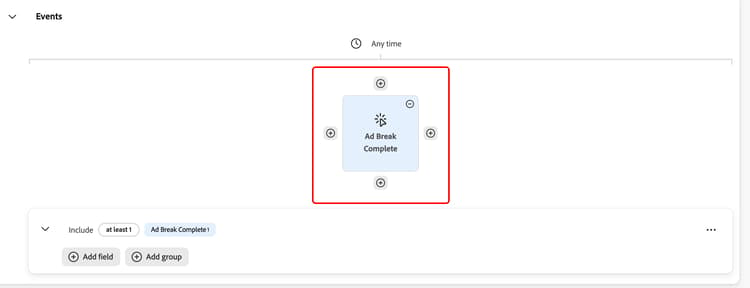
Wenn Sie ein Ereignis hinzufügen vor, muss das Ereignis vor) Anfangsereignis stattfinden. Wenn Sie ein Ereignis hinzufügen nachher muss das Ereignis nachher) Anfangsereignis stattfinden.
Sie können eine Zeitbeschränkung auf Arbeitsflächen- oder Ereignisebene hinzufügen. Mit Zeitbeschränkungen können Sie bestimmte zeitliche Einschränkungen für Ihre Ereignisse festlegen. Weitere Informationen finden Sie im Abschnitt Zeitbeschränkungen.
Sie können die Einstellungen für das Ereignis bearbeiten, indem Sie das Ereignis auswählen und dann die Blase auswählen, die „Einschließen“ enthält.
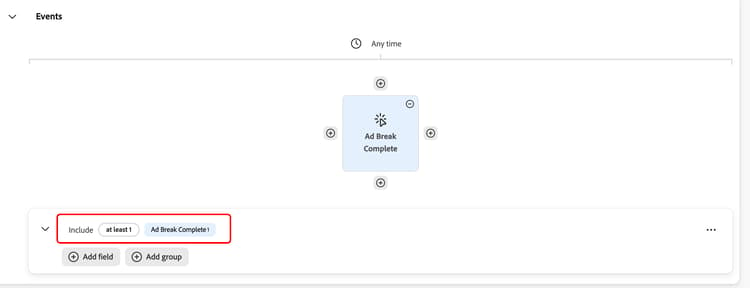
Nachdem Sie die Blase ausgewählt haben, können Sie auswählen, ob das Ereignis eingeschlossen werden soll oder nicht, und die Zählungsfunktion ändern. Zählfunktionen werden verwendet, um nach dem angegebenen Ereignis zu suchen und zu zählen, wie oft sie ausgeführt werden.
Sie können
Wenn Sie Ereignistyp entfernen auswählen, entfernen Sie das Ereignis aus der Zielgruppe.
Wenn Sie Aggregat auswählen, können Sie dem Ereignis eine Aggregationsfunktion hinzufügen. Eine Aggregation ist eine Berechnung für eine Gruppe von XDM-Attributen, deren Datentyp eine Zahl ist (entweder vom Typ „Double“ oder „Integer„). Die vier unterstützten Aggregationsfunktionen sind „count“, „sum“, „average“, „min“ und „max“.
Gruppen groups
Sie können in Audience Builder Gruppen von Attributen oder Ereignissen hinzufügen. Mit Gruppen können Sie die Reihenfolge der Ausführung mithilfe verschachtelter Abfragen steuern.
Wenn Sie eine Gruppe hinzufügen, wird sie automatisch als untergeordnetes Element der ersten Gruppe angezeigt. Sie können die Hierarchie anpassen, indem Sie die Regeln innerhalb des Containers ziehen und verschieben.
Standardmäßig umfasst die Gruppe alle, Ereignisse oder Zielgruppen innerhalb der Gruppe. Sie können dies ändern, indem Sie das Dropdown-Menü oben in der Gruppe auswählen.
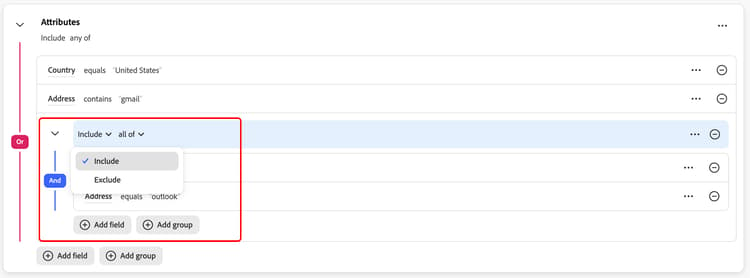
Wenn Sie die Dropdown-Listen oben in der Gruppe auswählen, werden die folgenden Optionen angezeigt:
Sie können auch zusätzliche Optionen für die Gruppe auswählen, indem Sie auf das Symbol mit den Auslassungspunkten klicken. Zu den verfügbaren Optionen gehören Gruppe hinzufügen, Gruppe löschen und Gruppe benennen.
Wenn Sie Gruppe hinzufügen auswählen, fügen Sie eine weitere Gruppe als untergeordnetes Element der aktuell ausgewählten Gruppe hinzu. Wenn Sie Gruppe löschen wählen, wird die aktuell ausgewählte Gruppe entfernt. Wenn Sie Gruppe benennen auswählen, können Sie der aktuell ausgewählten Gruppe einen Namen geben.
Zeitliche Beschränkungen time-constraints
Mit Zeitbeschränkungen können Sie Zeitbeschränkungen auf zeitbasierte Attribute, Ereignisse und die Sequenz zwischen den Ereignissen anwenden.
Die Liste der verfügbaren Zeitbeschränkungen sieht wie folgt aus:
| note |
|---|
| NOTE |
| Alle Zeitbeschränkungen basieren auf UTC. |
| Wenn das Kontrollkästchen Jahr ignorieren aktiviert ist, wird das Jahr nicht als Teil der Segmentdefinitionsbewertung verglichen. |
| table 0-row-4 1-row-4 2-row-4 3-row-4 4-row-4 5-row-4 6-row-4 7-row-4 8-row-4 9-row-4 10-row-4 11-row-4 12-row-4 13-row-4 14-row-4 15-row-4 16-row-4 | |||
|---|---|---|---|
| Zeitliche Beschränkung | Beschreibung | Kann Jahr ignorieren aktivieren | Beispiel |
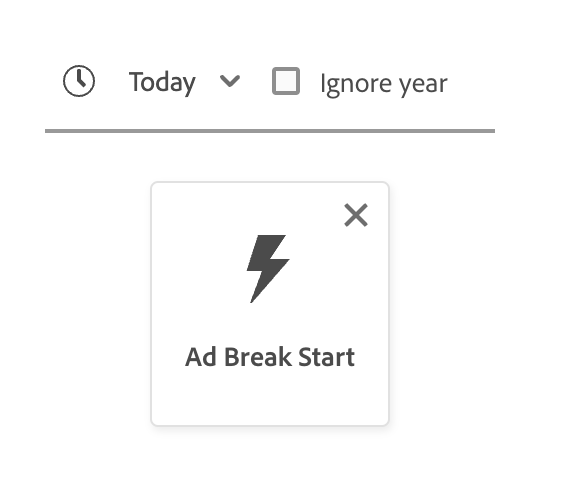
| Heute | Das Attribut oder Ereignis, das verglichen wird muss heute eintreten. Dies ist die standardmäßig ausgewählte Zeitbeschränkung. | Ja |
|
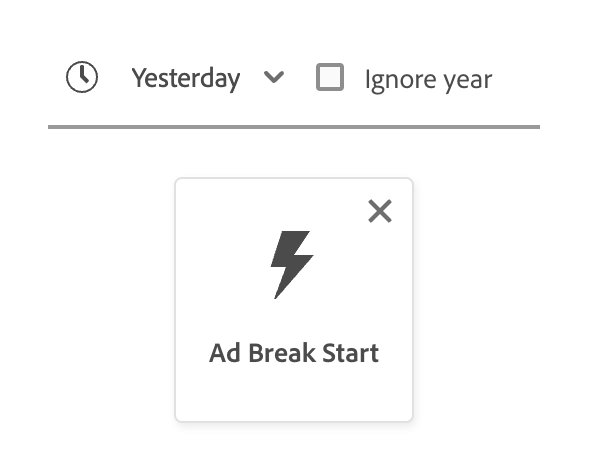
| Gestern | Das Attribut oder Ereignis, das verglichen wird muss gestern eintreten. | Ja |
|
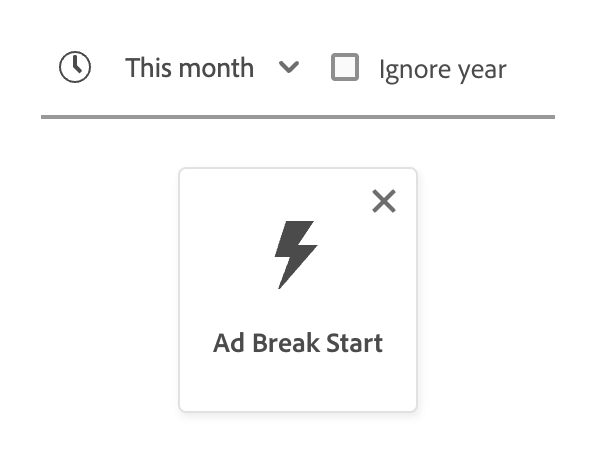
| Dieser Monat | Das zu vergleichende Attribut oder Ereignis muss in diesem Kalendermonat auftreten. | Ja |
|
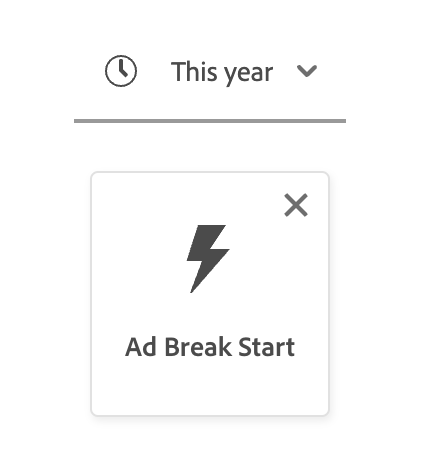
| Dieses Jahr | Das zu vergleichende Attribut oder Ereignis muss in diesem Kalenderjahr auftreten. | Nein |
|
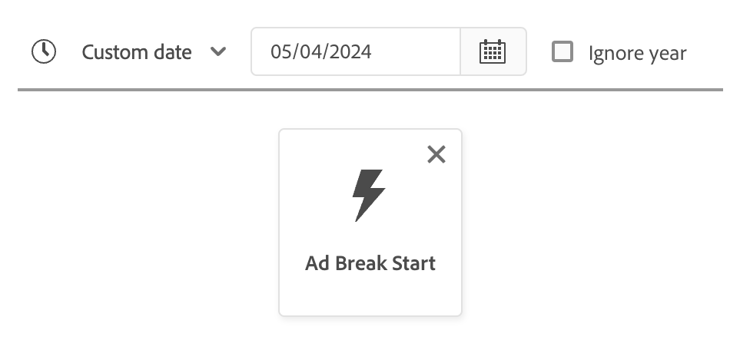
| Benutzerdefiniertes Datum | Das zu vergleichende Attribut oder Ereignis muss an dem angegebenen Datum auftreten. | Ja |
|
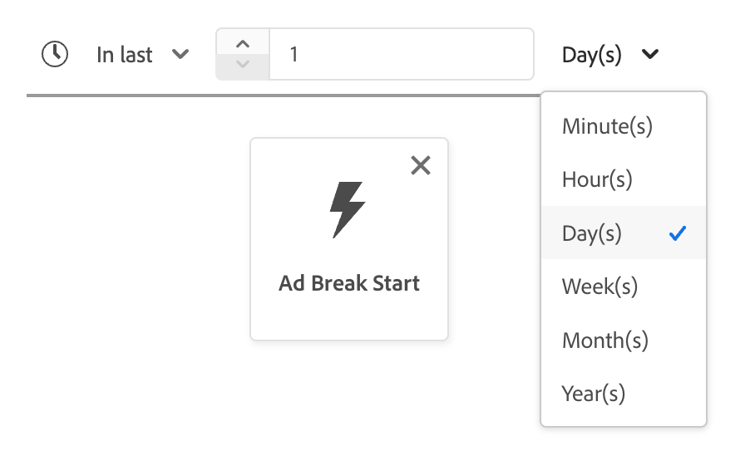
| Letzte | Das zu vergleichende Attribut oder Ereignis muss innerhalb des letzten ausgewählten Zeitraums auftreten. Dieser Zeitraum ist einschließlich bis zur Auswertungszeit. | Nein |
|
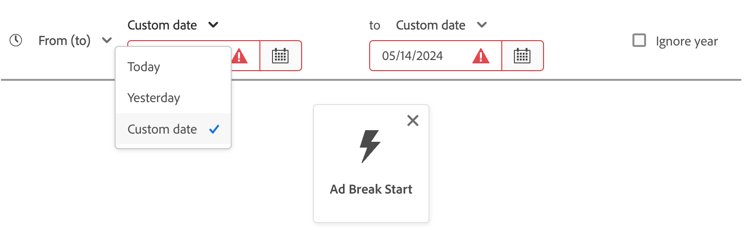
| Von (bis) | Das zu vergleichende Attribut oder Ereignis muss innerhalb der beiden ausgewählten Kalenderdaten auftreten. Dieser Zeitraum umfasst einschließlich der beiden Datumsangaben. | Ja, wenn benutzerdefiniertes Datum |
|
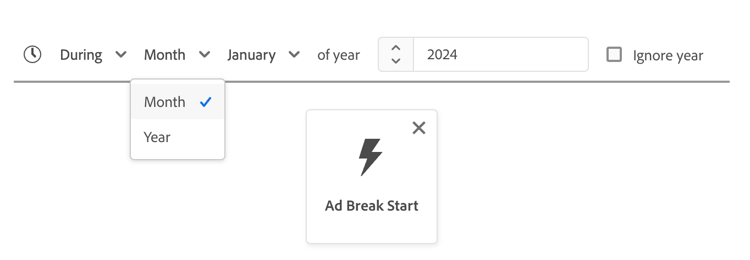
| Während | Das zu vergleichende Attribut oder Ereignis muss innerhalb des ausgewählten Monats oder Jahres auftreten. Wenn ein Monat ausgewählt ist, müssen Sie sowohl den Monat als auch das Jahr auswählen, in dem das Attribut oder Ereignis stattgefunden hat. Wenn ein Jahr ausgewählt ist, müssen Sie einfach das Jahr auswählen, in dem das Attribut oder Ereignis stattgefunden hat. Wenn Sie einen Monat auswählen, können Sie auch das Kontrollkästchen Jahr ignorieren aktivieren. | Ja |
|
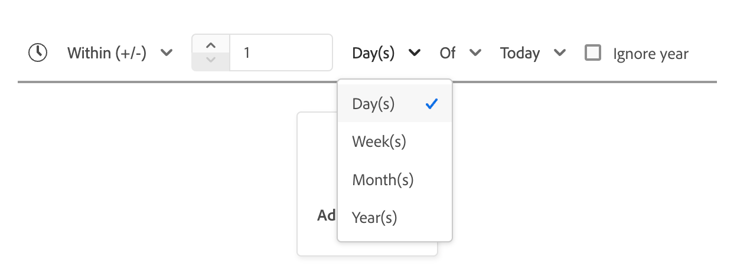
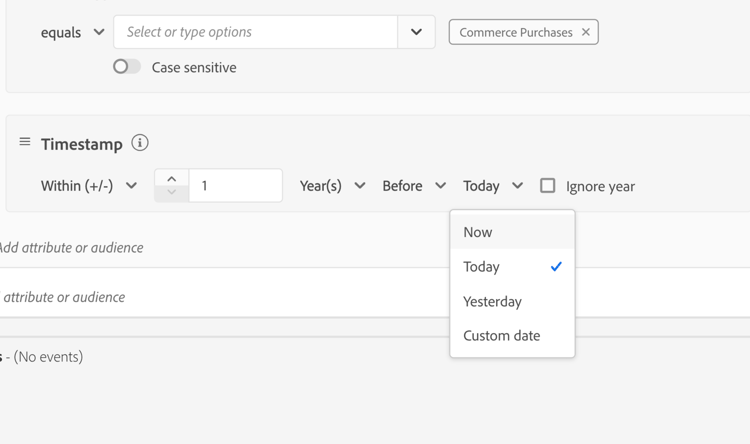
| Innerhalb (+/-) | Das zu vergleichende Attribut oder Ereignis muss innerhalb von Tagen, Wochen, Monaten oder Jahren nach dem ausgewählten Datum auftreten. Dieser Zeitraum umfasst einschließlich der beiden Datumsangaben. Das ausgewählte Datum kann Heute, Gestern oder ein anderes benutzerdefiniertes Datum Ihrer Wahl sein. | Ja |
|
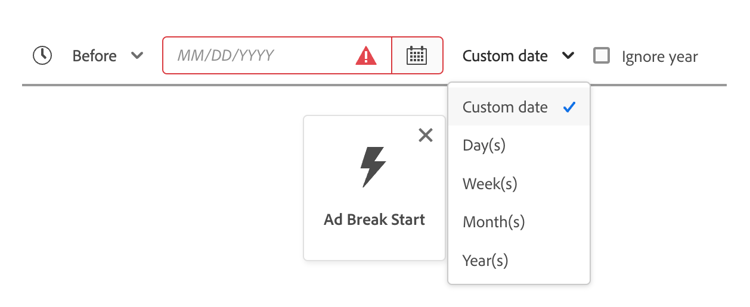
| Vorher | Das zu vergleichende Attribut oder Ereignis muss vor dem ausgewählten Datum liegen. Das ausgewählte Datum kann ein benutzerdefiniertes Datum Ihrer Wahl oder eine Auswahl zwischen Tagen, Wochen, Monaten oder Jahren sein. | Ja |
|
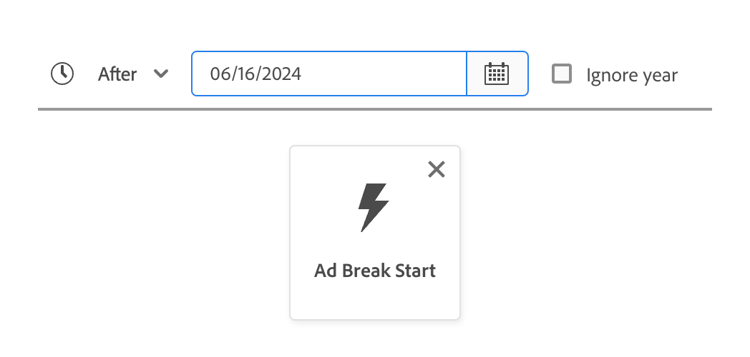
| Nachher | Das zu vergleichende Attribut oder Ereignis muss nach dem ausgewählten Datum auftreten. Das ausgewählte Datum kann ein benutzerdefiniertes Datum Ihrer Wahl oder eine Auswahl zwischen Tagen, Wochen, Monaten oder Jahren sein. | Ja |
|
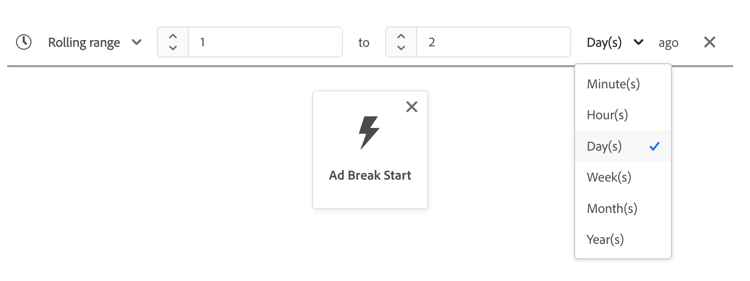
| Rollbereich | Das zu vergleichende Attribut oder Ereignis muss zwischen den beiden relativen Daten auftreten. Die Datumsangaben können in Sekunden, Minuten, Stunden, Tagen, Wochen, Monaten oder Jahren dargestellt werden. | Nein |
|
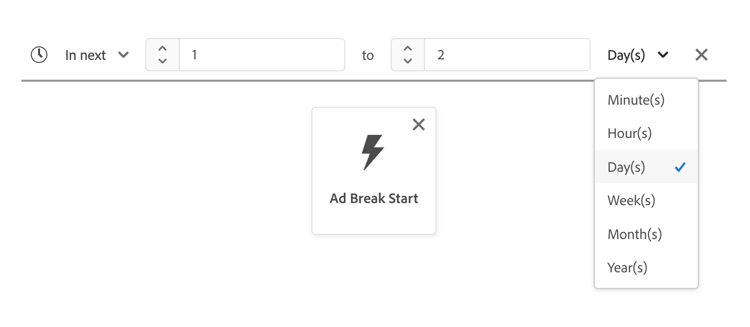
| Nächste | Das zu vergleichende Attribut oder Ereignis muss innerhalb des nächsten ausgewählten Zeitraums auftreten. Die ausgewählten Zeiträume umfassen Minuten, Stunden, Tage, Wochen, Monate und Jahre. | Nein |
|
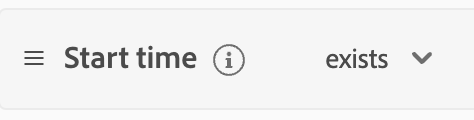
| Existiert | Das Attribut ist vorhanden. | Nein |
|
| existiert nicht | Das Attribut ist nicht vorhanden. | Nein |

|
| Jetzt | Das zu vergleichende Attribut oder Ereignis muss direkt bei der Auswertung der Zielgruppe auftreten. Diese Zeitbeschränkung kann nur als Option auf sekundärer Ebene innerhalb von Zeitbeschränkungen wie „Vor“ oder „Nach“ verwendet werden. | Ja |
|
| note tip |
|---|
| TIP |
| Der Unterschied zwischen der Zeitbeschränkung „Heute“ und der Zeitbeschränkung „Jetzt“ ist subtil, aber signifikant. |
|
| Es gibt jedoch eine wichtige Ausnahme: Wenn Sie „Heute“ als Zeitbeschränkung auf oberster Ebene verwenden, bedeutet dies, dass Sie überprüfen, ob das Attribut oder Ereignis heute zu irgendeinem Zeitpunkt aufgetreten ist. |
Einschränkung auf Canvas-Ebene
Sie können eine Begrenzung auf Arbeitsfläche hinzufügen, indem Sie


Wenn Sie eine Zeitbeschränkung auf der Arbeitsflächen-Ebene anwenden, wird die Zeitbeschränkung auf alle Ereignisse in der Zielgruppe angewendet.
Einschränkung auf Ereignisebene
Um eine Begrenzung auf Ereignisebene anzuwenden, wählen Sie das Ereignis aus, auf das Sie die Zeitbeschränkung anwenden möchten, gefolgt von
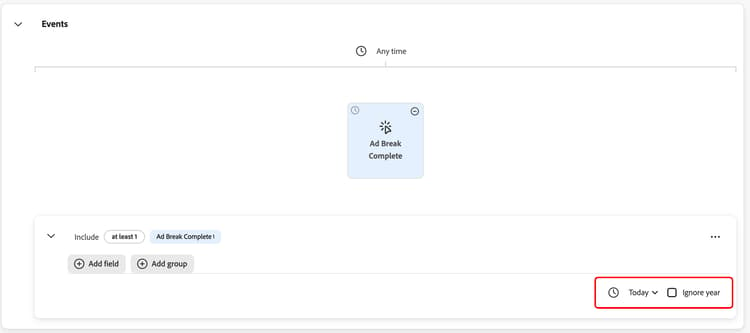
Wenn Sie eine Zeitbeschränkung auf Ereignisebene anwenden, wird die Zeitbeschränkung auf das angegebene Ereignis in der Zielgruppe angewendet.
Zwischen Ereignisbegrenzungen
Um eine Zeitbeschränkung zwischen Ereignissen anzuwenden, wählen Sie
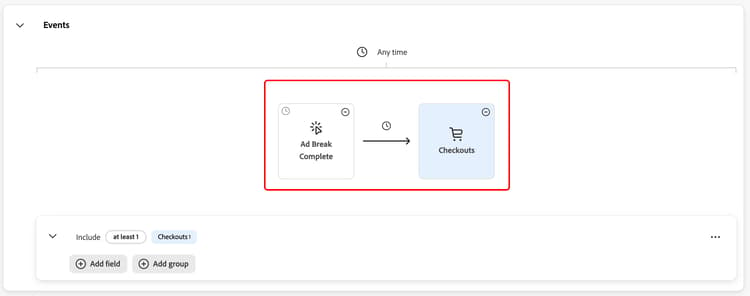
Wenn Sie eine Zeitbeschränkung zwischen den Ereignissen anwenden, gilt die Zeitbeschränkung für die Zeit zwischen den Ereignissen.
Die Liste der verfügbaren Zeitbeschränkungen für diesen Vorgang unterscheidet sich von der Hauptliste der Zeitbeschränkungen und ist wie folgt:
| table 0-row-2 1-row-2 2-row-2 | |
|---|---|
| Zeitliche Beschränkung | Beschreibung |
| Nachher | Das letztgenannte Ereignis muss mindestens nach dem vorangegangenen Ereignis stattfinden. |
| Innerhalb von | Die beiden Ereignisse müssen innerhalb des in der Zeitbeschränkung angegebenen Zeitraums stattfinden. |
| note |
|---|
| NOTE |
| Bei Verwendung der Zeitbeschränkung „Nach“ kann letzteres Ereignis länger als die in der Zeitbeschränkung aufgeführte Zeit stattfinden. > Wenn Sie beispielsweise ein Seitenansichtsereignis und ein Checkout-Ereignis haben und die Zeitbeschränkung „Nach 1 Stunde“ zwischen diese beiden Ereignisse setzen, wäre eine Segmentdefinition mit einem Checkout-Ereignis 2 Stunden nach dem Seitenansichtsereignis qualifiziert. |
| Darüber hinaus können diese beiden Zeitbeschränkungen in Abstimmung miteinander verwendet werden. |
| Wenn Sie beispielsweise über ein Seitenansichtsereignis und ein Checkout -Ereignis verfügen und sowohl die Zeitbeschränkungen „Nach 1 Stunde“ als auch „Innerhalb von 24 Stunden“ festlegen, würde eine Segmentdefinition mit einem Checkout -Ereignis 12 Stunden nach dem Seitenansichtsereignis qualifiziert, aber eine Segmentdefinition mit einem Checkout -Ereignis 36 Stunden nach dem Seitenansichtsereignis nicht. |
Code-Ansicht code-view
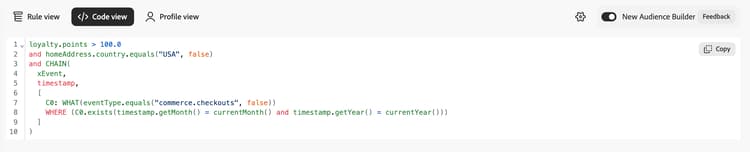
Die Code-Ansicht zeigt eine Code-basierte Version der in Audience Builder erstellten Zielgruppe an. Nachdem Sie Ihre Regel auf der Arbeitsfläche des Regel-Builders erstellt haben, wählen Sie Code-Ansicht aus, um Ihre Audience als PQL anzuzeigen.
Die Code-Ansicht bietet eine Schaltfläche, mit der Sie den Wert der Zielgruppe kopieren können, die in API-Aufrufen verwendet werden soll. Um die neueste Version der Zielgruppe zu erhalten, stellen Sie sicher, dass Sie die neuesten Änderungen an der Zielgruppe gespeichert haben.
Profilansicht profile-view
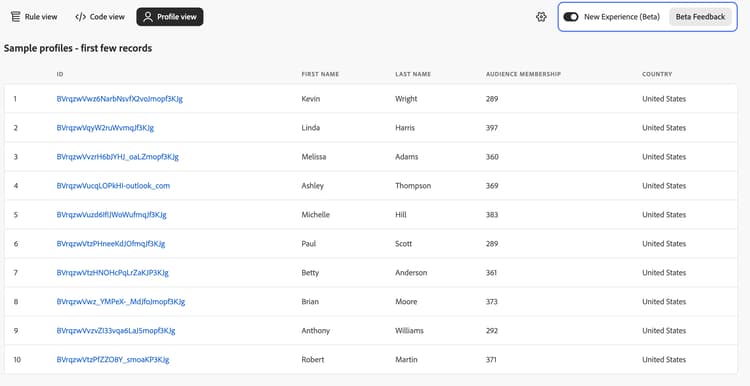
Die Profilansicht zeigt ein Sampling von Profilen an, die sich basierend auf ihren aktuellen Regeln für die Zielgruppe qualifizieren würden. Nachdem Sie mindestens eine Schätzung für die Zielgruppe generiert haben, wählen Sie Profilansicht aus, um die Beispielprofile anzuzeigen.
Eine Auswahl von Profilen wird angezeigt. Dazu gehören Informationen wie ID, Vorname, Nachname und Zielgruppenzugehörigkeit.
Zielgruppenvalidierung audience-validation
Audience Builder analysiert und validiert automatisch Ihre Zielgruppendefinition, um sicherzustellen, dass Sie die Best Practices für die Zielgruppendefinition einhalten. Die Validierungen werden inline im Audience Builder ausgeführt und erscheinen beim Erstellen Ihrer Audience. Diese Best Practices können in zwei Kategorien unterteilt werden: kritische Validierung und Leistungsoptimierung.
Wenn eine Zielgruppendefinition gegen eine wichtige Best Practice für die Validierung verstößt können Ihre Änderungen speichern, um Ihre Sandbox stabil zu halten. Wenn eine Zielgruppendefinition gegen eine Best Practice zur Leistungsoptimierung verstößt, können Sie Ihre Änderungen speichern, es wird jedoch empfohlen, Zielgruppendefinition zu aktualisieren, um Leistungsprobleme zu vermeiden.
Weitere Informationen zur Funktionsweise der Zielgruppenvalidierung finden Sie im Handbuch zur Zielgruppenvalidierung.
Nächste Schritte next-steps
Audience Builder bietet einen umfangreichen Workflow, mit dem Sie Zielgruppen aus Profildaten erstellen können. Nach dem Lesen dieses Handbuchs sollten Sie nun in der Lage sein,
- Erstellen Sie Zielgruppen mithilfe einer Kombination aus Attributen, Ereignissen und vorhandenen Zielgruppen als Bausteine.
- Verwenden Sie die Arbeitsfläche und Container des Regel-Builders, um die Reihenfolge der Regelausführung zu steuern
- Zeigen Sie Schätzungen für Ihre potenzielle Zielgruppe an, damit Sie die Regeln Ihrer Zielgruppe nach Bedarf anpassen können.
Wenn Sie mehr über Segmentation Service erfahren möchten, lesen Sie bitte die Dokumentation weiter und sehen Sie sich die entsprechenden Videos an. Weitere Informationen zu den anderen Teilen der Segmentation Service-Benutzeroberfläche finden Sie im Segmentation Service Benutzerhandbuch.