Handbuch zur Query Service-Benutzeroberfläche
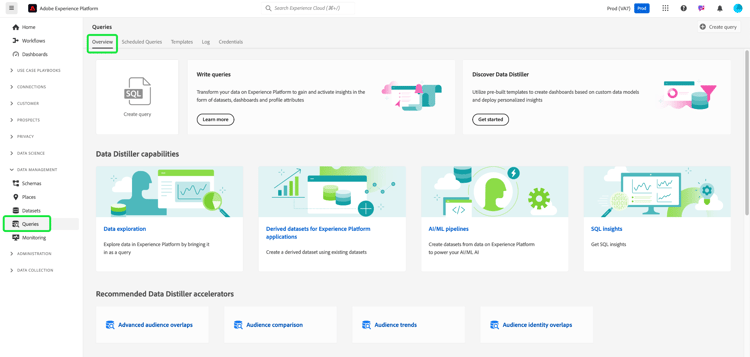
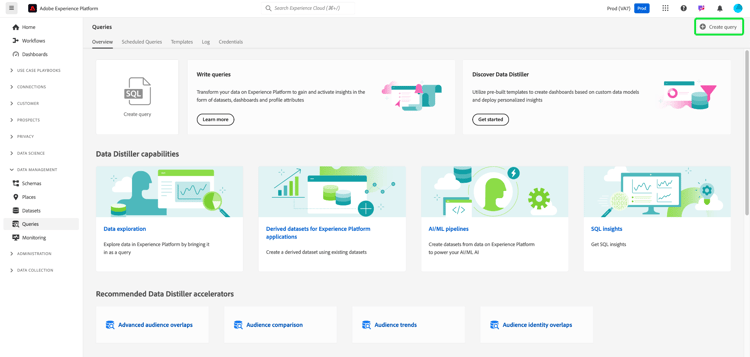
Der Abfrage-Service von Adobe Experience Platform bietet eine Benutzeroberfläche, über die Abfragen geschrieben und ausgeführt, zuvor ausgeführte Abfragen angezeigt und auf Abfragen zugegriffen werden kann, die von Benutzenden in Ihrem Unternehmen gespeichert wurden. Um auf die Benutzeroberfläche in Adobe Experience Platform zuzugreifen, wählen Sie Queries in der linken Navigationsleiste aus. Die Queries Overview wird angezeigt.
Überblick overview
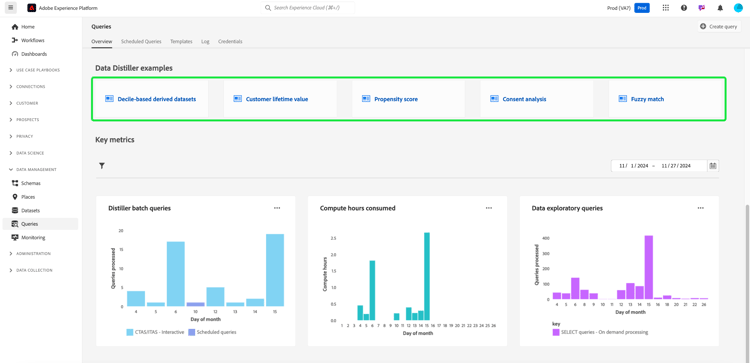
Die Registerkarte "Overview" bietet einen optimierten Einstiegspunkt für die Arbeit mit Abfragen und Distiller-Datenvorlagen. Hier können Sie auf alle Funktionen zugreifen, die zum Schreiben von Abfragen, Erkunden von Datensätzen und Analysieren von Zielgruppendaten erforderlich sind, um einen reibungslosen Workflow für Ihre Datenanalysen und Zielgruppeneinblicke sicherzustellen. Verwenden Sie diese Übersicht, um zu erfahren, was Sie mit Data Distiller erreichen können, und um Schlüsselmetriken zur Verwendung Ihres Abfrage-Service zu ermitteln.
Hauptbedienfelder main-panels
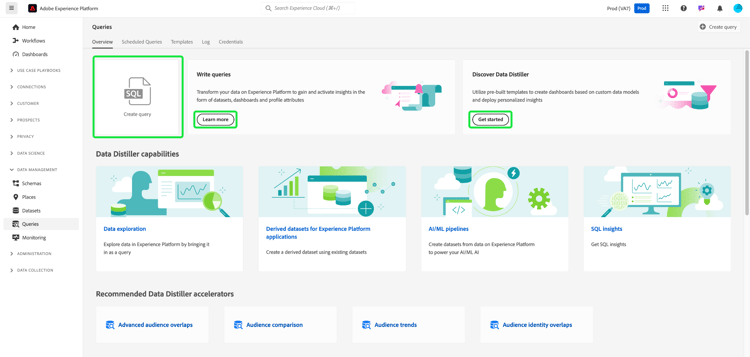
Die Overview enthält mehrere Hauptabschnitte, die Ihnen bei den ersten Schritten helfen:
- Wählen Sie Create query aus, um schnell zum Abfrage-Editor zu navigieren und neue Abfragen zu schreiben und auszuführen.
- Wählen Sie Learn more aus, um eine detaillierte Dokumentation zur Write queries anzuzeigen.
- Wählen Sie Get started im Discover Data Distiller Abschnitt aus, um die Übersicht über Data Distiller zu öffnen und mehr über die verfügbaren Funktionen zu erfahren.
Funktionen von Data Distiller data-distiller-capabilities
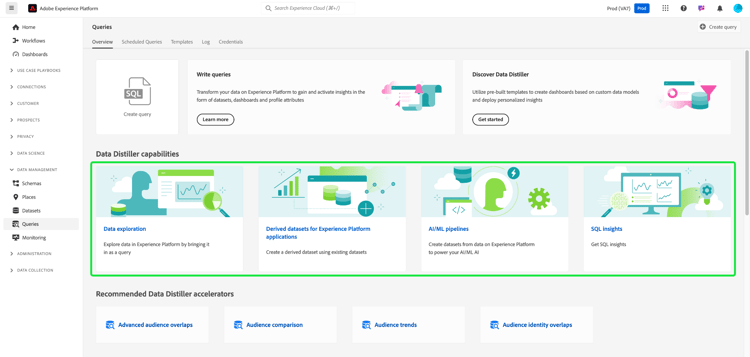
Der Data Distiller capabilities Abschnitt enthält Dokumentations-Links zu erweiterten Funktionen von Data Distiller:
- Data exploration: Erfahren Sie, wie Sie mit SQL aufgenommene Batch-Daten untersuchen, Fehler beheben und überprüfen können.
- Derived datasets for Experience Platform applications: Erfahren Sie, wie Sie abgeleitete Datensätze erstellen, um komplexe und vielfältige Anwendungsfälle zu unterstützen, die Ihren Datendienstnutzen maximieren.
- AI/ML pipelines: Erfahren Sie mehr über wichtige Konzepte hinter Ihren bevorzugten Tools für maschinelles Lernen und darüber, wie Sie benutzerdefinierte Modelle erstellen, die Ihre Marketing-Anwendungsfälle unterstützen. In dieser Reihe von Handbüchern werden die erforderlichen Schritte zum Erstellen von Funktions-Pipelines beschrieben, die Daten aus Experience Platform vorbereiten, um benutzerdefinierte Modelle in Ihre maschinelle Lernumgebung einzuspeisen.
- SQL insights: Erfahren Sie mehr über die wichtigsten Funktionen und erforderlichen Schritte zur Entwicklung eines Insights-Dashboards aus SQL mit Data Distiller.
Empfohlene Data Distiller-Beschleuniger recommended-accelerators
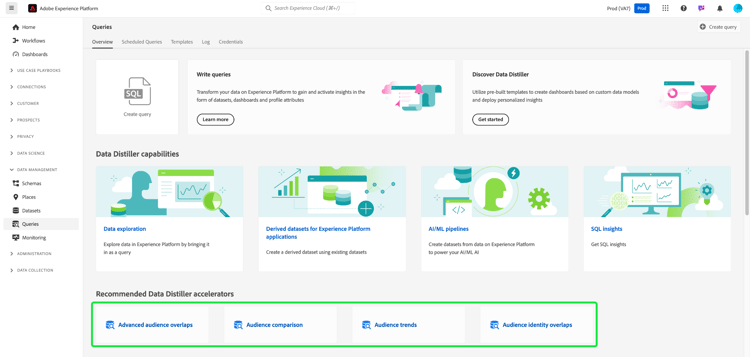
Klicken Sie auf einen Schnelllink, um zur entsprechenden Data Distiller-Dashboards-Templates zu navigieren. Jeder Accelerator bietet leistungsstarke Tools und Visualisierungen, mit denen Sie Zielgruppendaten analysieren, die Segmentierung optimieren und Zielgruppenbestimmungsstrategien verbessern können.
- Advanced audience overlaps: Von diesem Dashboard aus können Sie Zielgruppenüberschneidungen zwischen mehreren Zielgruppensegmenten analysieren, um wertvolle Einblicke zu gewinnen und Segmentierungsstrategien zu optimieren. Sie können Ihre Insights auch für weitere Offline-Analyse- oder Berichtszwecke exportieren.
- Audience comparison: In diesem Dashboard können Sie wichtige Zielgruppenmetriken nebeneinander vergleichen und gegenüberstellen, um zwei Zielgruppengruppen im Detail zu analysieren. Diese Einblicke helfen Ihnen, die Zielgruppengröße, das Wachstum und andere wichtige Leistungsindikatoren zu verstehen, und ermöglichen es Ihnen, die Segmentierung zu verfeinern und Targeting-Strategien mit datengesteuerten Entscheidungen zu optimieren.
- Audience trends: Verwenden Sie das Audience trends-Dashboard, um anhand von Schlüsselmetriken wie Zielgruppenwachstum, Identitätsanzahl und einzelnen Identitätsprofilen zu visualisieren, wie sich Ihre Zielgruppen im Laufe der Zeit entwickeln. Verfolgen Sie Trends, um wertvolle Einblicke in das Verhalten der Zielgruppe zu erhalten, und verfeinern Sie die Segmentierung, verbessern Sie die Interaktion und optimieren Sie Zielgruppenstrategien für effektivere Kampagnen.
Verfolgen Sie Zielgruppenmetriken im Zeitverlauf, um Änderungen bei der Zielgruppengröße, dem Identitätswachstum und der Gesamtinteraktion zu überwachen. - Audience identity overlaps: Verwenden Sie das Dashboard für Identitätsüberschneidungen von Zielgruppen , um Identitätsüberschneidungen innerhalb ausgewählter Zielgruppen zu analysieren. Visualisierungen und tabellarische Daten liefern Einblicke, um die Identitätszuordnung zu optimieren, Redundanz zu reduzieren und die Segmentierung zu verbessern. Diese Erkenntnisse ermöglichen eine effektivere Zielgruppenbestimmung, eine verbesserte Personalisierung und optimierte Kundeninteraktionen.
Beispiele für Data Distiller data-distiller-examples
Wählen Sie eine Karte aus, um Dokumentationshandbücher und Beispiele zu öffnen, die Ihnen helfen, Data Distiller optimal zu nutzen:
- Decile-based derived datasets: Erfahren Sie, wie Sie dezilbasierte abgeleitete Datensätze für die Segmentierung und Zielgruppenerstellung in Adobe Experience Platform erstellen. Unter Verwendung eines Treueszenarios für Fluggesellschaften werden das Schema-Design, Dezilberechnungen und Abfragebeispiele für das Ranking und die Aggregation von Daten behandelt.
- Customer lifetime value: Erfahren Sie, wie Sie den Kundenlebenszeitwert mit Real-Time CDP und benutzerdefinierten Dashboards verfolgen und visualisieren können. Nutzen Sie diese Erkenntnisse, um Strategien für die Akquise neuer Kunden zu entwickeln, bestehende Kundinnen und Kunden zu binden und die Gewinnmargen zu maximieren.
- Propensity score: Erfahren Sie, wie Sie Tendenz-Scores mithilfe von Prognosemodellen für maschinelles Lernen ermitteln. Dieses Handbuch behandelt das Senden von Daten für Schulungen, die Anwendung trainierter Modelle mit SQL und die Prognose der Kaufwahrscheinlichkeit für Kunden.
- Consent analysis: Erfahren Sie, wie Sie das Kundeneinverständnis mithilfe von Real-Time CDP, Query Service und Data Distiller analysieren und verfolgen können. In diesem Handbuch wird beschrieben, wie Sie Einverständnis-Dashboards erstellen, die Segmentierung verfeinern, Trends verfolgen und die Compliance sicherstellen, um Vertrauen aufzubauen und personalisierte Erlebnisse bereitzustellen.
- Fuzzy match: Erfahren Sie, wie Sie eine „Fuzzy-Übereinstimmung“ mit Ihren Experience Platform-Daten durchführen, um ungefähre Übereinstimmungen zu finden und die Ähnlichkeit von Zeichenfolgen über Datensätze hinweg zu analysieren. Folgen Sie dieser Anleitung, um Zeit zu sparen und Ihre Daten leichter zugänglich zu machen. Das Beispiel zeigt, wie Hotelzimmerattribute zwischen zwei Reisebüro-Datensätzen abgeglichen werden, und wie große, komplexe Datensätze effizient abgeglichen, verglichen und miteinander in Einklang gebracht werden können, um Konsistenz und Genauigkeit zu gewährleisten.
Schlüsselmetriken key-metrics
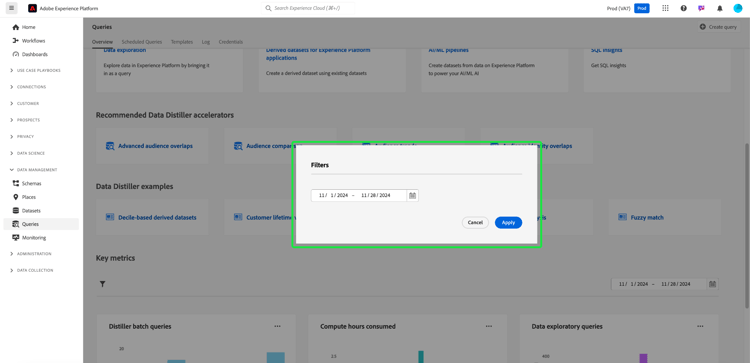
Im Abschnitt Schlüsselmetriken werden Visualisierungen wichtiger Daten angezeigt, mit denen Sie die Nutzung des Abfrage-Service überwachen können. Für jedes Diagramm können Sie oben rechts die Auslassungszeichen (...) und dann View more auswählen, um entweder eine tabellarische Form der Ergebnisse anzuzeigen oder die Daten als CSV-Datei herunterzuladen, um sie in einer Tabelle anzuzeigen. Weitere Informationen finden Sie im Handbuch „Weitere Informationen anzeigen.
Festlegen eines Datumsfilters set-date-filter
Um einen globalen Datumsfilter auf diese Visualisierungen anzuwenden, klicken Sie auf das Filtersymbol (

Distiller batch queries distiller-batch-queries
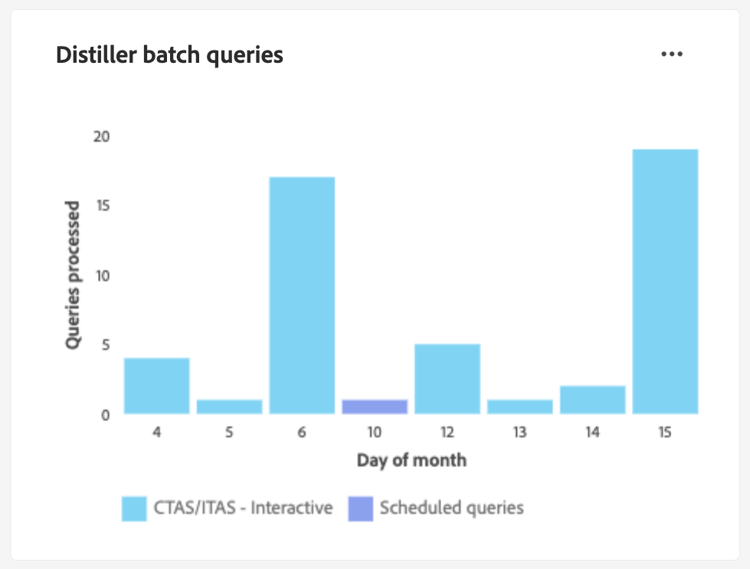
Das Distiller batch queries Diagramm enthält eine Aufschlüsselung der Abfrageaktivität nach Tag, wobei die Anzahl der verarbeiteten CTAS- und ITAS-Abfragen (interaktiv und geplant) hervorgehoben wird. Das Diagramm zeigt Muster, wie etwa Spitzen bei interaktiven Abfragen an bestimmten Tagen und die seltene Verwendung geplanter Abfragen. Nutzen Sie diese Erkenntnisse, um die Leistung zu optimieren, indem Sie Spitzenzeiten für Aktivitäten identifizieren, Planungsstrategien verfeinern und die Ausführung von Abfragen ausgleichen, um die Workflow-Effizienz und die Ressourcenauslastung zu verbessern.
Compute hours consumed compute-hours-consumed
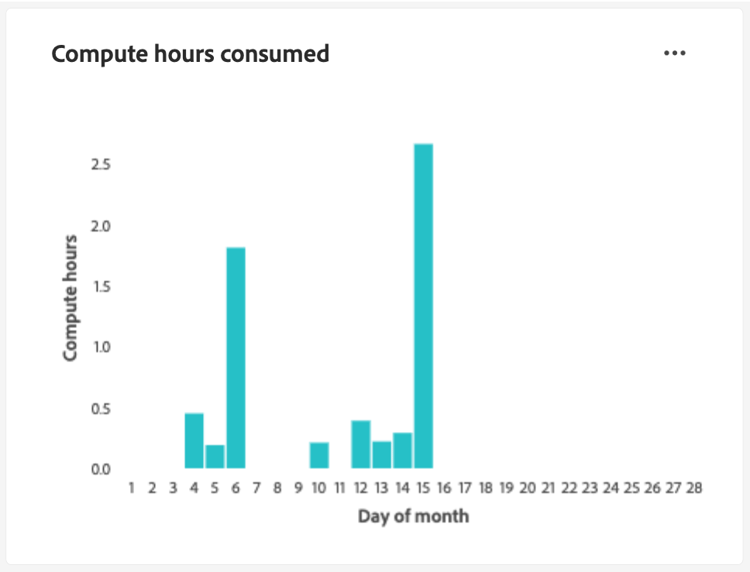
Das Compute hours consumed Diagramm bietet eine tägliche Visualisierung der für die Verarbeitung von Query Service-Vorgängen verwendeten Berechnungsstunden. Verwenden Sie diese Compute-Stunden-Trends, um den Ressourcenverbrauch zu überwachen, Zeiträume mit hohem Bedarf zu identifizieren und die Ausführung von Abfragen zu optimieren, um eine effiziente Ressourcenzuweisung und Leistung sicherzustellen.
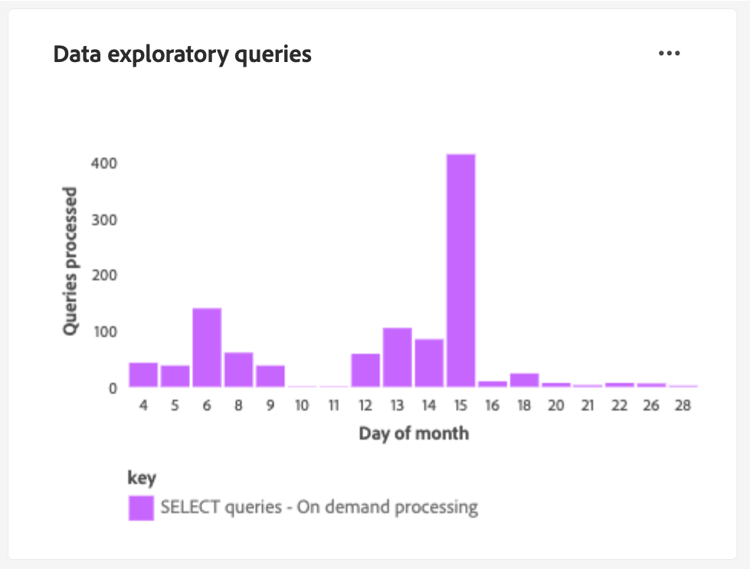
Data exploratory queries
Das Data exploratory queries zeigt die Anzahl der SELECT-Abfragen an, die täglich bei Bedarf verarbeitet werden. Diese Visualisierung zeigt Abfrageaktivitätstrends, wie z. B. Spitzen in der Nutzung an bestimmten Tagen, damit Sie besser verstehen können, wann Ihre Datenexploration am aktivsten ist. Verwenden Sie diese Einblicke, um Abfragemuster zu überwachen, Arbeitslasten auszugleichen und die Ressourcenzuordnung für die explorative Datenanalyse zu optimieren. Diese Analyse gewährleistet eine effizientere Nutzung des Abfrage-Service und eine verbesserte Planung für Zeiträume mit hoher Nachfrage.
Abfrage-Editor
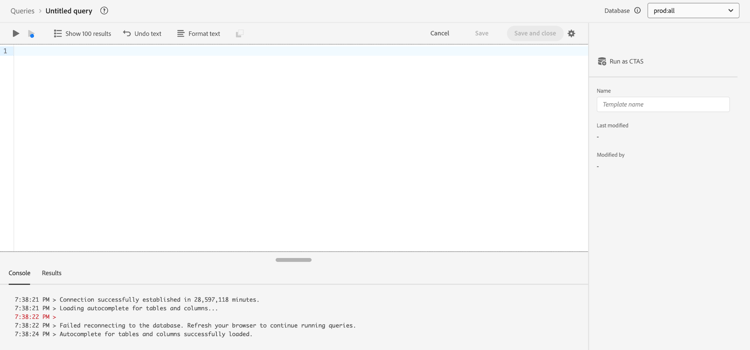
Verwenden Sie den Abfrage-Editor, um Abfragen ohne Verwendung eines externen Clients zu schreiben und auszuführen. Wählen Sie Create Query aus, um den Abfrage-Editor zu öffnen und eine neue Abfrage zu erstellen. Sie können auf den Abfrage-Editor auch zugreifen, indem Sie auf der Registerkarte Log oder Templates eine Abfrage auswählen. Wenn Sie eine zuvor ausgeführte oder gespeicherte Abfrage auswählen, wird der Abfrage-Editor geöffnet und die SQL für Ihre ausgewählte Abfrage angezeigt.
Während der Eingabe in den Abfrage-Editor vervollständigt der Editor automatisch reservierte SQL-Wörter, Tabellen und Feldnamen in Tabellen. Wenn Sie die Abfrage fertig geschrieben haben, klicken Sie auf das Wiedergabesymbol (

Registerkarte „Ergebnisse“ results-tab
Auf der Registerkarte Result wird die tabellarische Ausgabe Ihrer Abfrage nach der Ausführung angezeigt. Verwenden Sie diese Registerkarte, um Ergebnisse zu überprüfen, Ausgaben zu validieren und Folgeaktionen direkt in der Benutzeroberfläche durchzuführen. In dieser Ansicht haben Sie folgende Möglichkeiten:
- Ergebnisse für Offline-Analysen im CSV-, XLSX- oder JSON-Format herunterladen. Siehe Abfrageergebnisse herunterladen.
- Zeigen Sie die Ergebnisse im Vollbildmodus an, um große Tabellen oder breite Datensätze in einem in der Größe veränderbaren Rasterlayout zu untersuchen. Siehe Ergebnisse im Vollbildmodus .
- Ergebnisse in die Zwischenablage im CSV-Format kopieren, um sie schnell in Tabellenkalkulationsprogramme einzufügen. Siehe Ergebnisse kopieren.
Diese Funktionen unterstützen nahtlose Datenvalidierungs-, Berichterstellungs- und Freigabe-Workflows, ohne den Abfrage-Editor verlassen zu müssen.
Parametrierte Abfragen parameterized-queries
Der Abfrage-Editor unterstützt parametrisierte Abfragen, mit denen Sie Variablen in Ihre SQL-Anweisungen einfügen und zur Laufzeit dynamisch Werte zuweisen können. Diese Funktion vereinfacht wiederverwendbare Abfragen und verbessert die Flexibilität in Workflows.
Sie können beim Schreiben von Abfragen Parameter definieren und dann Werte über die Registerkarte Query parameters zuweisen, bevor Sie sie ausführen. Parametrisierte Abfragen sind insbesondere für geplante Abfragen oder Abfragevorlagen nützlich, die in Ihrer Organisation freigegeben sind.
Informationen zum Definieren und Verwenden von Parametern finden Sie unter Parametrisierte Abfragen im Abfrage-Editor.
Geplante Abfragen scheduled-queries
Abfragen, die bereits als Vorlage gespeichert wurden, können so geplant werden, dass sie regelmäßig ausgeführt werden. Bei der Planung einer Abfrage können Sie die Häufigkeit der Ausführungen, das Start- und Enddatum, den Wochentag, an dem die geplante Abfrage ausgeführt wird, sowie den Datensatz auswählen, in den die Abfrage exportiert werden soll. Abfragezeitpläne werden mit dem Abfrage-Editor festgelegt.
Informationen zum Planen einer Abfrage über die Benutzeroberfläche finden Sie im Handbuch zu geplanten Abfragen. Informationen zum Hinzufügen von Zeitplänen mithilfe der API finden Sie im Handbuch zu Endpunkten für geplante Abfragen.
Nachdem eine Abfrage geplant wurde, wird sie in der Liste der geplanten Abfragen auf der Registerkarte Scheduled Queries angezeigt. Ausführliche Informationen zur Abfrage, zu den Ausführungen, dem Ersteller und dem Zeitpunkt finden Sie, wenn Sie eine geplante Abfrage aus der Liste auswählen.
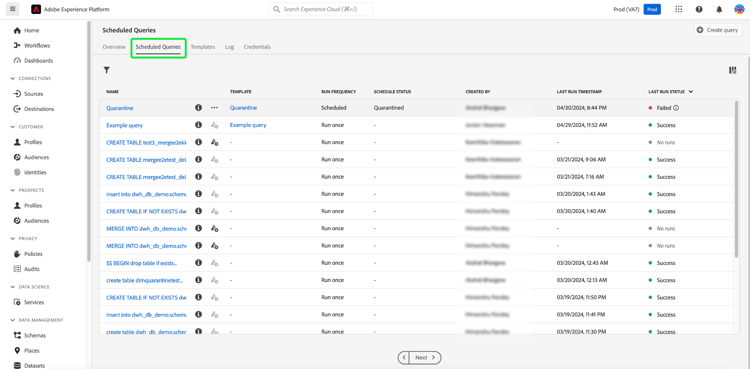
Run once und Scheduled. Abfragen können entsprechend ihrer Ausführungshäufigkeit gefiltert werden.successful, failed oder in progress.Weitere Informationen finden Sie in der Dokumentation zum (Überwachen von Abfragen über die Abfrage-Service-Benutzeroberfläche.
Vorlagen browse
Auf der Registerkarte Templates werden Abfragen angezeigt, die von Benutzenden in Ihrer Organisation gespeichert wurden. Es ist nützlich, sie als Abfrageprojekte zu betrachten, da die hier gespeicherten Abfragen noch im Aufbau begriffen sein können. Auf der Registerkarte Templates angezeigte Abfragen werden auch auf der Registerkarte Log als ausgeführte Abfragen angezeigt, wenn sie zuvor vom Abfrage-Service ausgeführt wurden.
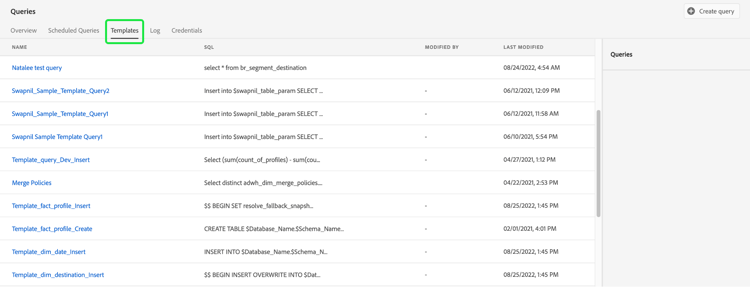
Weitere Informationen zu in der Benutzeroberfläche von Experience Platform finden in der Dokumentation zu Abfragevorlagen .
Protokoll log
Die Registerkarte Log enthält eine Liste der Abfragen, die bereits ausgeführt wurden. Standardmäßig werden die Abfragen im Protokoll in umgekehrter chronologischer Reihenfolge aufgelistet.
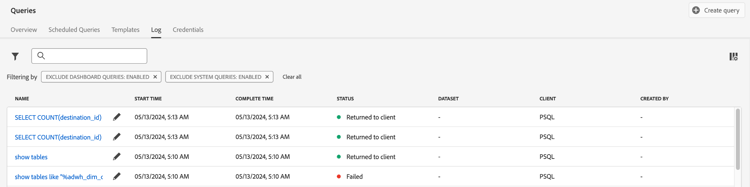

Weitere zu den Protokolldateien, automatisch von einem Abfrageereignis generiert werden, finden Sie in der Dokumentation zu Abfrageprotokollen .
Anmeldedaten
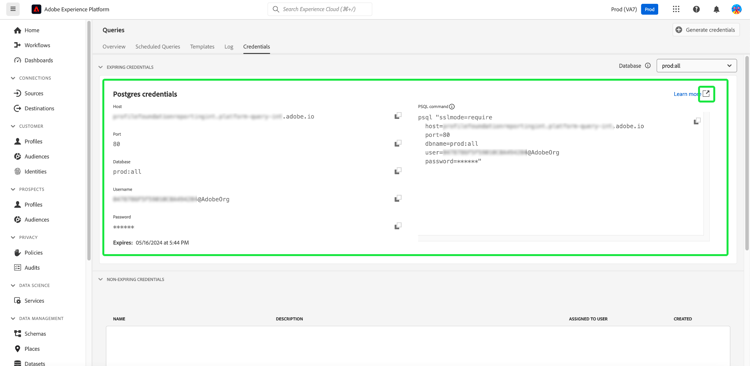
Auf der Registerkarte Credentials werden sowohl Ihre ablaufenden als auch Ihre nicht ablaufenden Anmeldedaten angezeigt. Weitere Informationen zur Verwendung dieser Anmeldedaten für die Verbindung mit externen Clients finden Sie im Handbuch zu Anmeldedaten.
Administration admin
Verwenden Sie die Registerkarte Admin , um gleichzeitige Sitzungen des Abfrage-Editors in Ihrer Organisation zu überwachen und zu verwalten. Diese Funktion richtet sich an Admins und ist nicht zum Schreiben oder Ausführen von Abfragen erforderlich.
Auf der Registerkarte Admin können Administratoren aktive Sitzungen in Sandboxes anzeigen und inaktive Sitzungen beenden, um freigegebene Kapazität freizugeben. Diese Aktion unterbricht keine aktiv laufenden Abfragen. Detaillierte Anweisungen Berechtigungsanforderungen finden Sie im Handbuch Verwalten von Query Service-Sitzungen“.
Nächste Schritte
Da Sie nun mit der Benutzeroberfläche des Abfrage-Service auf Experience Platform vertraut sind, können Sie auf den Abfrage-Editor zugreifen, um Ihre eigenen Abfrageprojekte zu erstellen und diese für andere Benutzer in Ihrer Organisation freizugeben. Weitere Informationen zum Erstellen und Ausführen von Abfragen im Abfrage-Editor finden Sie im Benutzerhandbuch zum Abfrage-Editor.