Profilattribute am Edge in Echtzeit nachschlagen
Adobe Experience Platform verwendet das Echtzeit-Kundenprofil als zentrale Datenquelle für alle Profildaten. Für den schnellen Datenabruf in Echtzeit werden Edge-Profile verwendet, bei denen es sich um einfache Profile handelt, die über die gesamte Edge Network verteilt . Dies ermöglicht Anwendungsfälle für die schnelle Personalisierung in Echtzeit.
Anwendungsfälle use-cases
Im Folgenden finden Sie zwei Anwendungsfälle, in denen die Suche nach Edge-Profilen hilfreich sein kann.
- Echtzeit-Personalization: Schnelles Abrufen von Profilinformationen aus dem Edge-Profil, um das Erlebnis eines Benutzers auf Ihrer Website zu personalisieren.
- Support: Profilinformationen in Echtzeit abrufen, wenn ein Kunde einen Support-Center-Agenten anruft.
Auf dieser Seite werden die Schritte beschrieben, die Sie befolgen müssen, um Edge-Profildaten in Echtzeit nachzuschlagen, Personalisierungserlebnisse bereitzustellen oder über nachgelagerte Anwendungen Entscheidungsregeln zu informieren.
Terminologie und Voraussetzungen prerequisites
Beim Konfigurieren des auf dieser Seite beschriebenen Anwendungsfalls verwenden Sie die folgenden Experience Platform-Komponenten:
- Datenströme: Ein Datenstrom empfängt eingehende Ereignisdaten von Web SDK und antwortet mit Edge-Profildaten.
- Zusammenführungsrichtlinien: Sie erstellen eine Active-On-Edge Zusammenführungsrichtlinie, um sicherzustellen, dass die Edge-Profile die richtigen Profildaten verwenden.
- Benutzerdefinierte Personalization-Verbindung: Sie konfigurieren eine neue benutzerdefinierte Personalisierungsverbindung, die die Profilattribute an die Edge Network sendet.
- Edge Network-: Sie verwenden die Edge Network-API interaktive Datenerfassung, um Profilattribute schnell aus den Edge-Profilen abzurufen.
Performance-Garantien guardrails
Anwendungsfälle für die Profilsuche in Edge unterliegen den spezifischen Leistungsschutzmechanismen, die in der folgenden Tabelle beschrieben werden. Weitere Informationen zu den Edge Network-API-Leitplanken finden Sie auf der Dokumentationsseite Leitplanken.
Schritt 1: Erstellen und Konfigurieren eines Datenstroms create-datastream
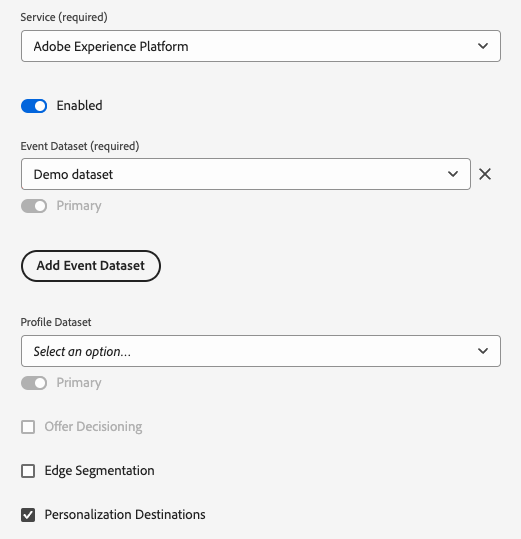
Führen Sie die Schritte in der Dokumentation Datenstromkonfiguration aus, um einen neuen Datenstrom mit den folgenden Service-Einstellungen zu erstellen:
- Service: Adobe Experience Platform
- Personalization-: Aktiviert
- Edge-: Aktivieren Sie diese Option, wenn Sie eine Edge-Segmentierung benötigen. Wenn Sie nur an der Suche nach Profilattributen am Edge interessiert sind, aber keine Segmentierung basierend auf den Edge-Profilen durchführen möchten, lassen Sie diese Option deaktiviert.
Schritt 2: Konfigurieren Sie Ihre Zielgruppen für die Edge-Evaluierung. audience-edge-evaluation
Für das Nachschlagen von Profilattributen am Edge müssen Ihre Zielgruppen für die Edge-Evaluierung konfiguriert werden.
Stellen Sie sicher, dass für die Zielgruppen, die Sie aktivieren möchten, die Zusammenführungsrichtlinie „Active-On-Edge als Standard festgelegt ist. Die Active-On-Edge Zusammenführungsrichtlinie stellt sicher, dass Zielgruppen ständig on the Edge) ausgewertet für Anwendungsfälle der Echtzeit-Personalisierung verfügbar sind.
Befolgen Sie die Anweisungen unter Erstellen einer Zusammenführungsrichtlinie und stellen Sie sicher, dass Sie den Active-On-Edge-Zusammenführungsrichtlinie aktivieren.
Schritt 3: Senden von Profilattributdaten an Edge Network configure-custom-personalization-connection
Um Edge-Profile, einschließlich Attributen und Daten zur Zielgruppenzugehörigkeit, in Echtzeit zu suchen, müssen die Daten auf der Edge Network verfügbar gemacht werden. Dazu müssen Sie eine Verbindung zu einem Ziel Benutzerdefinierte Personalization mit Attributen herstellen und die Zielgruppen aktivieren, einschließlich der Attribute, die Sie in den Edge-Profilen nachschlagen möchten.
Im Tutorial zur Erstellung von Zielverbindungen finden Sie detaillierte Anweisungen zum Erstellen einer neuen Zielverbindung.
Wählen Sie beim Konfigurieren des neuen Ziels den Datenstrom aus, den Sie in Schritt 1 im Feld Datenstrom-ID erstellt haben. Für Integrationsalias können Sie jeden Wert verwenden, der Ihnen dabei hilft, diese Zielverbindung in Zukunft zu identifizieren, z. B. den Zielnamen.
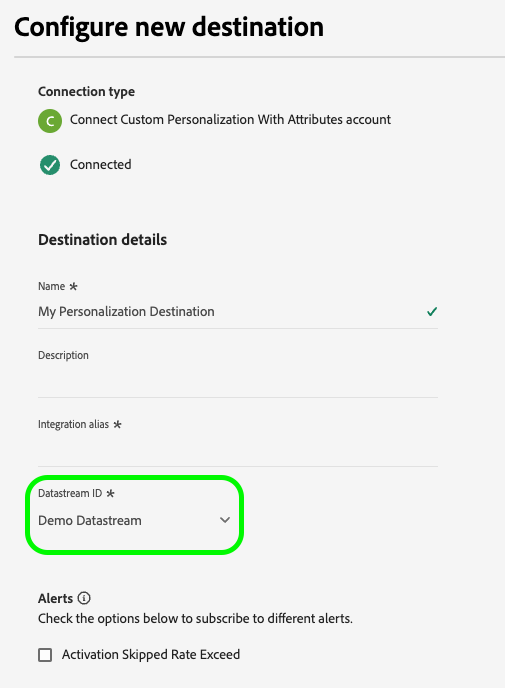
Nachdem Sie eine Benutzerdefinierte Personalization mit Attributen-Verbindung erstellt haben, können Sie jetzt Profildaten an die Edge Network senden.
| note important |
|---|
| IMPORTANT |
|
| Lesen Sie die Übersicht über die Zugriffssteuerung oder wenden Sie sich an Ihre Produktadmins, um die erforderlichen Berechtigungen zu erhalten. |
-
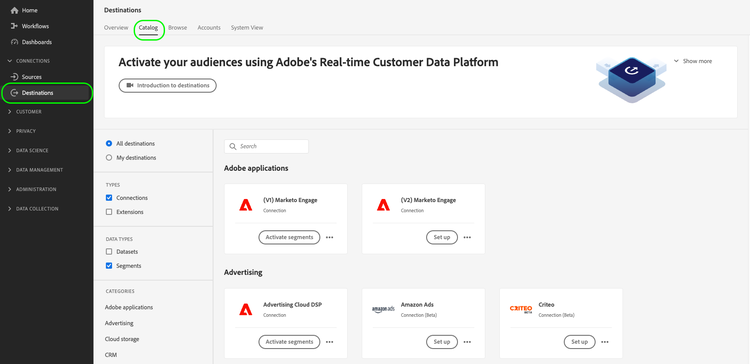
Navigieren Sie Verbindungen > Ziele und wählen Sie die Registerkarte Katalog aus.
-
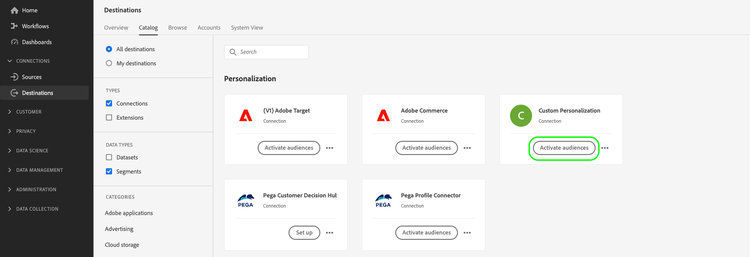
Suchen Sie die Zielkarte Benutzerdefiniertes Personalization mit) und wählen Sie dann Zielgruppen aktivieren aus, wie in der Abbildung unten dargestellt.
-
(Optional) Verwenden Sie das Suchfeld, um eine Zielverbindung nach Namen zu suchen, oder wählen Sie das Filtersymbol aus, um die Ergebnisse auf der Grundlage Ihrer bevorzugten Kriterien einzugrenzen.
-
Wählen Sie die zuvor konfigurierte Zielverbindung aus und klicken Sie dann auf Weiter.

-
Auswählen Ihrer Zielgruppen. Aktivieren Sie die Kontrollkästchen links neben den Zielgruppennamen, um die Zielgruppen auszuwählen, die Sie für das Ziel aktivieren möchten, und klicken Sie dann auf Weiter.
Verwenden Sie das Suchfeld, um eine Zielgruppe nach Namen zu suchen, oder wählen Sie das Filtersymbol aus, um die Ergebnisse nach Auswertungstyp (Edge, Streaming oder Batch), Namespace-Ursprung oder Tags einzugrenzen.
note tip TIP Sie können nach denselben Tags filtern, die Sie im Bildschirm zum Durchsuchen von Zielgruppen verwenden. Alle Tags, die Sie dort einer Zielgruppe hinzugefügt haben, werden in diesen Bildschirm übernommen. 
Je nach Herkunft können Sie aus verschiedenen Arten von Zielgruppen auswählen:
- Segmentierungs-Service: Zielgruppen, die in Experience Platform vom Segmentierungs-Service generiert werden. Weitere Informationen finden Sie Segmentierungsdokumentation .
- Benutzerdefinierter Upload: Zielgruppen, die außerhalb von Experience Platform generiert und als CSV-Dateien in Experience Platform hochgeladen werden. Weitere Informationen zu externen Zielgruppen finden Sie in der Dokumentation unter Importieren einer Zielgruppe.
- Andere Arten von Zielgruppen, die aus anderen Adobe-Lösungen wie Audience Manager stammen.
-
Wählen Sie die Profilattribute aus, die Sie für die Edge-Profile verfügbar machen möchten.
-
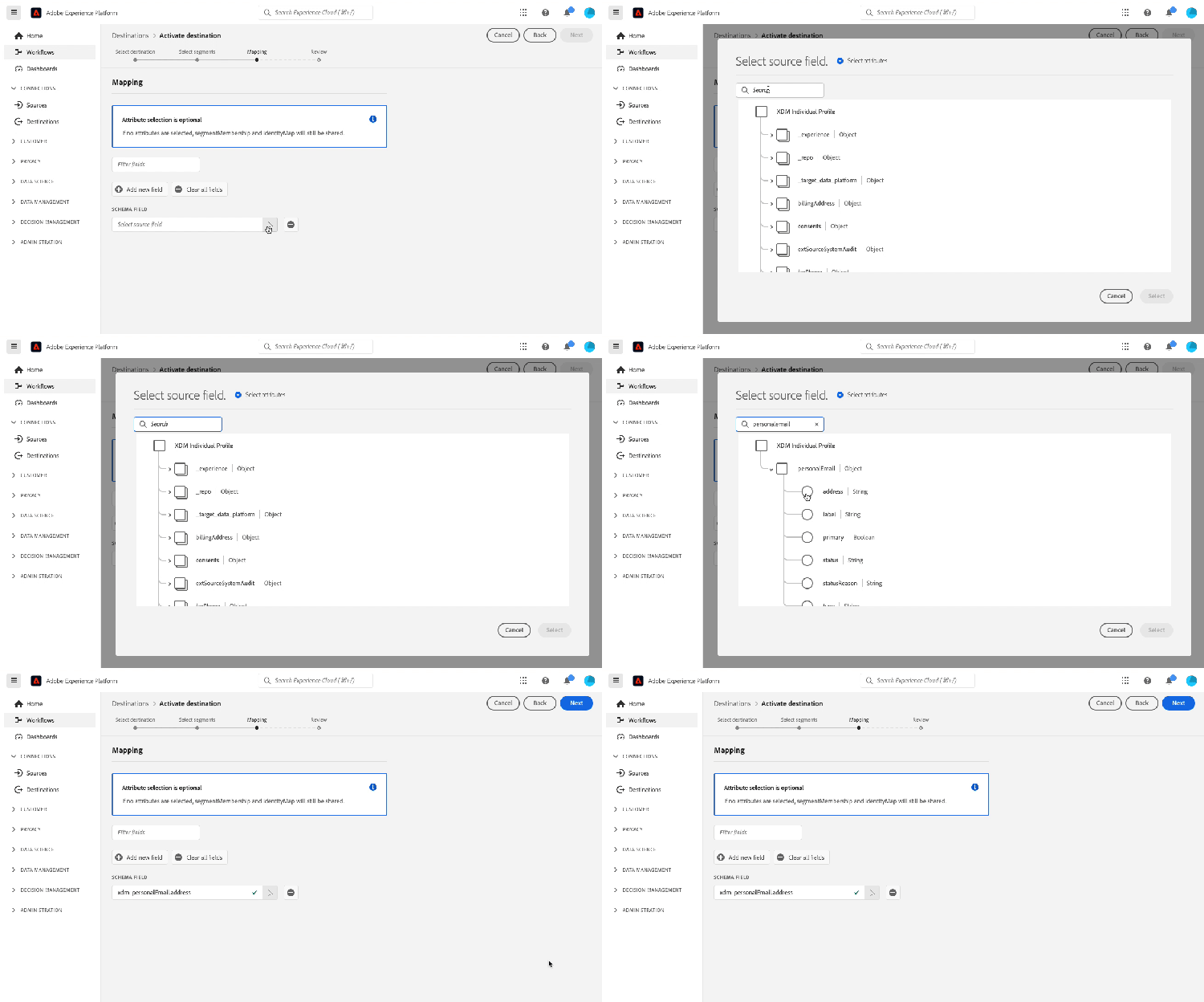
Quellattribute auswählen. Um Quellattribute hinzuzufügen, wählen Sie das Steuerelement Neues Feld hinzufügen in der Spalte Source- aus und suchen oder navigieren Sie zum gewünschten XDM-Attributfeld, wie unten dargestellt.
-
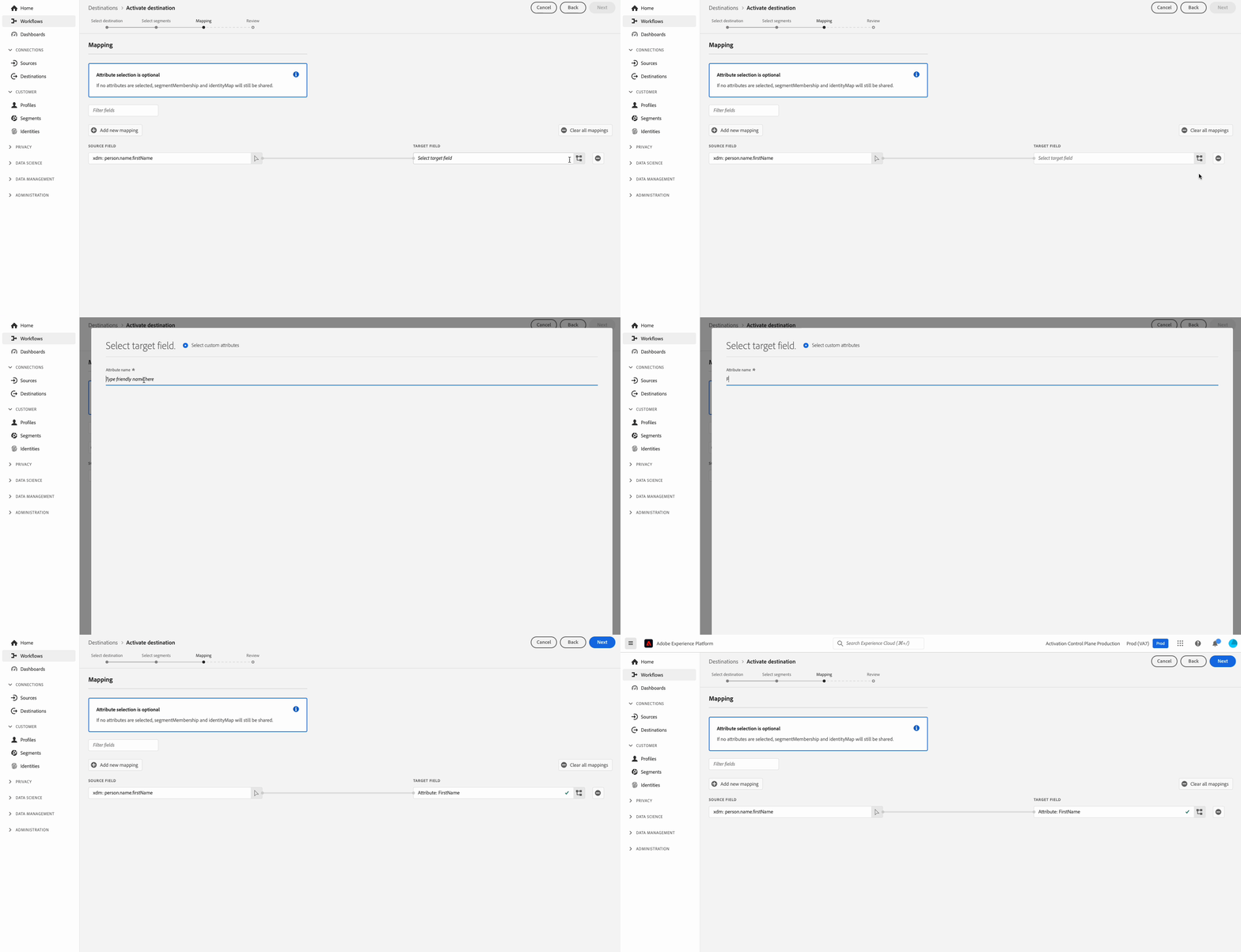
Auswählen der Zielattribute. Um Zielattribute hinzuzufügen, wählen Sie das Steuerelement Neues Feld hinzufügen in der Spalte Zielfeld aus und geben Sie den benutzerdefinierten Attributnamen ein, dem Sie das Quellattribut zuordnen möchten.
-
Wenn Sie mit der Zuordnung von Profilattributen fertig sind, klicken Sie auf Weiter.
Auf der Überprüfen Seite können Sie eine Zusammenfassung Ihrer Auswahl sehen. Wählen Sie Abbrechen, um den Fluss abzubrechen, Zurück, um die Einstellungen zu ändern, oder Beenden, um Ihre Auswahl zu bestätigen und mit dem Senden von Profildaten an die Edge Network zu beginnen.
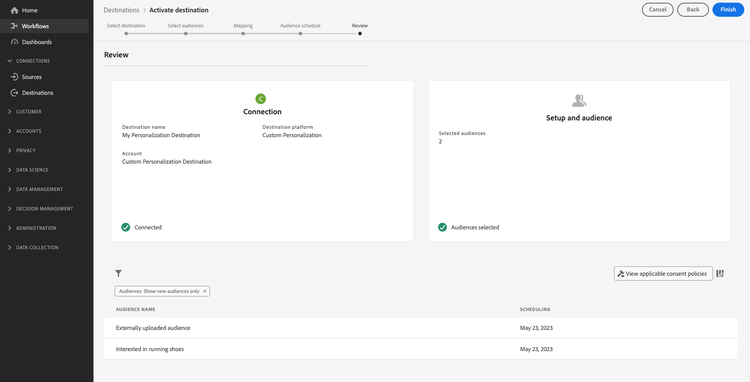
Wenn Ihr Unternehmen Adobe Healthcare Shield oder Adobe Privacy & Security Shield erworben hat, wählen Sie Aktuelle Einverständnisrichtlinien anzeigen aus, um zu sehen, welche Einverständnisrichtlinien angewendet werden und wie viele Profile in der Aktivierung enthalten sind. Weitere Informationen finden unter der Einverständnisrichtlinie .
Prüfungen der Datennutzungsrichtlinien
Im Schritt Überprüfen prüft Experience Platform auch, ob Verstöße gegen Datennutzungsrichtlinien vorliegen. Nachstehend ist ein Beispiel angegeben, bei dem eine Richtlinie verletzt wird. Sie können den Zielgruppenaktivierungs-Workflow erst abschließen, nachdem Sie den Verstoß behoben haben. Informationen zum Beheben von Richtlinienverletzungen finden Sie unter Verstöße gegen Datennutzungsrichtlinien im Dokumentationsabschnitt zur Data Governance.
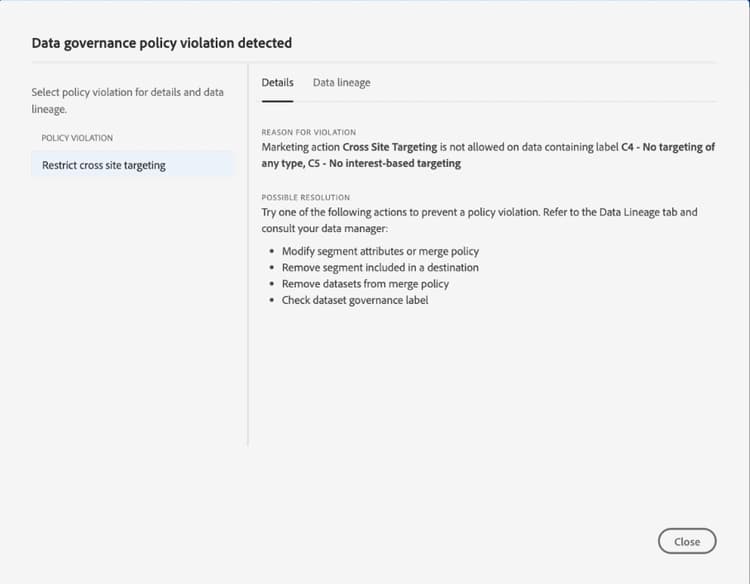
Im Schritt Überprüfen können Sie die auf der Seite verfügbaren Filter verwenden, um nur die Zielgruppen anzuzeigen, deren Zeitplan oder Zuordnung im Rahmen dieses Workflows aktualisiert wurde. Sie können auch umschalten, welche Tabellenspalten angezeigt werden sollen.
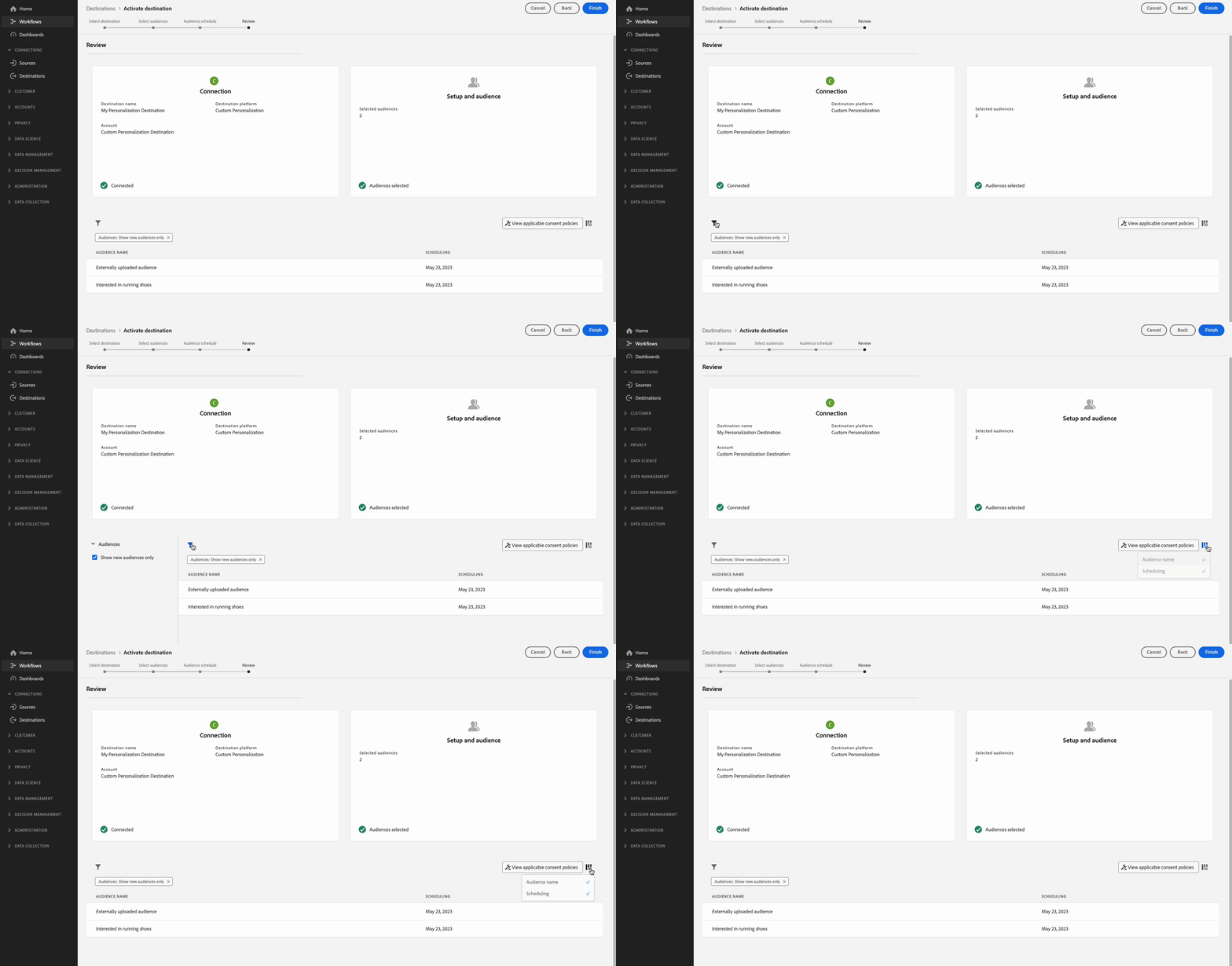
Wenn Sie mit Ihrer Auswahl zufrieden sind und keine Richtlinienverletzungen festgestellt wurden, klicken Sie auf Beenden, um Ihre Auswahl zu bestätigen.
Schritt 4: Profilattribute am Edge nachschlagen configure-edge-profile-lookup
Mittlerweile sollten Sie mit der Konfiguration Ihres Datenstroms fertig sein. Sie haben eine neue Zielverbindung für benutzerdefinierte Personalization mit Attributen erstellt und Sie haben diese Verbindung verwendet, um die Profilattribute zu senden, die Sie dann in der Edge Network nachschlagen können.
Der nächste Schritt besteht darin, Ihre Personalisierungslösung so zu konfigurieren, dass Profilattribute aus den Edge-Profilen abgerufen werden.
Der in Schritt 1) konfigurierte Datenstrom jetzt eingehende Ereignisdaten akzeptieren und mit Edge-Profilinformationen antworten.
Konfigurieren Sie Ihre Integration, um Edge-Profilinformationen abzurufen, wie in den Beispielen unten gezeigt.
Anfrage request
Um Edge-Profildaten abzurufen, senden Sie einen leeren POST-Aufruf an den /interact-Endpunkt, wobei die primäre Identität, für die Sie Profilattribute nachschlagen, im Ereignis enthalten ist, wie unten dargestellt.
curl -X POST "https://server.adobedc.net/ee/v2/interact?dataStreamId={DATASTREAM_ID}"
-H "Authorization: Bearer {TOKEN}"
-H "x-gw-ims-org-id: {ORG_ID}"
-H "x-api-key: {API_KEY}"
-H "Content-Type: application/json"
-d '{
    "event":
    {
        "xdm": {
            "identityMap": {
                "Email": [
                    {
                        "id":"test123@adobetest.com",
                        "primary":true
                    }
                ]
            }
        }
    }

}'
Antwort response
Bei einer erfolgreichen Antwort wird der HTTP-Status 200 OK mit einem Handle-Objekt zurückgegeben, das Informationen ähnlich den Beispielen in den unten stehenden Registerkarten enthält, je nachdem, ob das Profil am Edge gefunden wird oder nicht.
handle kann mehrere payload Objekte verschiedener Typen enthalten. Die Informationen zur Suche nach Edge-Profilen sind unter dem payload mit "type": "activation:pull" gruppiert.Wenn das Profil am Edge vorhanden ist, können Sie je nach den Profilattributen und den für den Edge aktivierten Zielgruppen eine -Antwort mit Attributen und Zielgruppenzugehörigkeiten ähnlich der folgenden erwarten.
| code language-json |
|---|
|
Das handle-Objekt stellt die in der folgenden Tabelle beschriebenen Informationen bereit.
| table 0-row-2 1-row-2 2-row-2 3-row-2 4-row-2 5-row-2 6-row-2 7-row-2 8-row-2 layout-auto | |
|---|---|
| Parameter | Beschreibung |
payload |
Das payload, das die Edge-Lookup-Informationen enthält. Die Antwort kann mehrere zusätzliche payload-Objekte enthalten, die nicht mit der Edge-Suche zusammenhängen. |
type |
Payloads werden in der Antwort nach ihrem Typ gruppiert. Der Payload-Typ für die Edge-Profilsuche ist immer auf profileLookup festgelegt. |
destinationId |
Die ID der benutzerdefinierten Personalization-Verbindungsinstanz, die Sie in Schritt 3) erstellt . |
alias |
Der Alias der Zielverbindung, der von den Benutzenden beim Erstellen der Zielverbindung Benutzerdefinierte Personalization konfiguriert wird. |
attributes |
Dieses Array enthält die Edge-Profilattribute der Zielgruppen, die Sie in ( 3) aktiviert . |
segments |
Dieses Array enthält die Zielgruppen, die Sie in ( 3) aktiviert . |
type |
handle Objekte werden nach Typ gruppiert. Bei Anwendungsfällen für die Kantenprofilsuche wird der Typ des handle immer activation:pull. |
eventIndex |
Die Edge Network empfängt Ereignisse vom Client in Form von Arrays. Die Reihenfolge der Ereignisse im Array wird während ihrer Verarbeitung beibehalten und von diesem Index übernommen. Die Ereignisindizierung beginnt mit 0. |
Wenn das Profil nicht am Edge vorhanden ist, können Sie eine ähnliche Antwort wie die folgende erwarten.
| code language-json |
|---|
|
Das handle-Objekt stellt die in der folgenden Tabelle beschriebenen Informationen bereit.
| table 0-row-2 1-row-2 2-row-2 3-row-2 layout-auto | |
|---|---|
| Parameter | Beschreibung |
payload |
Wenn das Profil nicht auf der Kante vorhanden ist, ist das payload leer. |
type |
payload Objekte werden nach Typ gruppiert. Bei Anwendungsfällen für die Kantenprofilsuche wird der Typ des payload immer activation:pull. |
eventIndex |
Die Edge Network empfängt Ereignisse vom Client in Form von Arrays. Die Reihenfolge der Ereignisse im Array wird während ihrer Verarbeitung beibehalten und von diesem Index übernommen. Die Ereignisindizierung beginnt mit 0. |
Zusammenfassung conclusion
Wenn Sie die oben genannten Schritte ausführen, können Sie Edge-Profilattribute effizient in Echtzeit nachschlagen und so personalisierte Erlebnisse und fundierte Entscheidungen durch nachgelagerte Anwendungen ermöglichen.