[Beta]{class="badge informative"}
FreeWheel-Verbindung freewheel
Überblick overview
FreeWheel ist eine globale Werbetechnologie-Plattform, die den programmatischen Kauf und Verkauf über Connected TV (CTV)-, Video- und Display-Inventar ermöglicht. FreeWheel bietet einen datengesteuerten Marktplatz, der Werbetreibende mit Premium-Medienbesitzern weltweit verbindet.
Verwenden Sie dieses Ziel, um Zielgruppen von Adobe Experience Platform an FreeWheel zu senden. Audiences werden als tägliche Batch-Dateien bereitgestellt und stehen zur Zielgruppenbestimmung in FreeWheel Angeboten und Kampagnen zur Verfügung.
Voraussetzungen prerequisites
Bevor Sie Zielgruppen für die FreeWheel aktivieren können, überprüfen Sie die folgenden Anforderungen:
- FreeWheel-Netzwerk ID: Sie müssen über eine gültige FreeWheel-Netzwerk-ID verfügen. Dies wird von FreeWheel bei der Einrichtung Ihres Kontos bereitgestellt.
Unterstützte Identitäten supported-identities
FreeWheel unterstützt die Aktivierung von Identitäten, die in der folgenden Tabelle beschrieben sind. Zusätzlich zu diesen Identitäten können Sie eine beliebige Identität verwenden, die in Ihrem FreeWheel-Konto verfügbar ist. Anweisungen Zuordnen einer Identität, nicht in der folgenden Tabelle aufgeführt ist, finden Sie unter „Zuordnen von Attributen und Identitäten“. Erhalten Sie weitere Informationen zu Identitäten.
idfaaaidctvipipv6Unterstützte Zielgruppen supported-audiences
In diesem Abschnitt wird beschrieben, welche Arten von Zielgruppen Sie an dieses Ziel exportieren können.
Diese Kategorie enthält alle Ursprünge der Zielgruppe außerhalb der Zielgruppen, die durch die Segmentation Service generiert wurden. Lesen Sie mehr über verschiedene Ursprünge von Audiences. Einige Beispiele:
- benutzerdefinierte Upload-Zielgruppen importiert aus CSV-Dateien in Experience Platform,
- Lookalike-Zielgruppen,
- Federated Audiences,
- Zielgruppen, die in anderen Experience Platform-Apps generiert werden, z. B. Adobe Journey Optimizer,
- und mehr.
Unterstützte Zielgruppen nach Zielgruppen-Datentyp:
Exporttyp und -häufigkeit export-type-frequency
Beziehen Sie sich auf die folgende Tabelle, um Informationen zu Typ und Häufigkeit des Zielexports zu erhalten.
Herstellen einer Verbindung mit dem Ziel connect
Um eine Verbindung mit diesem Ziel herzustellen, gehen Sie wie im Tutorial zur Zielkonfiguration beschrieben vor. Füllen Sie im Workflow zum Konfigurieren des Ziels die Felder aus, die in den beiden folgenden Abschnitten aufgeführt sind.
Beim Ziel authentifizieren authenticate
Die Authentifizierung beim FreeWheel-Ziel wird automatisch von Adobe durchgeführt. Während der Authentifizierung sind keine Anmeldeinformationen oder API-Schlüssel von Ihnen erforderlich. Adobe verwaltet in Ihrem Auftrag die sichere Verbindung zu FreeWheel.
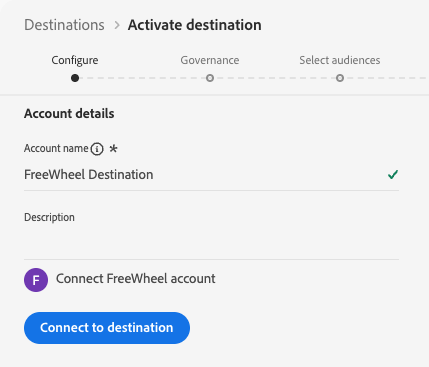
Wählen Sie Connect to destination aus, um mit dem Schritt Zieldetails fortzufahren.
Ausfüllen der Zieldetails destination-details
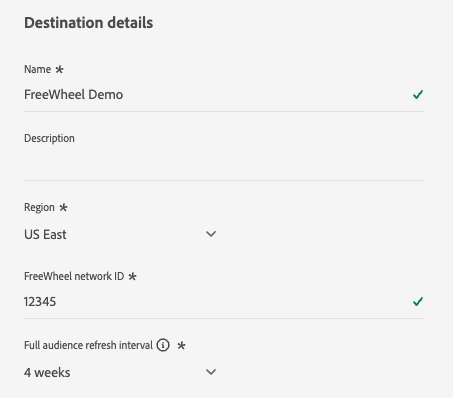
Füllen Sie die folgenden erforderlichen und optionalen Felder aus, um Details für das Ziel zu konfigurieren. Ein Sternchen neben einem Feld in der Benutzeroberfläche zeigt an, dass das Feld erforderlich ist.
-
Name: Ein Name, durch den Sie dieses Ziel in Zukunft erkennen können.
-
Description: Eine Beschreibung, die Ihnen hilft, dieses Ziel in Zukunft zu identifizieren.
-
Region: Die FreeWheel Region, in der Ihr Konto gehostet wird. Wählen Sie eine der folgenden Optionen aus:
- US East
- Europe
- Asia Pacific
-
FreeWheel network ID: Ihre FreeWheel Netzwerk-ID. Dieser Wert wird von FreeWheel bereitgestellt und identifiziert Ihr Unternehmen eindeutig in der FreeWheel.
-
Full audience refresh interval: Die Häufigkeit, mit der zusätzlich zu täglichen inkrementellen Aktualisierungen ein vollständiger Zielgruppenexport an FreeWheel gesendet wird. Ein vollständiger Zielgruppenexport verhindert, dass Ihre Zielgruppenmitglieder in FreeWheel ablaufen, sodass es bei Ihren Zielgruppenmitgliedern während der Ausführung Ihrer Kampagnen nicht zu Einbrüchen kommt. Wählen Sie ein Intervall aus dem Dropdown-Menü aus.
Aktivieren von Warnhinweisen enable-alerts
Sie können Warnhinweise aktivieren, um Benachrichtigungen zum Status des Datenflusses zu Ihrem Ziel zu erhalten. Wählen Sie einen Warnhinweis aus der zu abonnierenden Liste aus, um Benachrichtigungen über den Status Ihres Datenflusses zu erhalten. Weitere Informationen zu Warnhinweisen finden Sie im Handbuch zum Abonnieren von Zielwarnhinweisen über die Benutzeroberfläche.
Wenn Sie mit dem Eingeben der Details für Ihre Zielverbindung fertig sind, wählen Sie Next aus.
Aktivieren von Zielgruppen für dieses Ziel activate
- Zum Aktivieren von Daten benötigen Sie die View Destinations, Activate Destinations, View Profiles und View Segments Zugriffssteuerungsberechtigungen. Lesen Sie die Übersicht über die Zugriffssteuerung oder wenden Sie sich an Ihre Produktadmins, um die erforderlichen Berechtigungen zu erhalten.
- Zum Exportieren Identitäten benötigen Sie die View Identity Graph Zugriffssteuerungsberechtigung .
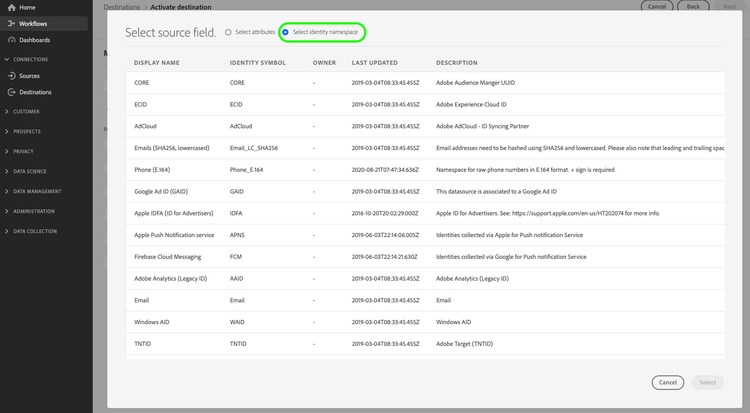
Anweisungen zum Aktivieren von Zielgruppen für dieses Ziel finden Sie unter Aktivieren von Zielgruppendaten für Batch-Profil-Exportziele.
Planen von Zielgruppenexporten schedule
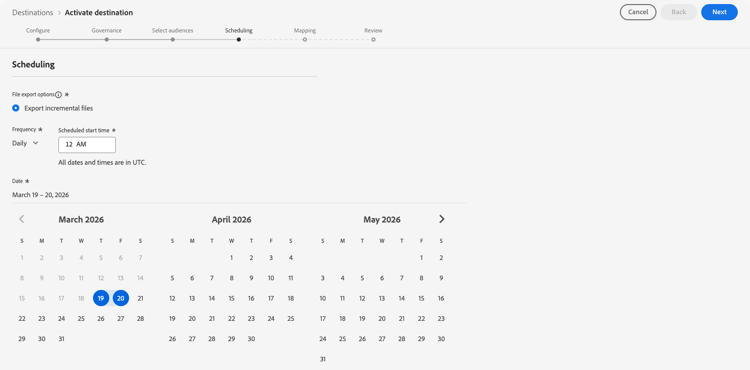
Konfigurieren Sie im Scheduling Schritt den Exportzeitplan für jede Audience. FreeWheel verwendet ein Hybridexportmodell: Der erste Export für jede aktivierte Zielgruppe ist eine vollständige Momentaufnahme, gefolgt von täglichen inkrementellen Aktualisierungen.
Konfigurieren Sie die folgenden Felder:
- File export options: Export incremental files ist vorausgewählt und ist die einzige unterstützte Option. Der erste Export enthält automatisch eine vollständige Momentaufnahme aller qualifizierten Profile. Nachfolgende Exporte liefern nur neue Zielgruppenqualifikationen und -austritte seit dem letzten Export.
- Frequency: Daily auswählen. FreeWheel erwartet eine tägliche inkrementelle Dateibereitstellung.
- Scheduled start time: Geben Sie die Uhrzeit in UTC ein, zu der der tägliche Export ausgeführt werden soll.
- Date: Legen Sie das Start- und Enddatum für die Aktivierung fest. Das Startdatum bestimmt, wann der erste vollständige Snapshot-Export gesendet wird.
Zuordnen von Attributen und Identitäten map
Wählen Sie im Zuordnungsschritt die Quellfelder aus Ihren Experience Platform-Profilen aus und ordnen Sie sie den von FreeWheel unterstützten Identitätstypen zu. Mindestens eine Zuordnung ist erforderlich.
Wenn Ihr FreeWheel-Konto Identitätstypen unterstützt, die nicht in der Tabelle Unterstützte Identitäten aufgeführt sind, können Sie sie zuordnen, indem Sie den Identitätsnamen manuell in das Zielfeld eingeben, anstatt aus der vordefinierten Liste auszuwählen.
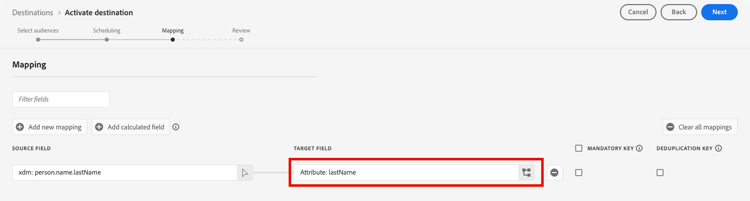
Im Folgenden finden Sie Beispiele für Zuordnungen. Ihre tatsächlichen Zuordnungen hängen von Ihrem Profilschema und den Identitätstypen ab, die Ihr FreeWheel-Konto unterstützt.
identityMap.IDFAidfaidentityMap.GAIDaaidhomeAddress.ipAddressipExportierte Daten/Datenexport validieren exported-data
FreeWheel erhält zwei Arten von Dateien pro Export. Beide Dateitypen werden automatisch generiert und bereitgestellt. Es ist keine Aktion Ihrerseits erforderlich.
Identitätsdateien (Daten enthalten die Daten zur Zielgruppenzugehörigkeit. Jede Zeile ordnet eine Benutzerkennung einer oder mehreren Zielgruppen-IDs zu. Die Dateien werden an FreeWheel im CSV-Format ohne Spaltenüberschriften übermittelt. Für jeden im Export vorhandenen Identitätstyp werden separate Dateien erstellt (z. B. eine Datei für aaid und eine separate Datei für idfa).
Beispieldatendateiformat:
aebc1234-56f7-89ab-cdef-0123456789ab,segment_1,segment_2
f7c9a8b0-4d33-11ec-81d3-0242ac130003,segment_1,segment_3
123e4567-e89b-12d3-a456-426614174000,segment_2
Taxonomiedateien beschreiben die im Export enthaltenen Zielgruppen. Diese Dateien werden zusammen mit den Datendateien bereitgestellt und enthalten die Zielgruppen-ID, den Namen und die TTL (Time to Live) in Tagen. Die von FreeWheel unterstützte TTL beträgt maximal 90 Tage. Die Werte im folgenden Beispiel sind beispielhaft.
Beispiel für ein Taxonomie-Dateiformat:
Segment ID,Segment Name,TTL
segment_1,my_first_segment,30
segment_2,my_second_segment,30
segment_3,my_third_segment,30
Datennutzung und -Governance data-usage-governance
Alle Adobe Experience Platform-Ziele sind bei der Verarbeitung Ihrer Daten mit Datennutzungsrichtlinien konform. Ausführliche Informationen darüber, wie Adobe Experience Platform Data Governance erzwingt, finden Sie unter Data Governance – Übersicht.
Weitere Ressourcen additional-resources
Weitere Informationen zu FreeWheel und seiner Werbetechnologieplattform finden Sie auf der FreeWheel-Website.