Adhese-Verbindung adhese
Überblick overview
Adhese ist eine unabhängige europäische Werbeplattform für Verlage, Einzelhändler und Medieneigentümer. Mit dem Adhese-Ziel können Sie Zielgruppen von Adobe Experience Platform an Adhese senden und für die zielgerichtete Bereitstellung von Anzeigen in einem von Adhese bereitgestellten Inventar verwenden.
Zielgruppenexporte werden als Dateien an den sicheren Cloud-Speicher von Adhese übermittelt. Weitere Informationen finden Sie in der Adhese-Dokumentation.
Anwendungsfälle use-cases
Damit Sie besser verstehen können, wie und wann Sie das Adhese-Ziel verwenden sollten, finden Sie hier einige Beispielanwendungsfälle, die Adobe Experience Platform Kunden mit diesem Ziel bewältigen können.
Verwenden der Zielgruppensegmentierung für Werbekampagnen use-case-1
Ein Herausgeber oder retailer erstellt in Adobe Experience Platform Erstanbieter-Zielgruppen, z. B. häufige Leser einer Inhaltskategorie, reguläre Käufer ausgewählter Produktkategorien oder Mitglieder von Treueprogrammen. Sie senden diese Zielgruppen an ihre Adhese-Instanz, damit Werbetreibende sie mit relevanten Kampagnen im eigenen (Inventar des retailer- oder - ansprechen können.
Voraussetzungen prerequisites
Bevor Sie Zielgruppen an Adhese senden können, müssen Sie als Adobe Adhese-Kunde angemeldet sein. Wenden Sie sich an Ihren Adhese Account Manager oder Support Adhese, um die Integration einzurichten. Während des Onboardings bietet Adhese Ihnen:
- Eine Amazon S3-Zugriffsschlüssel-ID und geheimer Zugriffsschlüssel, die zum Authentifizieren der Verbindung verwendet werden
- Der Adhese-Kundenname für den Export in
- Ihre aktive Adhese Region
Es werden keine Daten mit anderen Adhese-Kunden geteilt. Ihre Anmeldedaten gewähren Schreibzugriff ausschließlich auf Ihren eigenen Ordner.
Unterstützte Identitäten supported-identities
Adhese unterstützt die Aktualisierung von Identitäten, die in der folgenden Tabelle beschrieben werden. Erhalten Sie weitere Informationen zu Identitäten.
Verwenden Sie die Identität, die Sie auch verwenden, um Benutzende auf Ihrer Website oder in Ihrer App zu identifizieren, damit Adhese zum Zeitpunkt der Anzeigenbereitstellung mit den exportierten Zielgruppenmitgliedern übereinstimmen kann.
Unterstützte Zielgruppen supported-audiences
In diesem Abschnitt wird beschrieben, welche Arten von Zielgruppen Sie an dieses Ziel exportieren können.
Diese Kategorie enthält alle Ursprünge der Zielgruppe außerhalb der Zielgruppen, die durch die Segmentation Service generiert wurden. Lesen Sie mehr über verschiedene Ursprünge von Audiences. Einige Beispiele:
- benutzerdefinierte Upload-Zielgruppen importiert aus CSV-Dateien in Experience Platform,
- Lookalike-Zielgruppen,
- Federated Audiences,
- Zielgruppen, die in anderen Experience Platform-Apps generiert werden, z. B. Adobe Journey Optimizer,
- und mehr.
Unterstützte Zielgruppen nach Zielgruppen-Datentyp:
Exporttyp und -häufigkeit export-type-frequency
Beziehen Sie sich auf die folgende Tabelle, um Informationen zu Typ und Häufigkeit des Zielexports zu erhalten.
Herstellen einer Verbindung mit dem Ziel connect
Um eine Verbindung mit diesem Ziel herzustellen, gehen Sie wie im Tutorial zur Zielkonfiguration beschrieben vor. Füllen Sie im Workflow zum Konfigurieren des Ziels die Felder aus, die in den beiden folgenden Abschnitten aufgeführt sind.
Beim Ziel authentifizieren authenticate
Um sich beim Ziel zu authentifizieren, füllen Sie die erforderlichen Felder aus und wählen Sie Mit Ziel verbinden.

- Zugriffsschlüssel-ID: Die Amazon S3-Zugriffsschlüssel-ID, die Ihnen von Adhese beim Onboarding bereitgestellt wird.
- Geheimer Zugriffsschlüssel: Der geheime Zugriffsschlüssel für Amazon S3, der Ihnen von Adhese während des Onboardings bereitgestellt wird.
Ausfüllen der Zieldetails destination-details
Füllen Sie die folgenden erforderlichen und optionalen Felder aus, um Details für das Ziel zu konfigurieren. Ein Sternchen neben einem Feld in der Benutzeroberfläche zeigt an, dass das Feld erforderlich ist.

- Name: Ein Name, durch den Sie dieses Ziel in Zukunft erkennen können.
- Beschreibung: Eine Beschreibung, die Ihnen hilft, dieses Ziel in Zukunft zu identifizieren.
- Region: Die von Adhese beim Onboarding bereitgestellte Region.
- Kunden-ID: Ihre Kunden-ID, bereitgestellt von Adhese (z. B.
acme-corp). Dies ist der Name Ihres Adhese-Kontos, der in Ihrer Konto-URL verwendet wird, z. B.https://acme-corp.adhese.orgoderhttps://acme-corp.classic.adhese.eu.
Aktivieren von Warnhinweisen enable-alerts
Sie können Warnhinweise aktivieren, um Benachrichtigungen zum Status des Datenflusses zu Ihrem Ziel zu erhalten. Wählen Sie einen Warnhinweis aus der zu abonnierenden Liste aus, um Benachrichtigungen über den Status Ihres Datenflusses zu erhalten. Weitere Informationen zu Warnhinweisen finden Sie im Handbuch zum Abonnieren von Warnhinweisen zu Zielen über die Benutzeroberfläche.
Wenn Sie mit dem Eingeben der Details für Ihre Zielverbindung fertig sind, klicken Sie auf Weiter.
Aktivieren von Zielgruppen für dieses Ziel activate
- Zum Aktivieren von Daten benötigen Sie die Berechtigungen Ziele anzeigen, Ziele aktivieren, Profile anzeigen und Segmente anzeigenZugriffssteuerung. Lesen Sie die Übersicht über die Zugriffssteuerung oder wenden Sie sich an Ihre Produktadmins, um die erforderlichen Berechtigungen zu erhalten.
- Zum Exportieren Identitäten benötigen Sie die Berechtigung Identitätsdiagramm anzeigen Zugriffssteuerung.
Anweisungen zum Aktivieren von Zielgruppen für dieses Ziel finden Sie unter Aktivieren von Zielgruppendaten für Batch-Profil-Exportziele.
Zuordnen von Attributen und Identitäten map
Das Adhese-Ziel exportiert nur Identitäten. Keine Profilattribute exportiert.
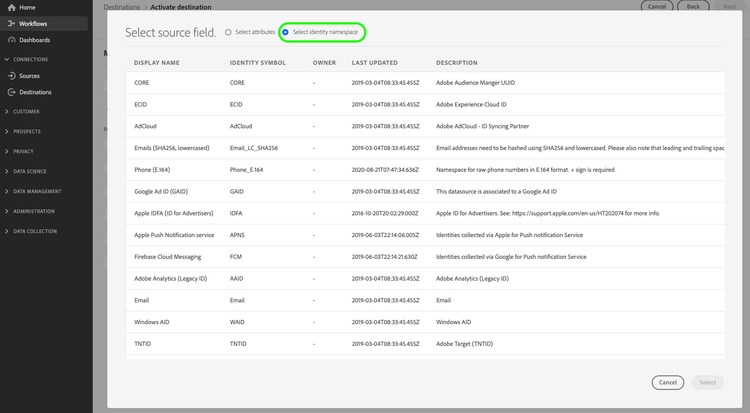
Wählen im Schritt Zuordnung“ des Aktivierungs-Workflows den Identity-Namespace aus, mit dem Sie Benutzer auf Ihrer Website oder in Ihrer App identifizieren. Die zugeordneten Identitätswerte werden dann zum Inhalt der exportierten Datei. Das Zuordnen einer Identität ist obligatorisch. Die Auswahl von Profilattributen wird für dieses Ziel nicht unterstützt.

Planen eines Zielgruppenexports schedule
Konfigurieren im Schritt Planung“ den Exportzeitplan für jede Audience. Standardmäßig werden Zielgruppen einmal täglich als vollständiger Export exportiert. Sie können auch Inkremente für 6, 8 oder 12 Stunden sowie inkrementelle Exporte nach einem ersten vollständigen Export auswählen.
Konfiguration von Dateinamen filename-configuration
In der Dateinamenkonfiguration wird die Zielgruppen-ID standardmäßig an den Dateinamen angehängt. Sie können den Dateinamen nicht ändern, um sicherzustellen, dass das Ziel stabil läuft.
Exportierte Daten/Datenexport validieren exported-data
Die Daten werden als CSV-Dateien in Adhese exportiert, eine Datei pro Zielgruppe pro Export. Jede Datei enthält eine einzige Spalte mit den Identitätswerten, die Sie im Aktivierungs-Workflow zugeordnet haben, wobei der Identity-Namespace die Spaltenüberschrift ist. Beispiel:
ECID
14575006536349286404619648085736425115
66478888669296734530114754794777368480
Der Dateiname enthält den Zielnamen und die Zielgruppen-ID. Beispiel:
Adhese_ede68175-1263-4f5b-9a1a-d6c44bd1fcb2.csv
Um die Integration zu validieren, aktivieren Sie eine Test-Audience und bestätigen Sie mit Ihrem Adhese-Kontakt, dass die Datei eingetroffen ist und die Audience in Ihrem Adhese-Konto angezeigt wird. Audiences werden in der Regel einige Minuten nach Abschluss des Exports für die Zielgruppenbestimmung in AEM verfügbar.
Datennutzung und -Governance data-usage-governance
Alle Adobe Experience Platform-Ziele sind bei der Verarbeitung Ihrer Daten mit Datennutzungsrichtlinien konform. Ausführliche Informationen darüber, wie Adobe Experience Platform Data Governance erzwingt, finden Sie unter Data Governance - Übersicht.
Zusätzliche Ressourcen additional-resources
- Dokumentation zu Adhese
- Kontaktieren Sie den Adhese Support: Support Adhese