[Beta]{class="badge informative"}
6sense Account-Verbindung sixsense-account
6sense ist eine GTM-Intelligenzplattform (Go-to-Market), die mithilfe von KI marktinterne Accounts identifiziert und Kampagnen gegen sie durchführt. Verwenden Sie dieses Ziel, um Konto-Zielgruppen von Adobe Experience Platform als Segmente an 6sense zu senden.
Funktionsweise des Ziels overview
6sense erstellt aus jeder aktivierten Zielgruppe ein API-Ursprungs-Segment. Anschließend ordnet sie jedes Mitglied der Zielgruppe mithilfe des 6sense Identitätsdiagramms einem Konto zu. Sie können das Segment dann für Anzeigenkampagnen, KI-E-Mail-Kampagnen, Berichte und andere Umsatzaktivierungen in 6sense verwenden.
Weitere Informationen finden Sie in der 6sense-Dokumentation für diese Integration.
Anwendungsszenarien use-cases
Damit Sie besser verstehen können, wie und wann Sie das 6sense Account-Ziel verwenden sollten, finden Sie hier einige Beispielanwendungsfälle, die Adobe Experience Platform Kunden mit diesem Ziel bewältigen können.
Advertising- und Kampagnenaktivierung advertising-campaign-activation
Ein B2B-Software-Unternehmen erstellt eine Account-Zielgruppe in Experience Platform. Die Zielgruppe enthält Konten, die kürzlich mit ihrer Website und Webinaren interagiert haben. Das Unternehmen sendet die Zielgruppe als Segment an 6sense. Das Marketing-Team richtet sich dann in 6sense Anzeigenkampagnen und KI-E-Mails an diese Konten. Die Ausgaben gehen dann an Konten, die sowohl Interaktionen von Erstanbietern als auch 6sense Absichtsdatenrate als hohen Wert aufweisen.
Account-Priorisierung und Sales-Ausrichtung account-prioritization
Ein Marketing-Team definiert seine Zielkonten in Experience Platform und sendet sie an 6sense. 6sense kombiniert die Liste mit den Absichts- und Kaufstufendaten. Marketing und Vertrieb verwenden die kombinierte Ansicht, um Konten zu reihen. Beide Teams arbeiten dann aus derselben Kontenliste.
Voraussetzungen prerequisites
Bevor Sie eine Verbindung zu 6sense herstellen, überprüfen Sie Folgendes:
- Ein aktives 6sense-Konto mit aktiviertem API-Zugriff auf Segmente. Wenden Sie sich zur Bestätigung an Ihren 6sense Customer Success Manager (CSM).
- Ein 6sense mit der Primären Administratorrolle. Dieser Benutzer autorisiert die Verbindung.
- Konto-Zielgruppen in Experience Platform mit ausgefüllter Unternehmens-Domain.
- Aktivierung der Kontozielgruppe für Ihr Experience Platform-Unternehmen aktiviert. Wenden Sie sich zur Aktivierung an Ihr Adobe-Accountteam.
Verbindungsautorisierung connection-authorization
6sense steuert die OAuth-Anwendung und die Client-Anmeldeinformationen für dieses Ziel. Sie müssen keine Anwendung erstellen oder Client-Geheimnisse verwalten.
Die Verbindung verwendet den OAuth 2.0-Autorisierungs-Code-Fluss. Wenn Sie eine Verbindung herstellen, leitet Experience Platform Sie zu 6sense weiter, um sich anzumelden und Zugriff zu gewähren. Experience Platform speichert die Zugriffs- und Aktualisierungstoken und aktualisiert das Zugriffstoken bei Bedarf.
Die -Verbindung fordert die folgenden 6sense an:
segments.api_segment:readsegments.api_segment:writesegments.api_segment:delete
Unterstützte Identitäten supported-identities
Das 6sense Account-Ziel unterstützt das Aktivieren der Identitäten in der folgenden Tabelle. Erhalten Sie weitere Informationen zu Identitäten.
primaryIdprimaryId eine Kontoidentität zuordnen, z. B. xdm: accountKey.sourceKey. 6sense verwendet diese Identität nicht zum Abgleichen von Konten. Um die 6sense external_id festzulegen, ordnen Sie das xdm: externalId Zielfeld zu. Lesen Sie Attribute und Identitäten zuordnen.Unterstützte Zielgruppen supported-audiences
In diesem Abschnitt wird beschrieben, welche Arten von Zielgruppen Sie an dieses Ziel exportieren können.
Diese Kategorie enthält alle Ursprünge der Zielgruppe außerhalb der Zielgruppen, die durch die Segmentation Service generiert wurden. Lesen Sie mehr über verschiedene Ursprünge von Audiences. Einige Beispiele:
- Benutzerdefinierte Upload-Zielgruppen importiert aus CSV-Dateien in Experience Platform
- Lookalike-Zielgruppen
- Federated Audiences
- In anderen Experience Platform-Apps generierte Zielgruppen, z. B. Adobe Journey Optimizer
Es gelten weiterhin unterstützte Einschränkungen für Zielgruppen-Datentypen.
Unterstützte Zielgruppen nach Zielgruppen-Datentyp:
Exporttyp und -häufigkeit export-type-frequency
Die folgende Tabelle beschreibt den Zielexporttyp und die Häufigkeit des Exports.
Herstellen einer Verbindung mit dem Ziel connect
Um eine Verbindung mit diesem Ziel herzustellen, gehen Sie wie im Tutorial zur Zielkonfiguration beschrieben vor. Füllen Sie im Workflow zum Konfigurieren des Ziels die in den folgenden Abschnitten beschriebenen Felder aus.
Beim Ziel authentifizieren authenticate
Um sich beim Ziel zu authentifizieren, füllen Sie die erforderlichen Felder aus und wählen Sie Mit Ziel verbinden.
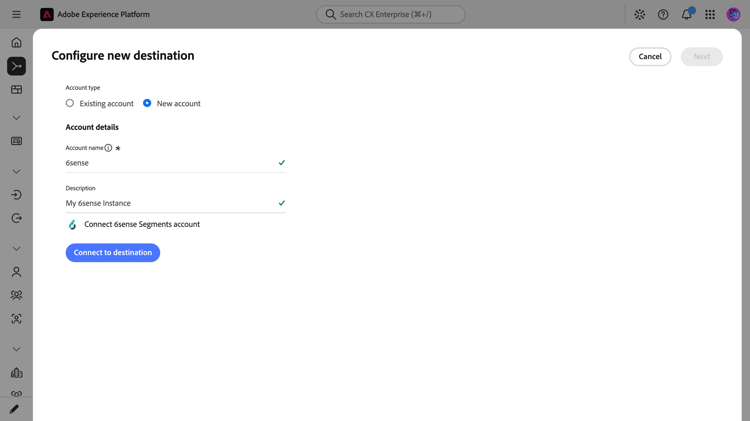
- Kontoname: Ein Name zur Identifizierung dieses Kontos.
- Beschreibung: Eine Beschreibung, die Ihnen bei der Identifizierung dieses Kontos hilft. Dieses Feld ist optional.
6sense fordert Sie dann auf, sich anzumelden und die Verbindung zu autorisieren. Nach der Autorisierung leitet 6sense Sie zu Experience Platform weiter. Bei späteren Aktivierungen werden die gespeicherten Token wiederverwendet. Erfahren Sie mehr über Verbindungsautorisierung.
Ausfüllen der Zieldetails destination-details
Um Details für das Ziel zu konfigurieren, füllen Sie die folgenden erforderlichen und optionalen Felder aus. Ein Sternchen neben einem Feld in der Benutzeroberfläche zeigt an, dass das Feld erforderlich ist.
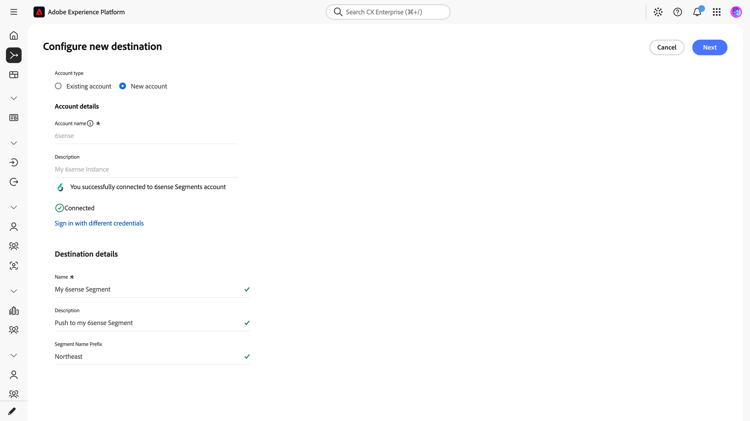
- Name: Ein Name, der dieses Ziel identifiziert.
- Beschreibung: Eine Beschreibung, die Ihnen bei der Identifizierung dieses Ziels hilft. Dieses Feld ist optional.
- Segmentnamenpräfix: Text, der vor jedem Zielgruppennamen in 6sense hinzugefügt werden soll, z. B.
Experience Platform -. Verwenden Sie nur unterstützte Zeichen. Dieses Feld ist optional.
Aktivieren von Warnhinweisen enable-alerts
Sie können Warnhinweise aktivieren, um Benachrichtigungen zum Status des Datenflusses zu Ihrem Ziel zu erhalten. Wählen Sie einen Warnhinweis aus der zu abonnierenden Liste aus, um Benachrichtigungen über den Status Ihres Datenflusses zu erhalten. Weitere Informationen zu Warnhinweisen finden Sie im Handbuch zum Abonnieren von Warnhinweisen zu Zielen über die Benutzeroberfläche.
Wenn Sie mit dem Eingeben der Details für Ihre Zielverbindung fertig sind, klicken Sie auf Weiter.
Aktivieren von Zielgruppen für dieses Ziel activate
- Zum Aktivieren von Daten benötigen Sie die Berechtigungen Ziele anzeigen, Ziele aktivieren, Profile anzeigen und Segmente anzeigenZugriffssteuerung. Lesen Sie die Übersicht über die Zugriffssteuerung oder wenden Sie sich an Ihre Produktadmins, um die erforderlichen Berechtigungen zu erhalten.
- Zum Exportieren Identitäten benötigen Sie die Berechtigung Identitätsdiagramm anzeigen Zugriffssteuerung.
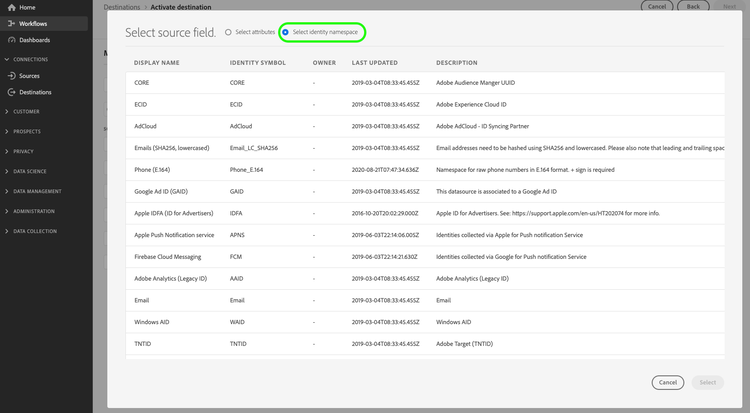
Anweisungen Aktivieren von Konto-Zielgruppen für Ziel finden Sie unter „Aktivieren von Konto-Zielgruppen“.
Zuordnen von Attributen und Identitäten map
Ordnen Sie im Zuordnungsschritt des Aktivierungs-Workflows Ihre Kontofelder den folgenden Zielfeldern zu. Sie müssen primaryId eine Kontoidentität zuordnen. Die Attributzuordnungen sind in der Benutzeroberfläche optional. 6sense benötigt jedoch eine Domain, um Konten zuverlässig abzugleichen.
xdm: accountKey.sourceKeyIdentity: primaryIdxdm: accountOrganization.domainxdm: domainxdm: accountNamexdm: namexdm: accountBillingAddress.countryxdm: countryxdm: accountKey.sourceKeyxdm: externalIdexternal_id des Datensatzes und verwendet ihn, um den Datensatz beim Entfernen zu identifizieren. 6sense verwendet sie nicht zum Abgleichen von Konten.
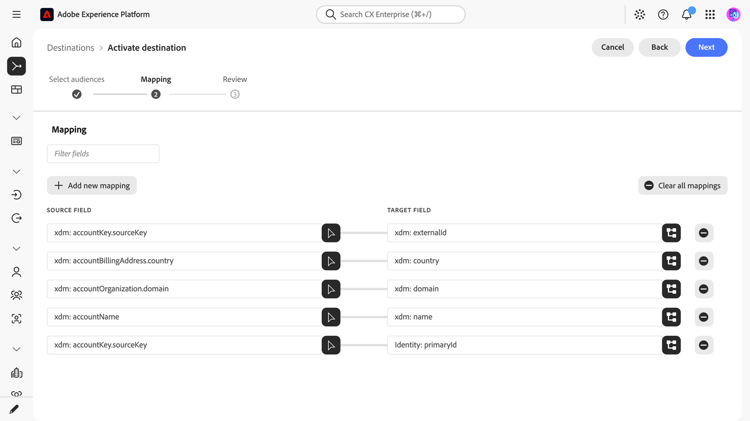
Ihr Unternehmen kann das standardmäßige B2B-Schema oder ein benutzerdefiniertes Schema verwenden, sodass Ihre Quellfeldnamen unterschiedlich sein können. Bestätigen Sie, welche Felder Ihre Organisation ausfüllt, bevor Sie sie zuordnen. Wenn Sie ein Feld ohne Daten zuordnen, können 6sense es nicht zum Abgleichen mit dem Konto verwenden. Felddefinitionen finden Sie in der Datentypreferenz zu Kontodetails.
Validieren des Datenexports exported-data
Bei der ersten Aktivierung erstellt 6sense ein Segment aus der Zielgruppe und fügt die ersten Mitglieder hinzu. Danach sendet Experience Platform Mitgliedschaftsaktualisierungen an dasselbe Segment.
Um den Export zu validieren, öffnen Sie das Tool Segmente in 6sense und wählen Sie die Registerkarte Segmente aus. Suchen Sie das Segment, das nach Ihrer Zielgruppe benannt ist, und öffnen Sie es. Die Konten listet die übereinstimmenden Konten auf.
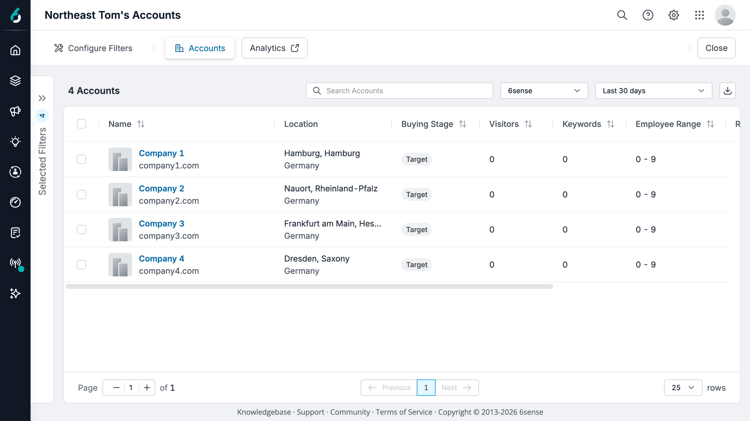
6sense verarbeitet Anfragen asynchron und gleicht Konten im Segment während seiner nächtlichen Aktualisierung ab. Konten, die Experience Platform tagsüber sendet, werden nach der nächsten Aktualisierung als übereinstimmende Konten angezeigt.
6sense gleicht Konten mithilfe eines eigenen Identitätsdiagramms ab. Experience Platform hat keine Einsicht, welche Konten übereingestimmt haben oder warum ein Konto nicht übereingestimmt hat. Kontaktieren Sie 6sense Support über Übereinstimmungsraten oder nicht übereinstimmende Konten.
Segmenterstellung segment-creation
6sense benennt das Segment nach der Experience Platform-Zielgruppe, wobei Ihr optionales Segmentnamenspräfix vorne hinzugefügt wird.
Bevor Experience Platform das Segment erstellt, wird der Zielgruppenname auf 64 Zeichen gekürzt und nicht unterstützte Zeichen durch Unterstriche ersetzt. Unterstützte Zeichen sind die Buchstaben A-Z und a-z, die Zahlen 0-9, Leerzeichen sowie _, -, # und /. Experience Platform ersetzt außerdem Buchstaben mit Akzenten und andere Buchstaben, die keine ASCII-Zeichen sind, durch Unterstriche.
Experience Platform verkürzt oder ändert das Segmentnamenspräfix nicht. Das Präfix zählt auch nicht zu den 64 Zeichen. Halten Sie das Präfix kurz und verwenden Sie nur unterstützte Zeichen.
Sie können eine Zielgruppe aktivieren, die keine Mitglieder hat. 6sense erstellt ein leeres Segment und fügt Konten hinzu, wie sie qualifiziert sind.
Hinzufügen und Entfernen von Konten account-additions-removals
Wenn sich ein Konto für die Zielgruppe qualifiziert, fügt Experience Platform es zum entsprechenden 6sense hinzu.
Wenn sich ein Konto nicht mehr für die Zielgruppe qualifiziert, entfernt Experience Platform es aus dem 6sense. Durch diese Änderung wird nur die Segmentzugehörigkeit in 6sense entfernt. Durch das Löschen eines Kontos oder Profils in Experience Platform wird auch dessen Segmentzugehörigkeit entfernt.
Löschen und Umbenennen von Zielgruppen audience-deletion
Durch das Löschen einer aktivierten Konto-Zielgruppe in Experience Platform wird das entsprechende 6sense nicht gelöscht oder archiviert. Um das Segment zu löschen, melden Sie sich bei 6sense als Administrator an und führen Sie die folgenden Schritte aus:
- Öffnen Sie 6sense das Tool Segmente und wählen Sie dann die Registerkarte Segmente aus.
- Suchen Sie das Segment und öffnen Sie dann das Menü Aktionen für diese Zeile.
- Wählen Sie Löschen aus und bestätigen Sie dann Löschen.
Wenn Löschen nicht verfügbar ist, verfügt das Segment möglicherweise über aktive Aktivierungen oder Abhängigkeiten oder Sie haben keine Bearbeitungsberechtigungen.
Beim Umbenennen einer Zielgruppe in Experience Platform wird das 6sense Segment nicht umbenannt. Die Aktualisierung der Mitgliedschaft wird weiterhin synchronisiert. Um die Namen nicht zu verändern, melden Sie sich bei 6sense als Administrator an und benennen Sie das Segment um:
- Öffnen Sie 6sense das Tool Segmente und wählen Sie dann die Registerkarte Segmente aus.
- Suchen Sie das Segment und öffnen Sie dann das Menü Aktionen für diese Zeile.
- Wählen Sie Bearbeiten aus und benennen Sie das Segment um.
Fehlerbehebung beim Export troubleshooting
Wenn eine aktivierte Zielgruppe keine Daten sendet, bestätigen Sie, dass die Zielgruppe aktiviert und geplant ist und Konten enthält. Wenn die Datenflussausführung immer noch nicht gestartet wird, wenden Sie sich an die Adobe-Kundenunterstützung.
Wenn Konten 6sense erreichen, aber nicht übereinstimmen, wenden Sie sich an den 6sense Support.
Datennutzung und -Governance data-usage-governance
Alle Adobe Experience Platform-Ziele sind bei der Verarbeitung Ihrer Daten mit Datennutzungsrichtlinien konform. Ausführliche Informationen darüber, wie Adobe Experience Platform Data Governance erzwingt, finden Sie unter Data Governance - Übersicht.