[AEM Assets]{class="badge positive" title="Gilt für AEM Assets)."}
Verbessern der Inhaltssuche mit KI-generierten Metadaten ai-smart-tags
KI-generierte Metadaten Weist digitalen Assets automatisch beschreibende Tags zu und ersetzt die manuelle Eingabe durch eine automatisierte Klassifizierung. Diese KI-generierten Tags verbessern die Metadatenqualität, sodass die Assets einfacher durchsucht, kategorisiert und empfohlen werden können. Da Tags eher automatisch als manuell angewendet werden, verbessert dieser Ansatz die Effizienz, sorgt für konsistente Beschriftungen und skaliert zuverlässig in umfangreichen Bibliotheken mit digitalen Inhalten.
Funktionsweise von KI-generiertem Tagging
Für Bild-Assets analysiert die KI den visuellen Inhalt, erkennt erkennbare Elemente und generiert dann automatisch relevante beschreibende Tags. KI kann Folgendes identifizieren:
- Objekte innerhalb des Rahmens
- Szenen und Einstellungen
- Emotionen ausgedrückt im Bild
- Markenlogos und visuelle Kennungen
Aus diesen Erkennungen erzeugt das System relevante Tags wie „Sonnenuntergang“, „Strand“, „Urlaub“, "" oder „Lächeln“ Durch diese automatische Erkennung entfällt die Notwendigkeit, jede Datei einzeln zu untersuchen und zu kennzeichnen. Daher bleibt die Methode auch bei steigenden Inhaltsmengen zuverlässig.
Die wichtigsten Vorteile
KI-generiertes Tagging verbessert die Asset-Erkennung auf verschiedene Weise:
- Schnellere Suche - Beschreibende Tags ermöglichen die schnelle Oberfläche relevanter Assets ohne manuelle Keywords.
- Zuverlässige Kategorisierung - Assets werden entsprechend ihrem erkannten Inhalt konsistent gruppiert.
- Intelligentere Empfehlungen - Umfangreichere Metadaten ermöglichen relevantere Asset-Vorschläge.
- Skalierbare Konsistenz - Die gleichen Tagging-Standards gelten automatisch für jedes Asset in der Bibliothek.
Semantische und lexikalische Suche
KI-generierte Tags verbessern die Asset-Suche durch die Nutzung sowohl semantischer Suche als auch lexikalischer Suche. Die lexikalische Suche entspricht den exakten Keywords und Tag-Text, während die semantische Suche die Bedeutung und Absicht hinter einer Abfrage interpretiert, um konzeptionell verwandte Ergebnisse zurückzugeben. Durch die Kombination beider Ansätze können Benutzer die richtigen Assets finden, unabhängig davon, ob sie nach präzisen Begriffen oder nach umfassenderen beschreibenden Konzepten suchen. Weitere Informationen finden Assets durchsuchen.
Wie werden KI-generierte Metadaten aktiviert? enable-ai-generated-metadata
KI-generierte Metadaten erzeugen automatisch beschreibende Informationen wie Titel, Beschreibungen und Tags für Assets, wodurch der manuelle Tagging-Aufwand reduziert wird und die Asset-Auffindbarkeit, Durchsuchbarkeit und Effizienz des Content-Managements verbessert werden.
Voraussetzungen
Bevor Sie KI-generierte Metadaten aktivieren, überprüfen Sie, ob Ihre Umgebung die erforderliche Grundlinie erfüllt:
- Die mindestens erforderliche Adobe Experience Manager (AEM-Versionsversion ist
20626.
Diese Versionsanforderung stellt sicher, dass die KI-generierte Metadatenfunktion und die zugrunde liegenden Services in Ihrer Umgebung verfügbar sind und unterstützt werden. Beim Versuch, die Funktion in einer früheren Version zu aktivieren, wird die Option nicht angezeigt, da die erforderlichen Funktionen ab Version 20626 eingeführt werden.
Aktivieren der Funktion
Um KI-generierte Metadaten zu aktivieren, sobald die Voraussetzung erfüllt ist, aktivieren Sie die Funktion für KI-generierte Metadaten in Ihrer AEM-Konfiguration für Assets und bestätigen Sie, dass die Funktion aktiviert ist. Als allgemeine Anleitung wird die Aktivierung dieser Funktionen in der Regel von einem Administrator mit den entsprechenden Berechtigungen verwaltet, nach denen neu verarbeitete Assets von automatisch generierten Metadaten profitieren können.
Konfigurieren KI-generierter Titel configure-ai-generated-titles
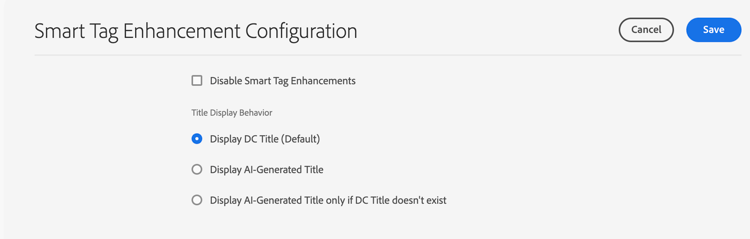
Mit Adobe Experience Manager (AEM) können Sie konfigurieren, wie Asset-Titel in Kartenansicht oder Listenansicht auf der Seite Asset Browse angezeigt werden. Sie können den von Ihnen definierten Asset-Titel, einen KI-generierten Titel anzeigen oder einen KI-generierten Titel nur verwenden, wenn für das Asset kein vorhandener Titel definiert ist. Mit dieser Konfiguration können Sie eine konsistente, beschreibende Beschriftung für die gesamte Asset-Bibliothek beibehalten, insbesondere für Assets ohne manuell eingegebene Titel.
So konfigurieren Sie KI-generierte Titel:
-
Navigieren Sie zu Tools > Assets > Assets-Konfigurationen > Smart-Tag-Verbesserungskonfiguration.
-
Wählen Sie eine der folgenden Optionen aus:
-
Titel von DC (Dublin Core) anzeigen (Standard): Geben Sie den Titel im Feld Titel an, das in den Asset-Eigenschaften verfügbar ist, um ihn in der Karten- oder Listenansicht anzuzeigen. Wenn der Asset-Titel nicht definiert ist, zeigt AEM Assets den Dateinamen als Fallback an. Verwenden Sie diese Option, wenn die von der Autoreninstanz definierten Titel Vorrang haben sollen.
-
KI-generierter Titel anzeigen: Zeigt den KI-generierten Titel an und ignoriert den in den Asset-Eigenschaften angegebenen Titel. Dadurch wird sichergestellt, dass Assets eine beschreibende, maschinell generierte Beschriftung anzeigen, selbst wenn die Eigenschaften inkonsistent sind. Wenn für ein Asset kein KI-generierter Titel verfügbar ist, zeigt AEM Assets den standardmäßigen Asset-Titel an, der in den Eigenschaften verfügbar ist, sodass immer ein Titel angezeigt wird. Verwenden Sie diese Option, wenn KI-generierte Titel in der Asset-Bibliothek Vorrang haben sollen.
-
KI-generierten Titel nur anzeigen, wenn kein DC-Titel vorhanden ist: AEM Assets zeigt den KI-generierten Titel nur an, wenn kein Asset-Titel definiert ist für dieses Asset. Dadurch bleiben manuell eingegebene Titel erhalten, während Lücken automatisch mit KI-generierten Titeln gefüllt werden, wobei die Autorenkontrolle mit automatisierter Abdeckung kombiniert wird.
-
Verwenden von KI-generierten Metadaten using-ai-generated-smart-tags
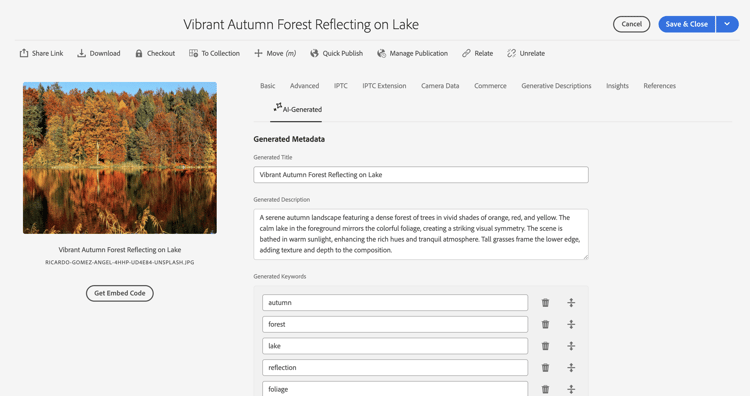
Die von künstlicher Intelligenz (KI) generierte Metadatenfunktion in Experience Manager erzeugt automatisch einen Titel, eine Beschreibung und Schlüsselwörter für hochgeladene Assets. Dies reduziert den manuellen Tagging-Aufwand und verbessert die Auffindbarkeit von Assets. Um die erweiterte Smart-Tags-Funktion zu verwenden, führen Sie die folgenden Schritte aus:
-
Wechseln Sie in der Experience Manager-Benutzeroberfläche zum gewünschten Ordner und klicken Sie auf Assets hinzufügen. Die kompatiblen Bilddateiformate sind
png,jpg,jpeg,psd,tiff,gif,webp,crw,cr2,3fr,nef,arwundbmp. -
Warten Sie, bis das neu hochgeladene Asset verarbeitet wurde. Wechseln Sie nach Abschluss der Verarbeitung zu den Asset-Eigenschaften.
-
Wechseln Sie zur Registerkarte KI-generiert. Wenn die Experience Manager Version inkompatibel ist oder nicht aktualisiert wurde, wird diese Registerkarte nicht angezeigt. Die folgenden Felder sind verfügbar:
- Generierter Titel: Der Titel bietet eine klare und knappe Überschrift, die die Kernidee eines hochgeladenen Assets erfasst und es dadurch auf einen Blick leicht verständlich macht. Wenn Sie beim Hinzufügen eines Assets einen Titel angeben (in
dc:title), zeigt Experience Manager ihn in der Ansicht zum Durchsuchen von Assets an. Wenn das Feld Titel leer gelassen wird, wird automatisch ein von KI generierter Titel zugewiesen. Dadurch wird sichergestellt, dass jedes Asset eine durchsuchbare, beschreibende Überschrift behält, selbst wenn kein manueller Titel eingegeben wird. - Erzeugte Beschreibung: Die Beschreibung bietet eine kurze, aber informative Zusammenfassung dessen, worum es bei dem Asset geht, und hilft Benutzern und dem Suchmodul, seine Relevanz schnell zu erfassen. Dadurch wird die Effizienz verbessert, mit der das Asset in Suchergebnissen und beim Durchsuchen angezeigt wird.
- Generierte Keywords: Die Keywords sind zielgerichtete Begriffe, die die Hauptthemen eines Assets darstellen und beim Tagging und Filtern von Inhalten helfen. Konsistente Keywords erleichtern das Auffinden, Gruppieren und Wiederverwenden von Assets in allen Projekten.
- Generierter Titel: Der Titel bietet eine klare und knappe Überschrift, die die Kernidee eines hochgeladenen Assets erfasst und es dadurch auf einen Blick leicht verständlich macht. Wenn Sie beim Hinzufügen eines Assets einen Titel angeben (in
-
[Optional] Sie können zusätzliche Tags hinzufügen oder eigene erstellen, wenn relevante Tags fehlen. Schreiben Sie dazu Ihre Tags in das Feld Generierte Keywords und klicken Sie auf Speichern.
Deaktivieren von KI-generierten Metadaten disable-ai-generated-metadata
KI-generierte Metadaten in Adobe Experience Manager (AEM) as a Cloud Service können auf zwei Ebenen deaktiviert werden: in der gesamten AEM as a Cloud Service-Umgebung selektiv auf Ordnerebene. Dadurch erhalten Admins die Flexibilität, die automatisierte Metadatengenerierung global oder für bestimmte Asset-Sammlungen zu deaktivieren.
So deaktivieren Sie KI-generierte) für die AEM as a Cloud Service-Umgebung:
-
Navigieren Sie zu Tools > Assets > Assets-Konfigurationen > Smart-Tag-Verbesserungskonfiguration.
-
Wählen Sie Smart-Tag-Verbesserungen deaktivieren aus.
-
Klicken Sie auf Speichern.
Daher werden KI-generierte Metadaten für alle neuen Assets oder Ordner deaktiviert, Administratoren nach dem Speichern der Konfiguration in AEM Assets hochladen. Vorhandene Assets oder Ordner, die bereits über KI-generierte Metadatenfelder verfügen, zeigen diese Felder weiterhin an, da die Deaktivierung der Smart-Tag--Konfiguration“ nur prospektiv gilt und zuvor generierte Metadaten nicht entfernt oder ändert. Um diese gespeicherten Felder zu löschen, müssen Admins die vorhandenen Metadaten direkt für jedes betroffene Asset oder jeden betroffenen Ordner verwalten.
KI-generierte Metadaten für Ordner deaktivieren disable-ai-generated-metadata-folder-level
Durch Deaktivieren von KI-generierten Metadaten auf Ordnerebene werden die automatischen Smart-Tags und KI-gesteuerten Bildverbesserungen für jedes Asset im ausgewählten Ordner deaktiviert. KI-generierte Metadaten beziehen sich auf Tags, Beschriftungen und beschreibende Attribute, die das System automatisch für Bilder erzeugt. Eine Deaktivierung auf Ordnerebene gilt gleichermaßen für alle in diesem Ordner gespeicherten Bilder.
So deaktivieren Sie KI-generierte Metadaten auf Ordnerebene:
-
Wählen Sie den Ordner aus und klicken Sie dann auf Eigenschaften.
-
Wählen Sie die Asset-Verarbeitung aus.
-
Wählen im Abschnitt Smart-Tags Verbesserungen für Bilder aus Dropdown-Menü die Option Deaktivieren aus. Dadurch wird sichergestellt, dass neuen und erneut verarbeiteten Bildern im Ordner keine KI-generierten Tags zugewiesen werden, sodass Sie die vollständige manuelle Kontrolle über die Metadaten haben, die auf diese Assets angewendet werden.
-
Klicken Sie auf Speichern und schließen, um die Änderung anzuwenden und KI-generierte Metadaten für den ausgewählten Ordner zu deaktivieren. Die Einstellung wird für den Ordner und dessen Bilder nach dem Speichern wirksam.
Siehe auch
- Assets übersetzen
- Assets-HTTP-API
- Von AEM Assets unterstützte Dateiformate
- Suchen von Assets
- Connected Assets
- Asset-Berichte
- Metadatenschemata
- Herunterladen von Assets
- Verwalten von Metadaten
- Verwalten von Dynamic Media-Vorlagen
- Verwalten von Berichten in Assets-Ansicht
- Suchfacetten
- Verwalten von Sammlungen
- Massenimport von Metadaten
- Veröffentlichen von Assets in AEM und Dynamic Media