[AEM Assets]{class="badge positive" title="Gilt für AEM Assets."}
Unterstützung benutzerdefinierter Miniaturansichten für Videos custom-thumbnail
Benutzerdefinierte Adobe Experience Manager (AEM) Assets-Videominiaturen ermöglichen es Autorinnen und Autoren, eine geeignete Miniatur aus einem Frame innerhalb des Videos auszuwählen oder ein hochgeladenes Bild-Asset zu verwenden. Die Anzahl der für ein Video-Asset generierten Miniaturen kann angepasst werden. Benutzerdefinierte Videominiaturen bieten eine bessere Kontrolle über die visuelle Darstellung von Video-Assets in digitalen Erlebnissen.
Aktivieren benutzerdefinierter Miniaturansichten für Videos enabling-custom-thumbnail
Gehen Sie wie folgt vor, um benutzerdefinierte Miniaturansichten für Videos zu aktivieren:
-
Navigieren Sie in Adobe Experience Manager (AEM) zu Assets > Files.
-
Klicken Sie auf ein beliebiges Video-Asset und navigieren Sie zu Eigenschaften.
-
Jetzt wird die Miniaturansicht ändern zusammen mit dem Titel und anderen Details des Video-Assets angezeigt.
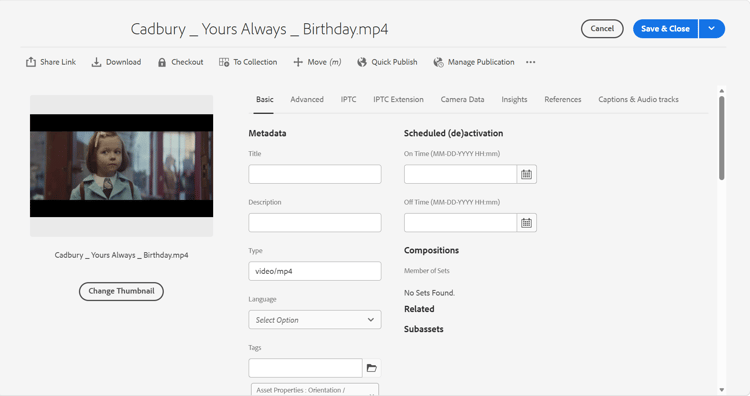
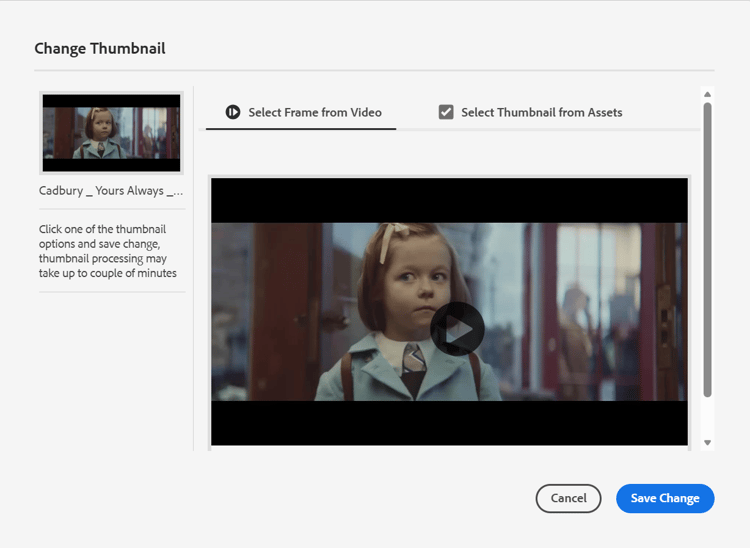
- Um eine Miniaturansicht aus einem vorhandenen Video-Asset zu generieren, klicken Sie auf Miniatur ändern und wählen Sie Frame aus Video auswählen aus. Spielen Sie das Video-Asset ab und navigieren Sie zum gewünschten Frame. Nachdem Sie den Frame identifiziert haben, den Sie als Miniatur verwenden möchten, klicken Sie auf Änderung speichern, um die Miniatur aus diesem bestimmten Frame im Video-Asset zu generieren und zu speichern.
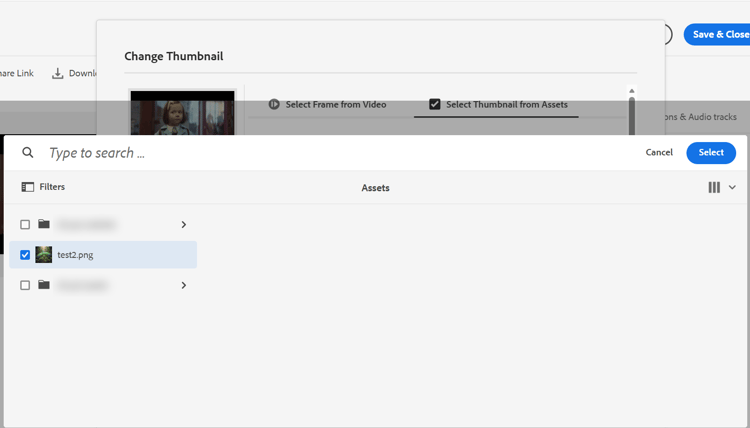
- Um eine Miniatur aus einem in Assets vorhandenen Bild auszuwählen, klicken Sie auf Miniatur ändern und wählen Sie Miniatur aus Assets auswählen aus. Klicken Sie Miniatur auswählen und wählen Sie die Miniatur aus. Klicken Sie Änderung speichern.
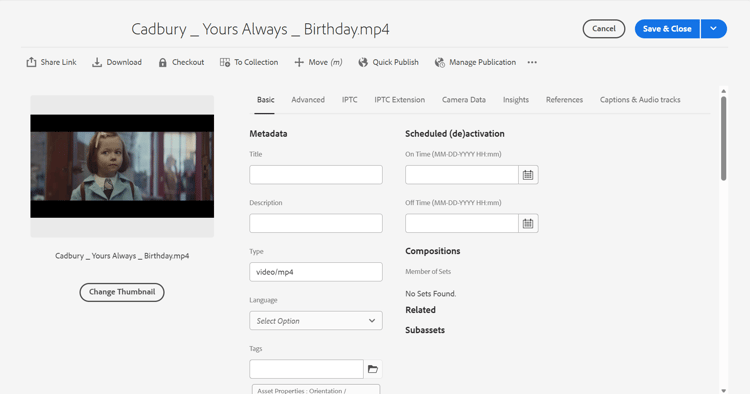
Jetzt können Sie das neu generierte Miniaturbild sehen.
- Um eine Miniaturansicht aus einem vorhandenen Video-Asset zu generieren, klicken Sie auf Miniatur ändern und wählen Sie Frame aus Video auswählen aus. Spielen Sie das Video-Asset ab und navigieren Sie zum gewünschten Frame. Nachdem Sie den Frame identifiziert haben, den Sie als Miniatur verwenden möchten, klicken Sie auf Änderung speichern, um die Miniatur aus diesem bestimmten Frame im Video-Asset zu generieren und zu speichern.
Siehe auch
- Assets übersetzen
- Assets-HTTP-API
- Von AEM Assets unterstützte Dateiformate
- Suchen von Assets
- Connected Assets
- Asset-Berichte
- Metadatenschemata
- Herunterladen von Assets
- Verwalten von Metadaten
- Verwalten von Dynamic Media-Vorlagen
- Verwalten von Berichten
- Suchfacetten
- Verwalten von Sammlungen
- Massenimport von Metadaten
- Veröffentlichen von Assets in AEM und Dynamic Media