Adobe MCP-Server bieten jedem kompatiblen KI-Client direkten, gesteuerten Zugriff auf Adobe-Daten und -Workflows. Wenn Sie einmal eine Verbindung herstellen, können Sie die Kampagnenleistung abfragen, Zielgruppen aktivieren, Journey überprüfen, Inhalte verwalten und vieles mehr - alles in einfacher Sprache, ohne Ihre KI-Umgebung verlassen zu müssen. Da sich MCP-Server zwischen Ihrem KI-Client und den zugrunde liegenden Systemen von Adobe befinden, erhalten Sie Flexibilität in natürlicher Sprache, während die Zugriffskontrollen und die Data Governance in Ihrem Unternehmen weiterhin gelten.
Adobe MCP-Server folgen dem Open Model Context Protocol-Standard. Jeder MCP-kompatible KI-Client stellt eine Verbindung zu jedem Adobe MCP-Server her.
Die schnellste Möglichkeit, Ihre CX Enterprise-Anwendungen zu nutzen, ist CX Enterprise Coworker. Es stellt eine Verbindung zu Ihren CX Enterprise-Anwendungen her, ohne dass ein Server eingerichtet ist, kein Endpunkt registriert werden muss und keine KI-Client-Konfiguration vorhanden ist. CX Enterprise Coworker ausprobieren
Wenn Sie Ihren eigenen KI-Client lieber direkt mit einer bestimmten Adobe-Anwendung verbinden möchten, verfügen mehrere Anwendungen auch über einen eigenen MCP-Server.
Überprüfen von Aktivitäten, Angeboten, Zielgruppen, Mboxes, Leistungsberichten und Vorschau-URLs (öffentliche Beta-Tools sind schreibgeschützt, Schreib-Tools sind für die allgemeine Verfügbarkeit geplant)
Suchen Sie nach Zielgruppen, Zielen, Quellen und Flussausführungen; überprüfen Sie Identitäts-Namespaces und Zusammenführungsrichtlinien (öffentliche Beta-Zulassungsliste erforderlich, alle Tools sind schreibgeschützt)
Verwalten von B2B-Journey, Account-Programmen, Einkaufsgruppen und Personalisierung
K. A.
NOTE
Der Zugriff auf jeden MCP-Server hängt von den Berechtigungen Ihres Unternehmens für dieses Programm und den Benutzerberechtigungen darin ab. Für die letzten fünf Zeilen ist noch kein eigener MCP-Server für die direkte Verbindung verfügbar. Verwenden Sie CX Enterprise Coworker, um sie noch heute zu erreichen.
Herstellen einer Verbindung zu Ihrem KI-Client
Die meisten Adobe MCP-Server verwenden OAuth mit Adobe Identity Management Service (IMS). Wählen Sie bei Aufforderung die richtige IMS-Organisation aus. Die Wahl des falschen ist die häufigste Ursache für Authentifizierungsfehler.
Wenn Sie CX Enterprise Coworker verwenden, werden diese Verbindungen automatisch hergestellt. Nichts gilt weiter unten für Sie. Die folgenden Schritte dienen zum direkten Verbinden Ihres eigenen KI-Clients mit einem Adobe MCP-Server und verwenden den Endpunkt AEM MCP Server als Beispiel. Derselbe Prozess gilt für jeden Adobe MCP-Server: Tauschen Sie die Endpunkt-URL gegen den Server aus, zu dem Sie eine Verbindung herstellen möchten.
CX Enterprise Coworker
CX Enterprise Coworker bietet bereits viele dieser MCP-Funktionen. Es gibt keinen hinzuzufügenden Server, keinen zu registrierenden Endpunkt und keinen zu konfigurierenden KI-Client. Melden Sie sich bei CX Enterprise Coworker an, und es ist einsatzbereit.
{width="24"}Verwenden eines verwalteten Connectors
Wechseln Sie zur Adobe AI- und suchen Sie nach Ihrer Adobe-Anwendung. Wenn ein Claude-Connector aufgeführt ist (z. B. der Adobe Experience Manager-Connector), befolgen Sie dessen Einrichtungsanweisungen anstelle der folgenden Schritte.
Verbinden über einen benutzerdefinierten Connector
Claude.ai unterstützt Remote-MCP-Server über benutzerdefinierte Connectoren in den Kontoeinstellungen.
Navigieren Sie Einstellungen > Integrationen.
Klicken Sie Benutzerdefinierten Connector hinzufügen.
Geben Sie den Server-Endpunkt als URL (z. B. https://mcp.adobeaemcloud.com/adobe/mcp/aem für den AEM MCP-Server) und einen Anzeigenamen Ihrer Wahl ein.
Klicken Sie auf Verbinden und melden Sie sich mit Ihrer Adobe ID an. Wählen Sie die richtige IMS-Organisation aus.
Führen Sie claude mcp add aus, um einen Adobe MCP-Server zu registrieren. Ersetzen Sie den Servernamen und die URL durch die Werte für den Server, zu dem Sie eine Verbindung herstellen möchten. In diesem Beispiel wird der AEM MCP-Server verwendet:
code language-bash
claude mcp add --transport http adobe-aem https://mcp.adobeaemcloud.com/adobe/mcp/aem
Bearbeiten der Einstellungsdatei
Fügen Sie den Server zu ~/.claude.json (global) oder .mcp.json in Ihrem Projektstamm (Projektebene) hinzu. Ersetzen Sie den Schlüssel und die URL durch die Werte für den Server, den Sie verbinden möchten:
Adobe MCP-Server verwenden OAuth. Claude Code fordert Sie auf, sich beim ersten Aufruf eines Tools bei Ihrer Adobe ID zu authentifizieren. Wählen Sie bei Aufforderung die richtige IMS-Organisation aus.
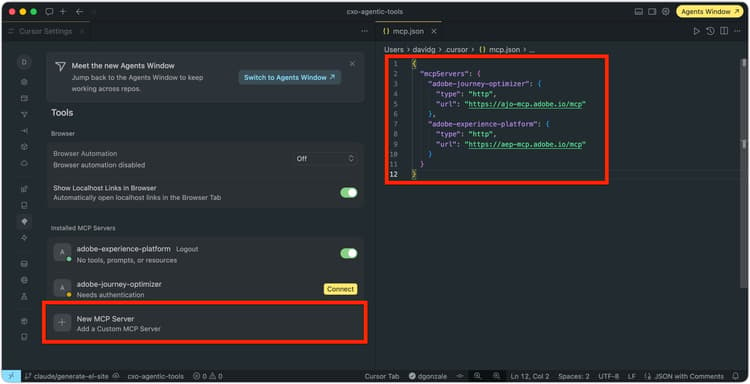
Fügen Sie einen Adobe MCP-Server zu Ihrer Cursor mcp.json-Konfigurationsdatei hinzu und stellen Sie dann eine Verbindung über Einstellungen > MCP her. Ersetzen Sie den Schlüssel und die URL durch die Werte für den Server, zu dem Sie eine Verbindung herstellen möchten. In diesem Beispiel wird der AEM MCP-Server verwendet:
Nach dem Hinzufügen werden MCP-Server unter Installierte MCP-Server in den Cursor-Einstellungen angezeigt. Wählen Sie Verbinden neben einem Server aus, der Authentifizierung erfordert) anzeigt, und melden Sie sich mit Ihrer Adobe ID an. Wählen Sie die IMS-Organisation aus, die Zugriff auf das Programm hat.
{width="24"}Verwenden eines verwalteten Connectors
Wechseln Sie zur Adobe AI- und suchen Sie nach Ihrer Adobe-Anwendung. Wenn ein ChatGPT-Connector aufgeführt wird, befolgen Sie die Setup-Anweisungen anstelle der folgenden Schritte.
Verbindung über Remote-MCP-Server herstellen
Bitten Sie Ihren ChatGPT-Administrator, den MCP-Server für Ihre Organisation hinzuzufügen. Auf diese Weise kann jeder Benutzer eine Verbindung herstellen, ohne die unten stehende Einrichtung zu verwenden.
Wenn ein Administrator diese nicht hinzufügen kann oder Sie die Verbindung nur für Ihr Konto herstellen möchten, führen Sie die folgenden Schritte aus.
Einmaliges Setup: Aktivieren Sie den Entwicklermodus, bevor Sie eine benutzerdefinierte MCP-URL registrieren können.
Navigieren Sie Einstellungen > Sicherheit und Anmeldung.
Aktivieren Sie Entwicklermodus.
Server hinzufügen:
Navigieren Sie Einstellungen > Plug-ins > Plug-ins durchsuchen.
Wählen Sie + aus, um ein neues Plug-in hinzuzufügen.
Geben Sie einen Namen ein, z. B. AEM Content AI oder Adobe Journey Optimizer.
Beschreibung eingeben.
Wählen Sie Server URL aus.
Geben unter „Verbindung die vollständige Adobe-MCP-URL ein. Beispiel: https://mcp.adobeaemcloud.com/adobe/mcp/aem für AEM oder https://ajo-mcp.adobe.io/mcp für Adobe Journey Optimizer.
Legen Sie Authentifizierung auf OAuth fest.
Lesen und akzeptieren Sie die Nutzungsbedingungen.
Wählen Sie Erstellen aus.
Melden Sie sich mit dem Adobe-Konto an, das Zugriff auf die CX Enterprise-Anwendung hat, mit der der MCP-Server eine Verbindung herstellt.
Ersetzen Sie den Abschnittsnamen und die URL durch die Werte für den Server, zu dem Sie eine Verbindung herstellen möchten. In diesem Beispiel wird der AEM MCP-Server verwendet:
Adobe MCP-Server verwenden OAuth. Die Codex-CLI verarbeitet den OAuth-Fluss bei der ersten Verwendung automatisch. Wählen Sie bei Aufforderung die richtige IMS-Organisation aus.
Microsoft Copilot Studio stellt mithilfe des MCP Onboarding Wizard, der automatisch einen benutzerdefinierten Power Platform-Connector erstellt, eine Verbindung zu Remote-MCP-Servern her.
Öffnen Sie den Agenten in Copilot Studio.
Navigieren Sie zur Seite Tools.
Wählen Sie Tool hinzufügen > Neues Tool > Modellkontext-Protokoll.
Geben Sie im MCP Onboarding-Assistenten die Serverdetails ein. Beispiel: für den AEM MCP-Server:
Siehe Adobe MCP-Server für die Arbeit mit echten Geschäftsproblemen. Jede exemplarische Vorgehensweise beginnt mit einer echten betrieblichen Herausforderung und zeigt, wie ein KI-Client sie in einfacher Sprache löst, ohne Tools zu wechseln oder Code zu schreiben.
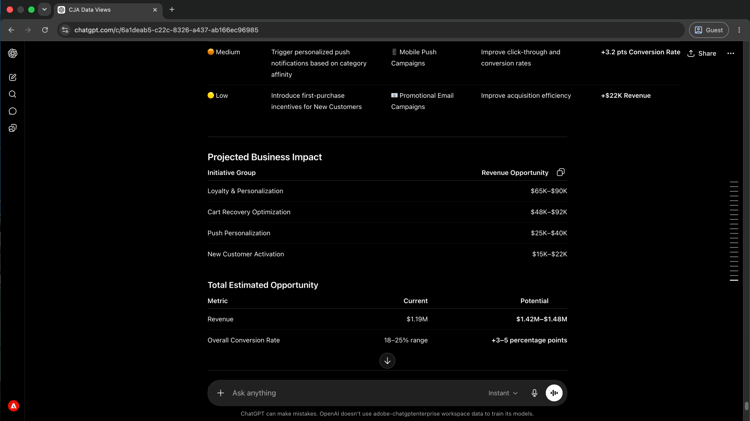
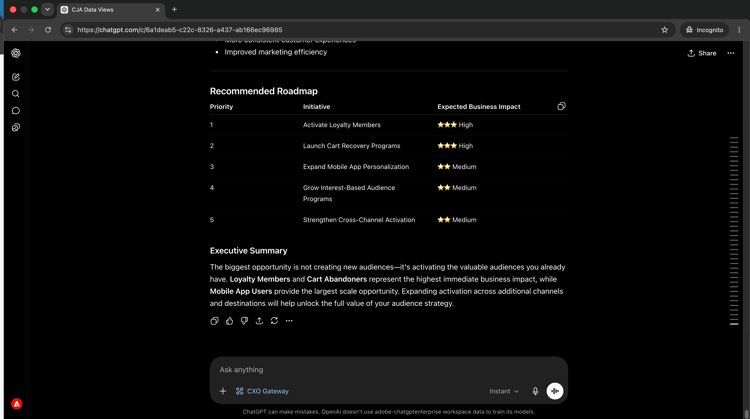
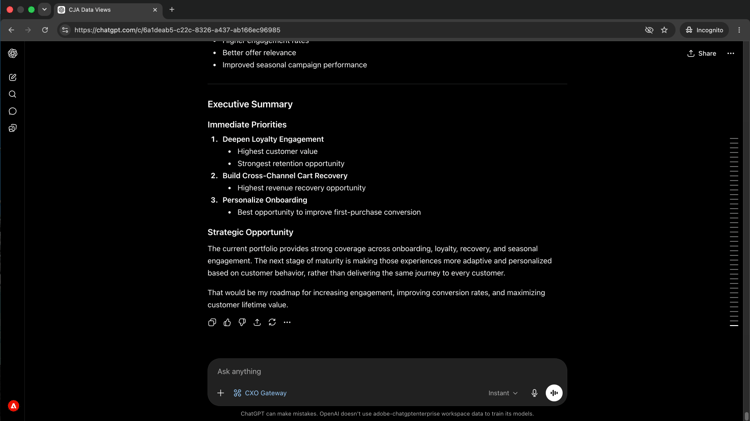
Lücken bei der Oberflächenkonvertierung in CJA aufdecken, diese auf leistungsschwache Inhalte in AEM zurückführen und die Korrektur in einer einzigen KI-Sitzung anwenden.
MCP-Verbindungen umfassen Authentifizierung, Organisationsauswahl und Berechtigungen auf Anwendungsebene. Wenn etwas nicht wie erwartet funktioniert, decken diese Schritte die häufigsten Ursachen ab.
Wechsel zwischen Adobe-Organisationen
Wenn Ihr Adobe-Benutzer mehreren IMS-Organisationen angehört und Sie Tools oder Daten für das falsche sehen, trennen Sie den MCP-Server, melden Sie sich von Ihrer Adobe-Sitzung im Browser ab und stellen Sie dann die Verbindung wieder her. Während der Anmeldung werden Sie aufgefordert, eine Organisation auszuwählen.
Ein Adobe MCP-Server kann jeweils nur für eine IMS-Organisation authentifiziert werden, auch wenn Ihr Benutzerkonto Zugriff auf mehr als ein Konto hat.
Angeben einer Sandbox, Report Suite, Umgebung oder einer anderen Sitzungsressource
Bei einigen Adobe MCP-Servern müssen Sie eine Ressource angeben, bevor sie Ergebnisse zurückgeben können. Je nach Programm kann es sich um eine Sandbox, ein Programm, eine Umgebung, eine Report Suite oder eine Datenansicht handeln.
Wenn Sie sich nicht sicher sind, auf welche Ressourcen Sie Zugriff haben, fragen Sie den KI-Client. Beispiel: „Liste der verfügbaren Sandboxes“ oder „Auf welche Report Suites habe ich Zugriff?“ Adobe MCP-Server können häufig eine vollständige Liste der verfügbaren Ressourcen an Ihre Benutzerinnen und Benutzer zurückgeben.
Nachdem eine Sitzungsressource festgelegt wurde, können Sie sie jederzeit wechseln, indem Sie dem KI-Client mitteilen, welche Ressource verwendet werden soll.
Berechtigungen und Zugriffsfehler
KI-Clients agieren mithilfe von OAuth im Namen Ihres Adobe-Benutzerkontos. Bei der Verwendung eines MCP-Servers gelten dieselben Berechtigungen und Zugriffssteuerungen wie bei der Anmeldung bei einer Adobe-Anwendung.
Wenn eine Aktion fehlschlägt oder keine Ergebnisse zurückgibt, überprüfen Sie, ob Ihr Benutzer in Adobe Admin Console und in der entsprechenden CX Enterprise-Anwendung über die erforderlichen Berechtigungen verfügt. Wenden Sie sich an Ihren Adobe-Systemadministrator, wenn der Zugriff angepasst werden muss.
Erneute Authentifizierung nach einer verlorenen Sitzung
Adobe MCP-Server verwenden OAuth zur Authentifizierung Ihres Adobe-Benutzerkontos. Wenn der Authentifizierungsstatus verloren geht, werden keine weiteren Tool-Aufrufe erfolgreich sein, bis Sie sich erneut authentifizieren.
Erneute Authentifizierung: Öffnen Sie die MCP-Server-Konfiguration Ihres KI-Clients, wählen Sie den Adobe MCP-Server-Eintrag aus und stellen Sie eine neue Verbindung her. Sie werden aufgefordert, sich erneut mit Ihrer Adobe ID anzumelden.