Zielgruppen verstehen und wo sie aktiviert werden
Zum Zoomen auswählen.
Zu wissen, welche Zielgruppen live sind, wohin sie fließen und ob die Ziele in Ordnung sind, ist entscheidend, bevor eine Kampagne gestartet wird oder wenn eine Kampagne nicht die gewünschte Leistung erbringt. In dieser exemplarischen Vorgehensweise wird gezeigt, wie ein vollständiges Aktivierungsbild über einen KI-Client erstellt wird, indem mit dem Real-Time CDP MCP-Server der Zielgruppenstatus und der Zielzustand in Sekunden angezeigt werden, ohne Real-Time CDP zu öffnen.
Jeder Schritt zeigt eine repräsentative Eingabeaufforderung und eine Beispiel-KI-Antwort. Ein Mehr können Sie erreichen Abschnitt folgt für weitere Untersuchungen in derselben Sitzung.
Voraussetzungen
Die schnellste Möglichkeit, dieses Aktivierungsbild zu erhalten, ist CX Enterprise Coworker, das keine Server-Einrichtung oder KI-Client-Konfiguration erfordert. CX Enterprise Coworker ausprobieren
Wenn Sie Ihren eigenen KI-Client lieber direkt mit Real-Time CDP verbinden möchten, finden Sie weitere Informationen auf den folgenden Registerkarten. Der Real-Time CDP-MCP-Server befindet sich in der öffentlichen Betaversion und erfordert die auf die Zulassungsliste setzte Ihres Unternehmens.
Verbinden Sie den Real-Time CDP MCP-Server als benutzerdefinierten Connector.
- Gehen Sie Claude.ai zu Einstellungen Integrationen.
- Wählen Sie Benutzerdefinierten Connector hinzufügen und geben Sie die Server-URL ein:
https://rtcdp-mcp.adobe.io/mcp - Wählen Sie Verbinden aus und melden Sie sich mit Ihrer Adobe ID an.
Vollständiges Setup: Claude.ai Custom Connectors-Dokumentation
Verbinden Sie den Real-Time CDP MCP-Server mit dem ChatGPT-Entwicklermodus (Pro-, Plus-, Business-, Enterprise- oder Education-Plan erforderlich).
- Aktivieren Sie Entwicklermodus in ChatGPT-Einstellungen.
- Navigieren Sie zu Einstellungen > Integrationen und wählen Sie Benutzerdefinierten Connector hinzufügen > Remote-MCP-Server.
- Server-URL eingeben:
https://rtcdp-mcp.adobe.io/mcp - Wählen Sie Verbinden aus und melden Sie sich mit Ihrer Adobe ID an.
Vollständiges Setup: ChatGPT MCP-Dokumentation
Verwenden Sie Gemini, Microsoft Copilot, Cursor, Claude Code oder eine andere MCP-kompatible Umgebung? Stellen Sie mithilfe dieses Endpunkts eine Verbindung zum Real-Time CDP MCP-Server her:
| code language-none |
|---|
|
Vollständige Setup-Anweisungen für alle unterstützten Clients: Verbinden mit Ihrem KI-Client
Schritt 1: Entdecken Sie Ihre Audiences und ihre Bedeutung
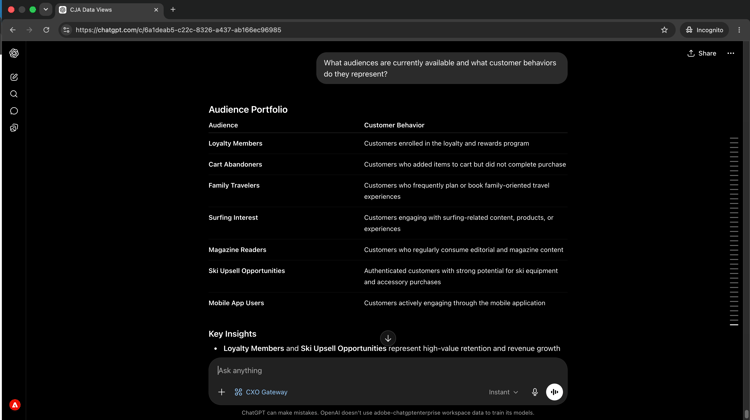
Fragen Sie zunächst nach einer Aufstellung der verfügbaren Zielgruppen und der von ihnen erfassten Kundenverhaltensweisen. Dadurch erhalten Sie die vollständige Landschaft, bevor Sie in ein bestimmtes Segment bohren.
What audiences are currently available and what customer behaviors do they represent?
Zum Zoomen auswählen.
Schritt 2: Identifizieren Sie Ihre wertvollsten Segmente
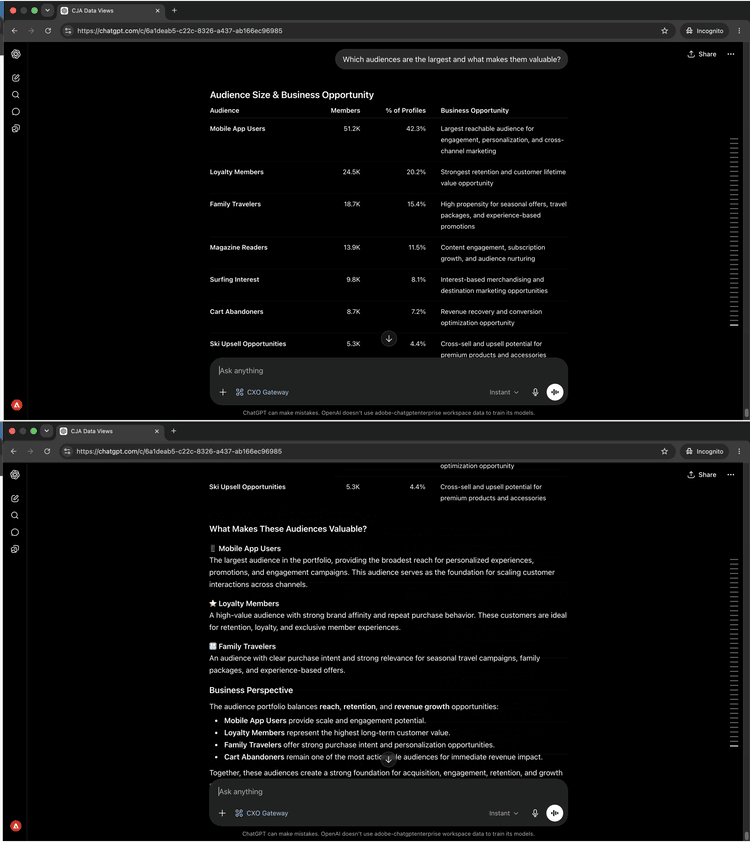
Fragen Sie sich angesichts der Zielgruppenlandschaft, welche Segmente am größten sind und was sie strategisch wertvoll macht.
Which audiences are the largest and what makes them valuable?
Zum Zoomen auswählen.
Schritt 3: Überprüfen Sie Aktivierung und Ziele
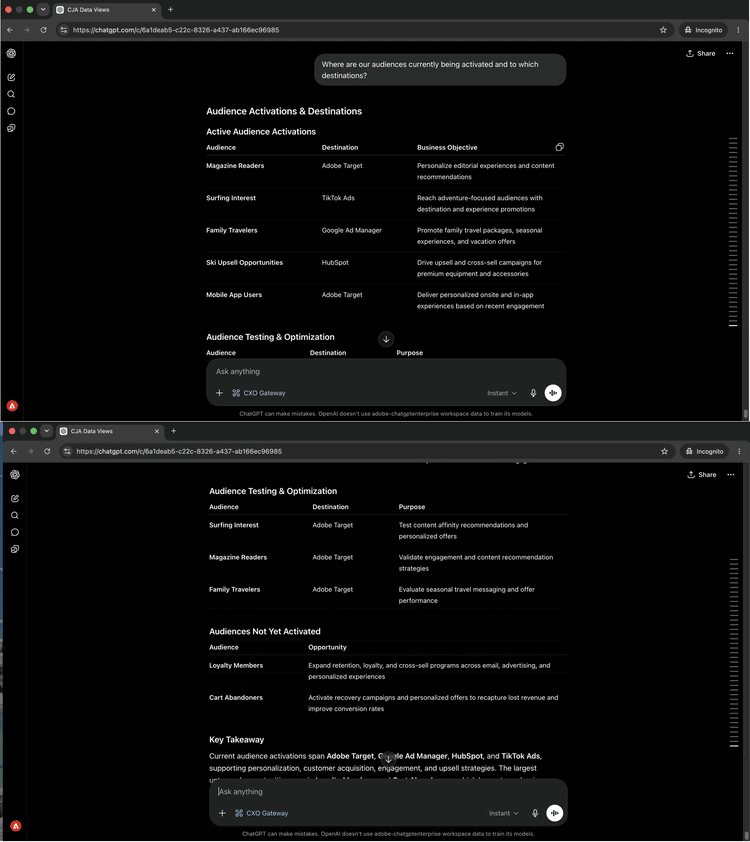
Fragen Sie, wohin Ihre Zielgruppen derzeit fließen und für welche Ziele sie aktiviert sind.
Where are our audiences currently being activated and to which destinations?
Zum Zoomen auswählen.
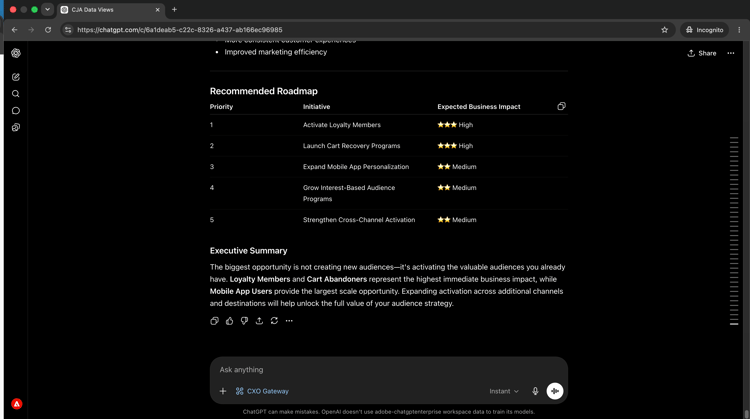
Schritt 4: Abrufen strategischer Empfehlungen
Die Tools des Real-Time CDP MCP-Servers sind schreibgeschützt, d. h. sie ermöglichen den Aktivierungsstatus, den Zielzustand und die Datenflussdaten, ändern jedoch nicht die Konfiguration. Nachdem Sie ein Problem identifiziert haben, erfolgt die Fehlerbehebung in der Anwendung.
If you were our audience strategist, what would you prioritize next and why?
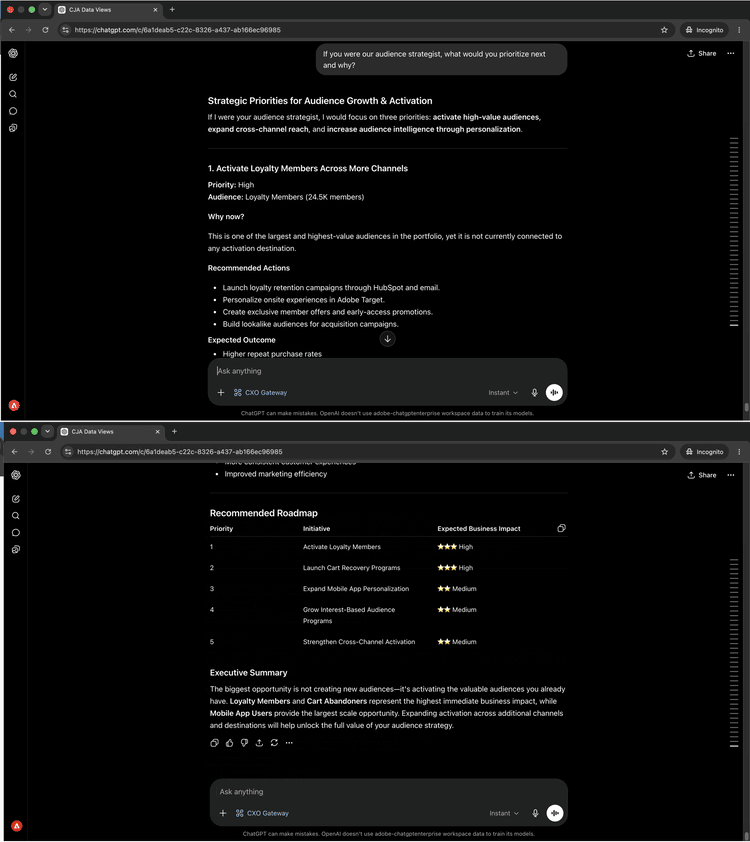
Zum Zoomen auswählen.
Was Sie erreicht haben
Sie haben einen KI-Client mit Real-Time CDP verbunden und an vier Eingabeaufforderungen ein strategisches Bild Ihres Zielgruppenportfolios erstellt. Sie haben die verfügbaren Zielgruppen den Kundenverhaltensweisen zugeordnet, die sie erfasst haben, Ihre größten und wertvollsten Segmente identifiziert, bestätigt, wo jede Zielgruppe hinfließt und zu welchen Zielen sie wechselt, und bei Ihrer nächsten Aktivierung priorisierte Empfehlungen erhalten. Dadurch wird die Navigation auf mehreren Real-Time CDP-Bildschirmen durch eine direkte, strategische Konversation ersetzt.
Mehr können Sie erreichen
Der Real-Time CDP MCP-Server unterstützt eine breite Palette von Zielgruppen- und Aktivierungsabfragen. Erweitern Sie ein unten stehendes Szenario, um Eingabeaufforderungen anzuzeigen, die Sie in derselben Sitzung versuchen können.
Aktivierungsfehler sind unauffällig. Zielgruppen können ohne Warnung nicht mehr weitergeleitet werden und senden Kampagnen an veraltete Listen. Diese Eingabeaufforderungen geben Ihnen ein klares Bild darüber, welche Segmente welche Ziele wann erreichen.
Eingabeaufforderungen
| code language-none |
|---|
|
| code language-none |
|---|
|
| code language-none |
|---|
|
Ein Ziel, das einen Lauf verpasst hat, oder ein Segment ohne aktives Ziel, bedeutet, dass Ihre Kampagne möglicherweise weniger Personen erreicht als beabsichtigt. Diese Eingabeaufforderungen decken diese Lücken proaktiv auf.
Eingabeaufforderungen
| code language-none |
|---|
|
| code language-none |
|---|
|
| code language-none |
|---|
|
Wenn sich die Zielgruppengröße ändert oder neue Segmente erstellt werden, hilft Ihnen ein klarer Bestand bei der Planung und Vermeidung der Aktivierung der falschen Liste. Diese Eingabeaufforderungen geben Ihnen diese Sichtbarkeit auf Anfrage.
Eingabeaufforderungen
| code language-none |
|---|
|
| code language-none |
|---|
|
| code language-none |
|---|
|
| code language-none |
|---|
|
Identitäts-Namespaces und Zusammenführungsrichtlinien wirken sich direkt darauf aus, welche Profile in einer Zielgruppe enthalten sind und wie sie aufgelöst werden. Dies zeigt Details zur Oberflächenkonfiguration an, die unerwartete Zielgruppengrößen oder Profilüberschneidungen erklären können.
Eingabeaufforderungen
| code language-none |
|---|
|
| code language-none |
|---|
|
| code language-none |
|---|
|