Aufdecken von Kampagneneinblicken ohne Erstellen von Berichten
Zum Zoomen auswählen.
Die Kampagnenanalyse, die früher die Erstellung von Berichten in einem separaten Tool erforderte, wird jetzt zur Diskussion gestellt. In dieser exemplarischen Vorgehensweise wird gezeigt, wie Sie einen KI-Client mit Customer Journey Analytics (CJA) verbinden und Leistungsfragen in einfacher Sprache stellen. Das Ergebnis ist eine schnellere insight-Bereitstellung, ohne dass manuelle Berichtserstellungen erforderlich sind.
Jeder Schritt zeigt eine repräsentative Eingabeaufforderung und eine Beispiel-KI-Antwort. Ein Mehr können Sie erreichen Abschnitt folgt für weitere Untersuchungen in derselben Sitzung.
Voraussetzungen
Die schnellste Möglichkeit, diese Antworten zu erhalten, ist CX Enterprise Coworker, das keine Server-Einrichtung oder KI-Client-Konfiguration erfordert. CX Enterprise Coworker ausprobieren
Wenn Sie Ihren eigenen KI-Client lieber direkt mit Customer Journey Analytics verbinden möchten, finden Sie weitere Informationen auf den folgenden Registerkarten.
Verbinden Sie den Customer Journey Analytics MCP-Server als benutzerdefinierten Connector.
- Gehen Sie Claude.ai zu Einstellungen Integrationen.
- Wählen Sie Benutzerdefinierten Connector hinzufügen und geben Sie die Server-URL ein:
https://cja-mcp.adobe.io/mcp - Wählen Sie Verbinden aus und melden Sie sich mit Ihrer Adobe ID an.
Vollständiges Setup: Claude.ai Custom Connectors-Dokumentation
Verbinden Sie den Customer Journey Analytics MCP-Server mit dem ChatGPT-Entwicklermodus (Pro-, Plus-, Business-, Enterprise- oder Education-Plan erforderlich).
- Aktivieren Sie Entwicklermodus in ChatGPT-Einstellungen.
- Navigieren Sie zu Einstellungen > Integrationen und wählen Sie Benutzerdefinierten Connector hinzufügen > Remote-MCP-Server.
- Server-URL eingeben:
https://cja-mcp.adobe.io/mcp - Wählen Sie Verbinden aus und melden Sie sich mit Ihrer Adobe ID an.
Vollständiges Setup: ChatGPT MCP-Dokumentation
Verwenden Sie Gemini, Microsoft Copilot, Cursor, Claude Code oder eine andere MCP-kompatible Umgebung? Stellen Sie mithilfe dieses Endpunkts eine Verbindung zum Customer Journey Analytics MCP-Server her:
| code language-none |
|---|
|
Vollständige Setup-Anweisungen für alle unterstützten Clients: Verbinden mit Ihrem KI-Client
Schritt 1: Verfügbare Datenansichten entdecken
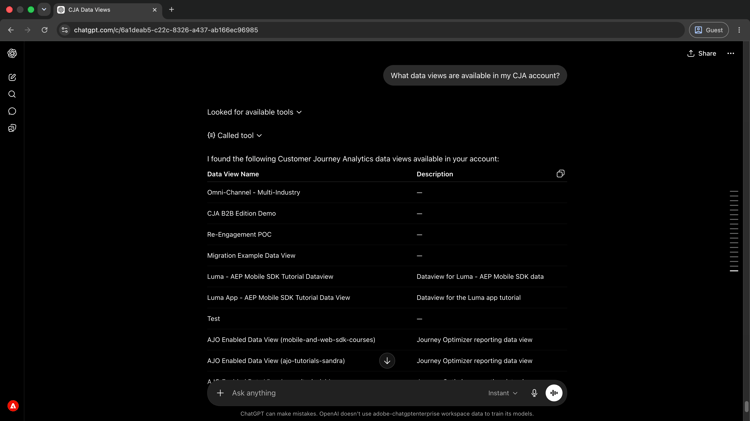
Bitten Sie zunächst Ihren KI-Client, die in Ihrem CJA-Konto verfügbaren Datenansichten aufzulisten. Auf diese Weise erfahren Sie, welche Datensätze Sie abfragen können, bevor Sie Berichte ausführen.
What data views are available in my CJA account?
Zum Zoomen auswählen.
Schritt 2: Abrufen der Kampagnenleistungsdaten
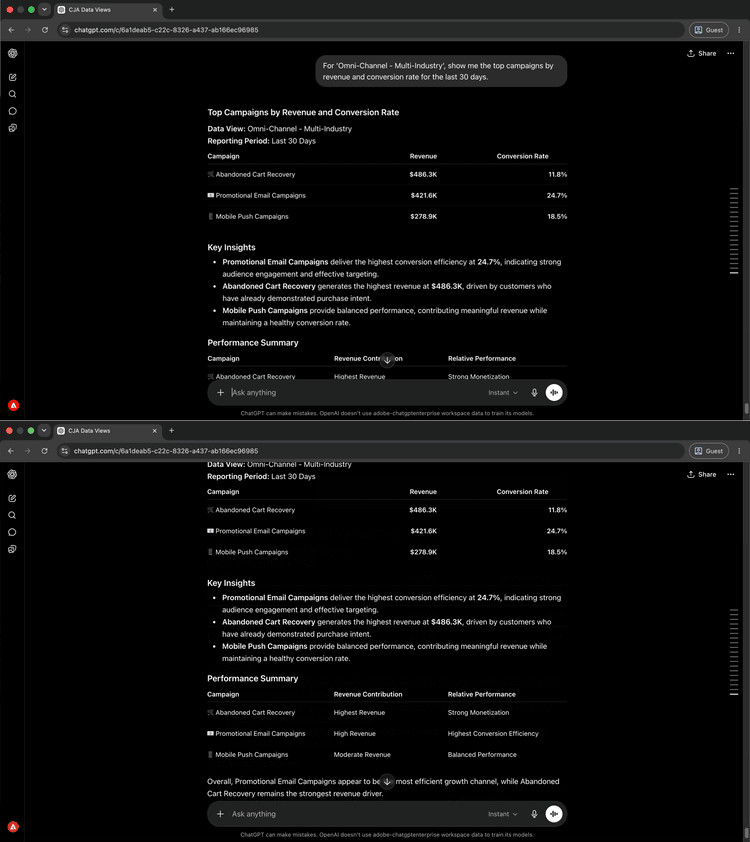
Nachdem eine Datenansicht identifiziert wurde, können Sie die Kampagnenleistung nach Umsatz und Konversionsrate abfragen. Die KI löst Metrik- und Dimensionsnamen aus der Datenansicht auf, ohne dass technische IDs erforderlich sind.
For '[data view name]', show me the top campaigns by revenue and conversion rate for the last 30 days.
Zum Zoomen auswählen.
[data view name] durch den Namen Ihrer Datenansicht aus Schritt 1. Führen Sie vor der Freigabe für Stakeholder einen Abgleich der Ergebnisse in Analysis Workspace mit derselben Datenansicht und demselben Datumsbereich durch.Schritt 3: Identifizieren, was die Leistung steigert
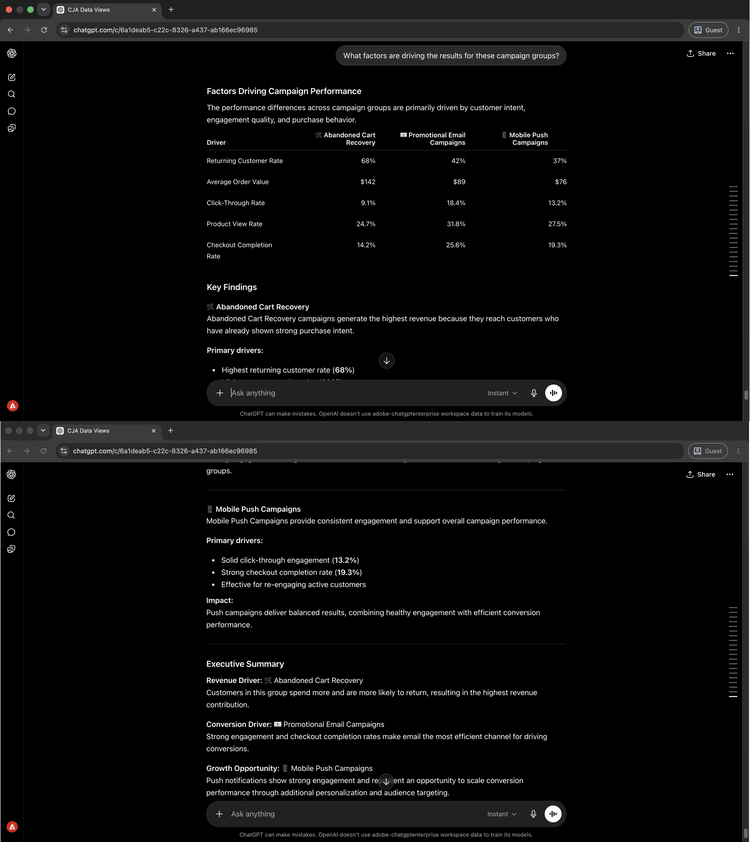
Bitten Sie Ihren KI-Client zu erklären, was die Leistungsunterschiede zwischen Kampagnengruppen verursacht. Dies wird von den Überschriftennummern zu den unten stehenden Variablen verschoben.
What factors are driving the results for these campaign groups?
Zum Zoomen auswählen.
Schritt 4: Aufschlüsselung nach einem bestimmten Kampagnentyp
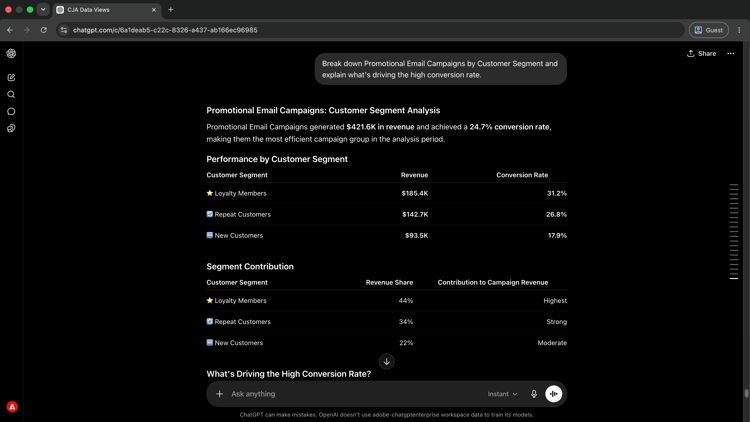
Follow-up zu einem bestimmten Ergebnis, indem Sie nach einer Aufschlüsselung auf Segmentebene fragen. Dadurch wird deutlich, welche Kundentypen die Leistung innerhalb eines Kampagnentyps steigern.
Break down Promotional Email Campaigns by Customer Segment and explain what's driving the high conversion rate.
Zum Zoomen auswählen.
Schritt 5: Ergreifen Sie Maßnahmen bezüglich Ihrer gefundenen Inhalte.
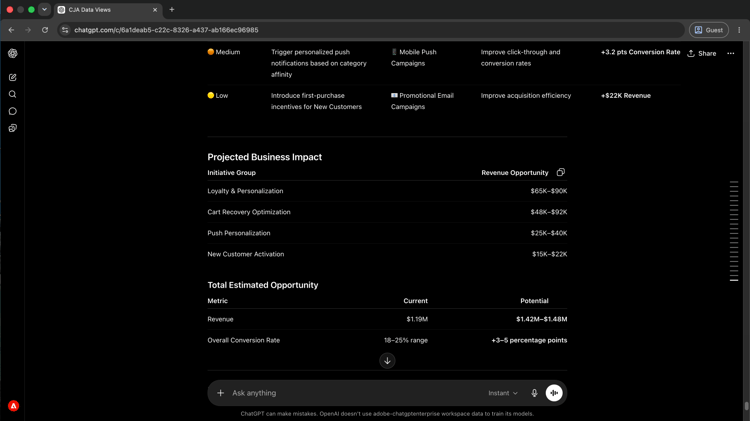
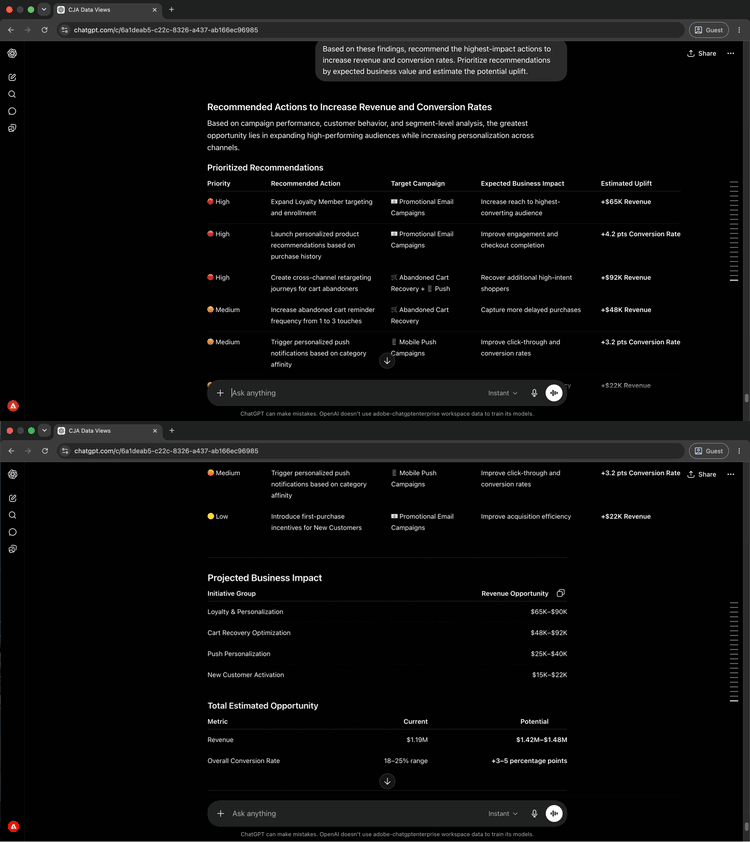
Fordern Sie nach priorisierten Empfehlungen, die auf allem basieren, was in der Sitzung aufgetaucht ist. Die Anforderung von Schätzungen des Unternehmenswerts hilft Ihnen bei der Entscheidung, wo Sie zuerst handeln sollten.
Based on these findings, recommend the highest-impact actions to increase revenue and conversion rates. Prioritize recommendations by expected business value and estimate the potential uplift.
Zum Zoomen auswählen.
Was Sie erreicht haben
Sie haben einen KI-Client mit Customer Journey Analytics verbunden und in fünf Eingabeaufforderungen von der Ermittlung von Datenansichten zu priorisierten Geschäftsempfehlungen gewechselt. Sie haben die wichtigsten Kampagnen nach Umsatz und Konversionsrate identifiziert, die Faktoren für die Leistung zwischen Kampagnengruppen angezeigt, Details auf Segmentebene für einen bestimmten Kampagnentyp aufgeschlüsselt und Rangfolgenempfehlungen mit geschätzter Steigerung erhalten. Dieser Ansatz ersetzt die Berichterstellung durch ein direktes Gespräch, wodurch die Zeit zwischen einer geschäftlichen Frage und einem datengestützten Aktionsplan verkürzt wird.
Mehr können Sie erreichen
Der Customer Journey Analytics MCP-Server kann weit mehr Einblicke liefern als in der Anleitung beschrieben. Erweitern Sie ein unten stehendes Szenario, um Eingabeaufforderungen anzuzeigen, die Sie in derselben Sitzung versuchen können.
Ein kurzer Überblick darüber, welche Kampagnen durchgeführt werden und welche nicht, hilft Ihnen, Ihren Aufwand zu konzentrieren, bevor Sie detaillierte Berichte lesen. Diese Eingabeaufforderungen geben Ihnen das Bild in einer Sitzung.
Eingabeaufforderungen
| code language-none |
|---|
|
| code language-none |
|---|
|
| code language-none |
|---|
|
| code language-none |
|---|
|
| code language-none |
|---|
|
Überschriftenmetriken sagen Ihnen, was passiert ist. Diese Eingabeaufforderungen helfen Ihnen zu verstehen, warum: welche Segmente, Kanäle und Touchpoints hinter den Zahlen liegen.
Eingabeaufforderungen
| code language-none |
|---|
|
| code language-none |
|---|
|
| code language-none |
|---|
|
| code language-none |
|---|
|
| code language-none |
|---|
|
Zu wissen, wo die Leistung stark ist, ist nur die Hälfte. Anhand dieser Eingabeaufforderungen können Sie erkennen, wo Sie mehr investieren können, welche Zielgruppen über Reserven verfügen und welche Kampagnen skalierbar sind.
Eingabeaufforderungen
| code language-none |
|---|
|
| code language-none |
|---|
|
| code language-none |
|---|
|
| code language-none |
|---|
|
CJA-Tools können Segmente, Zielgruppen, berechnete Metriken und Workspace-Projekte direkt in CJA erstellen, ohne die KI-Sitzung verlassen zu müssen. Verwenden Sie diese Eingabeaufforderungen, um auf das zu reagieren, was Sie gefunden haben.
Eingabeaufforderungen
| code language-none |
|---|
|
| code language-none |
|---|
|
| code language-none |
|---|
|
| code language-none |
|---|
|