Halten Sie Inhalte aktuell und versenden Sie Updates schneller
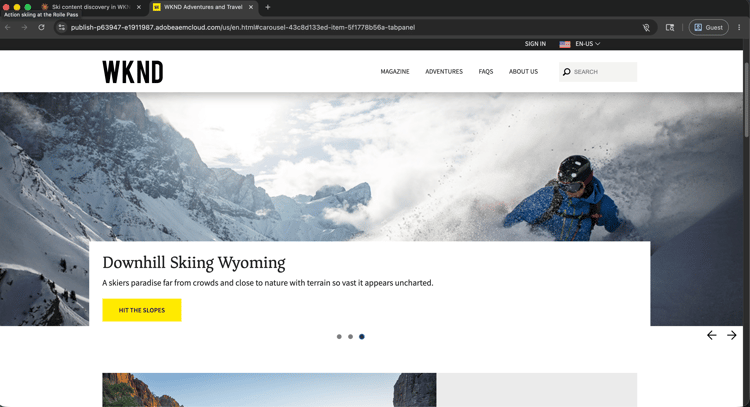
Zum Zoomen auswählen.
Der permanente betriebliche Druck besteht darin, den Inhalt einer Website auf dem neuesten Stand zu halten. In dieser exemplarischen Vorgehensweise wird gezeigt, wie Content-Teams AEM-Seiten und -Inhaltsfragmente über einen AI-Client suchen, überprüfen, aktualisieren und veröffentlichen können, indem sie mithilfe des AEM-MCP-Servers die Zeit zwischen einer Inhaltsentscheidung und einer Live-Aktualisierung verkürzen.
Jeder Schritt zeigt eine repräsentative Eingabeaufforderung und eine Beispiel-KI-Antwort. Ein Mehr können Sie erreichen Abschnitt folgt für weitere Untersuchungen in derselben Sitzung.
Voraussetzungen
Die schnellste Möglichkeit, dies zu erreichen, ist CX Enterprise Coworker, das keine Server-Einrichtung oder KI-Client-Konfiguration erfordert. CX Enterprise Coworker ausprobieren
Wenn Sie Ihren eigenen KI-Client lieber direkt mit AEM verbinden möchten, finden Sie weitere Informationen auf den folgenden Registerkarten.
Verbinden Sie den AEM MCP-Server als benutzerdefinierten Connector.
- Gehen Sie Claude.ai zu Einstellungen Integrationen.
- Wählen Sie Benutzerdefinierten Connector hinzufügen und geben Sie die Server-URL ein:
https://mcp.adobeaemcloud.com/adobe/mcp/aem - Wählen Sie Verbinden aus und melden Sie sich mit Ihrer Adobe ID an.
Vollständiges Setup: Claude.ai Custom Connectors-Dokumentation
Verbinden Sie den AEM MCP-Server mit dem ChatGPT-Entwicklermodus (Pro-, Plus-, Business-, Enterprise- oder Education-Plan erforderlich).
- Aktivieren Sie Entwicklermodus in ChatGPT-Einstellungen.
- Navigieren Sie zu Einstellungen > Integrationen und wählen Sie Benutzerdefinierten Connector hinzufügen > Remote-MCP-Server.
- Server-URL eingeben:
https://mcp.adobeaemcloud.com/adobe/mcp/aem - Wählen Sie Verbinden aus und melden Sie sich mit Ihrer Adobe ID an.
Vollständiges Setup: ChatGPT MCP-Dokumentation
Verwenden Sie Gemini, Microsoft Copilot, Cursor, Claude Code oder eine andere MCP-kompatible Umgebung? Stellen Sie mithilfe dieses Endpunkts eine Verbindung zum AEM MCP-Server her:
| code language-none |
|---|
|
Vollständige Setup-Anweisungen für alle unterstützten Clients: Verbinden mit Ihrem KI-Client
Schritt 1: Suchen von Inhalten in Ihrer AEM-Umgebung
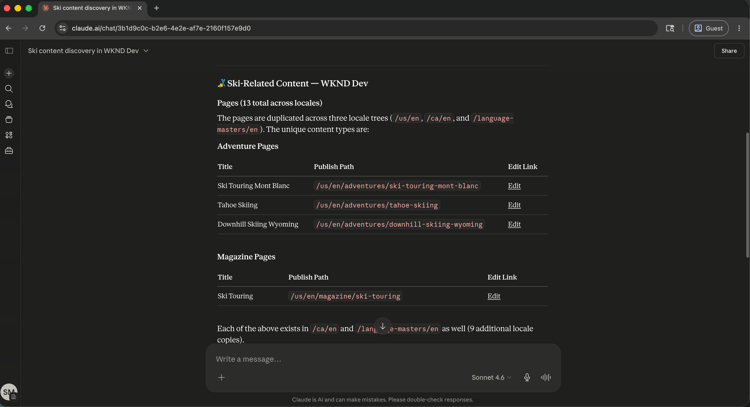
Bitten Sie zunächst Ihren KI-Client, Ihre AEM-Umgebungen zu entdecken und nach Inhalten zu suchen. Sie können nach Thema, Keyword oder Inhaltstyp suchen, ohne genaue Pfade zu kennen.
From WKND Dev environment, find all ski related content.
Zum Zoomen auswählen.
Schritt 2: Überprüfen einer bestimmten Seite
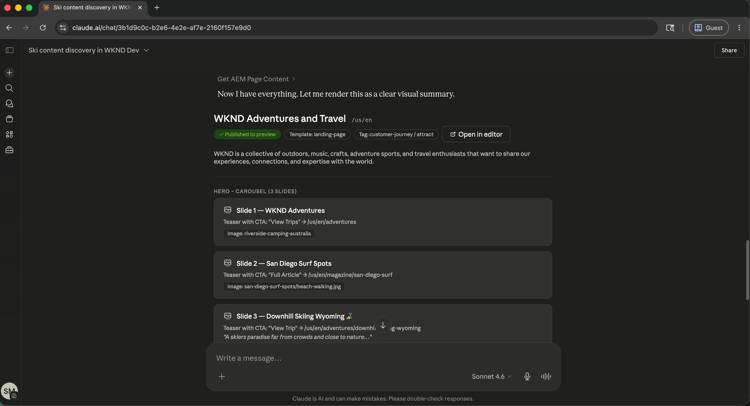
Sobald Sie relevante Inhalte gefunden haben, bitten Sie Ihren KI-Client, Ihnen eine bestimmte Seite anzuzeigen. Sie können Seiten nach Name oder Pfad referenzieren. Der MCP-Server löst die Referenz auf und gibt die Inhaltsstruktur zurück.
Show me the US English Home Page.
Zum Zoomen auswählen.
Schritt 3: Inhalt verbessern
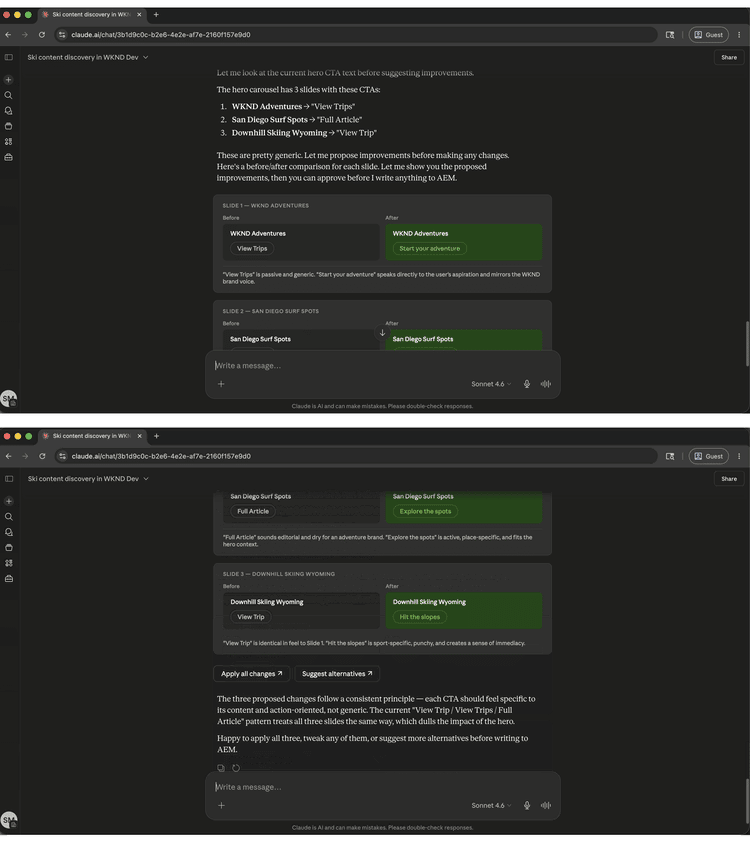
Bitten Sie angesichts des angezeigten Seiteninhalts Ihren KI-Client, Verbesserungen vorzuschlagen oder anzuwenden. Die KI kann Kopieränderungen vorschlagen, die auf dem basieren, was die Seite aktuell sagt, und um Bestätigung bitten, bevor sie etwas schreibt.
Improve the Hero CTAs.
Zum Zoomen auswählen.
Schritt 4: Veröffentlichen und freigeben
Nach Bestätigung der Aktualisierung veröffentlichen Sie die Seite und rufen eine freigabefähige URL ab - alles im selben Gespräch.
Publish the changes and share the URL.
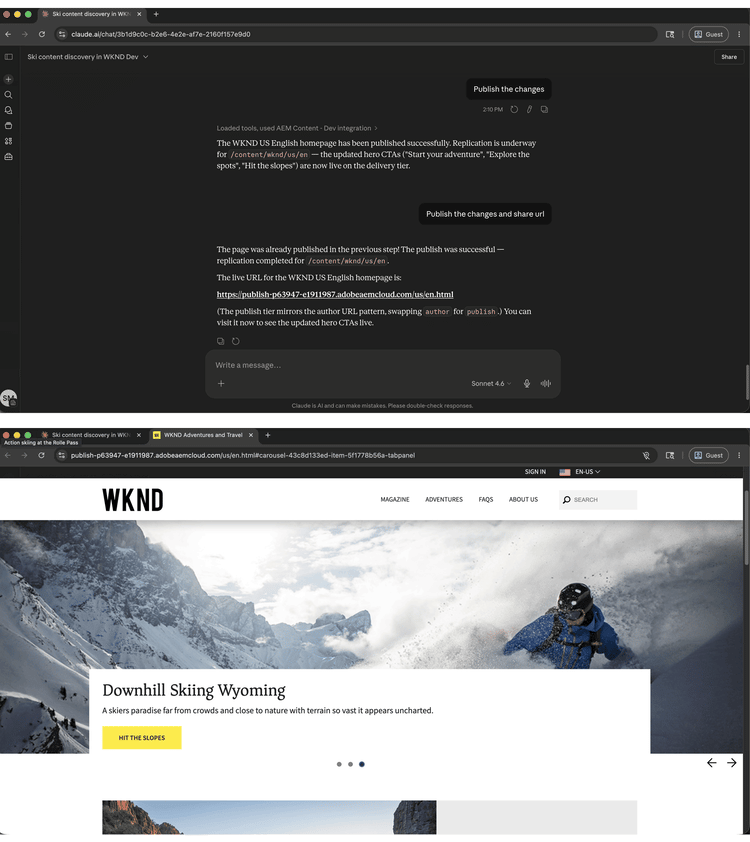
Zum Zoomen auswählen.
Was Sie erreicht haben
Sie haben den AEM MCP-Server verwendet, um Inhalte zu finden, eine Live-Seite zu überprüfen, von KI vorgeschlagene Verbesserungen anzuwenden und das Ergebnis zu veröffentlichen, ohne die AEM-Benutzeroberfläche zu öffnen. Durch die Kombination von Inhaltserkennung, -bearbeitung und -veröffentlichung in einer einzigen KI-Sitzung können Content-Teams von der Identifizierung einer Lücke zur schnelleren Bereitstellung einer Aktualisierung mit weniger Kontextwechseln übergehen. Derselbe Workflow kann auf mehrere Seiten, Inhaltsfragmente und koordinierte Kampagnen-Launches skaliert werden.
Mehr können Sie erreichen
Der AEM MCP-Server verarbeitet weit mehr als die exemplarische Vorgehensweise abdeckt. Erweitern Sie ein unten stehendes Szenario, um Eingabeaufforderungen anzuzeigen, die Sie in derselben Sitzung versuchen können.
Inhaltsüberwachungen sind zeitaufwendig, wenn sie manuell durchgeführt werden. Mit diesen Eingabeaufforderungen können Sie schnell veraltete Inhalte, Entwürfe, die nie bereitgestellt wurden, und Lücken, die vor einem größeren Push korrigiert werden müssen, aufdecken.
Eingabeaufforderungen
| code language-none |
|---|
|
| code language-none |
|---|
|
| code language-none |
|---|
|
| code language-none |
|---|
|
| code language-none |
|---|
|
Lücken in Bezug auf SEO und Barrierefreiheit verstärken sich schnell auf großen Websites. Diese Eingabeaufforderungen helfen Ihnen, die Probleme zu finden und zu priorisieren, die vor einem Audit oder Launch am wichtigsten sind.
Eingabeaufforderungen
| code language-none |
|---|
|
| code language-none |
|---|
|
| code language-none |
|---|
|
| code language-none |
|---|
|
| code language-none |
|---|
|
Beschädigte Asset-Verweise und nicht verarbeitete Uploads verlangsamen die Inhaltserstellung. Mithilfe dieser Eingabeaufforderungen können Sie Assets suchen und verwalten, bevor sie eine Seitenaktualisierung oder Kampagne blockieren.
Eingabeaufforderungen
| code language-none |
|---|
|
| code language-none |
|---|
|
| code language-none |
|---|
|
| code language-none |
|---|
|
Der Start einer Kampagne bedeutet häufig, dass Änderungen über mehrere Inhaltsfragmente und Seiten hinweg koordiniert werden müssen. Diese Eingabeaufforderungen helfen Ihnen, Aktualisierungen zu gruppieren, zu überprüfen, bevor Sie sie bewerben, und sauber zu versenden.
Eingabeaufforderungen
| code language-none |
|---|
|
| code language-none |
|---|
|
| code language-none |
|---|
|
| code language-none |
|---|
|
| code language-none |
|---|
|
| code language-none |
|---|
|