Journey-Probleme erkennen, bevor sie Kunden betreffen
Zum Zoomen auswählen.
Journey-Probleme, die nicht erkannt werden, können Kunden erreichen, bevor sie bemerkt werden. In dieser exemplarischen Vorgehensweise wird gezeigt, wie Sie diesen einen Schritt voraus sein können, indem Sie aktive AJO-Journey überprüfen, die Kampagnenkonfiguration überprüfen und betriebliche Probleme über einen KI-Client aufdecken. Dabei wird der Adobe Journey Optimizer-MCP-Server verwendet, um Antworten in einfacher Sprache zu erhalten, ohne Adobe Journey Optimizer zu öffnen.
Jeder Schritt zeigt eine repräsentative Eingabeaufforderung und eine Beispiel-KI-Antwort. Ein Mehr können Sie erreichen Abschnitt folgt für weitere Untersuchungen in derselben Sitzung.
Voraussetzungen
Die schnellste Möglichkeit, diese Antworten zu erhalten, ist CX Enterprise Coworker, das keine Server-Einrichtung oder KI-Client-Konfiguration erfordert. CX Enterprise Coworker ausprobieren
Wenn Sie Ihren eigenen KI-Client lieber direkt mit Adobe Journey Optimizer verbinden möchten, finden Sie weitere Informationen auf den folgenden Registerkarten.
Verbinden Sie den Adobe Journey Optimizer MCP-Server als benutzerdefinierten Connector.
- Gehen Sie Claude.ai zu Einstellungen Integrationen.
- Wählen Sie Benutzerdefinierten Connector hinzufügen und geben Sie die Server-URL ein:
https://ajo-mcp.adobe.io/mcp - Wählen Sie Verbinden aus und melden Sie sich mit Ihrer Adobe ID an.
Vollständiges Setup: Claude.ai Custom Connectors-Dokumentation
Verbinden Sie den Adobe Journey Optimizer MCP-Server mit dem ChatGPT-Entwicklermodus (Pro-, Plus-, Business-, Enterprise- oder Education-Plan erforderlich).
- Aktivieren Sie Entwicklermodus in ChatGPT-Einstellungen.
- Navigieren Sie zu Einstellungen > Integrationen und wählen Sie Benutzerdefinierten Connector hinzufügen > Remote-MCP-Server.
- Server-URL eingeben:
https://ajo-mcp.adobe.io/mcp - Wählen Sie Verbinden aus und melden Sie sich mit Ihrer Adobe ID an.
Vollständiges Setup: ChatGPT MCP-Dokumentation
Verwenden Sie Gemini, Microsoft Copilot, Cursor, Claude Code oder eine andere MCP-kompatible Umgebung? Stellen Sie mithilfe dieses Endpunkts eine Verbindung zum Adobe Journey Optimizer MCP-Server her:
| code language-none |
|---|
|
Vollständige Setup-Anweisungen für alle unterstützten Clients: Verbinden mit Ihrem KI-Client
Schritt 1: Entdecken Sie die aktiven Journey und ihren Zweck
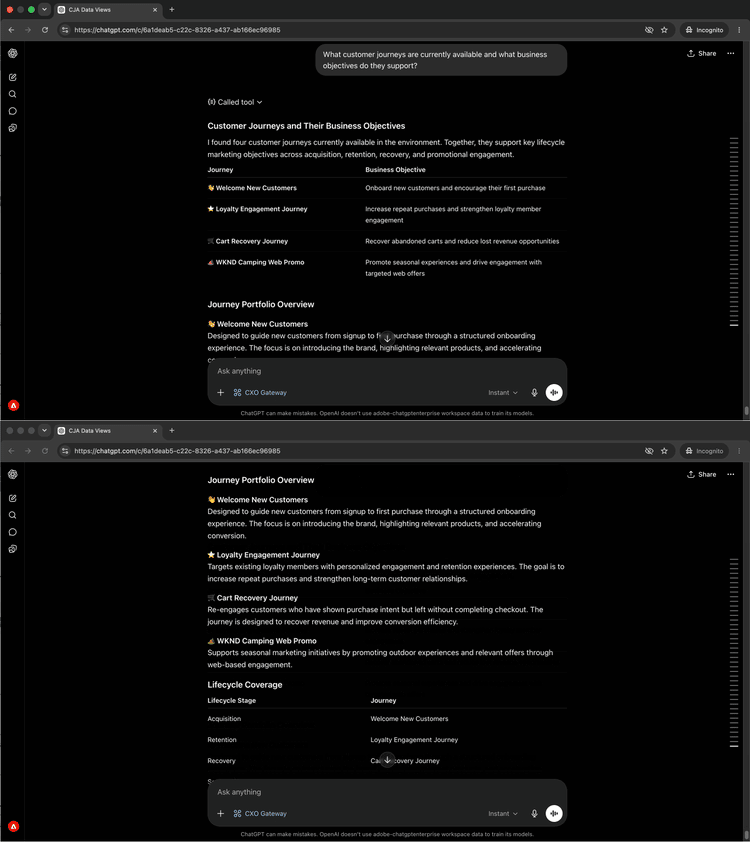
Fragen Sie zunächst nach einer Übersicht über die aktiven Journey und die Unternehmensziele, die hinter ihnen stehen. Dies gibt Ihnen das vollständige Bild, bevor Sie in eine bestimmte Journey eintauchen.
What customer journeys are currently available and what business objectives do they support?
Zum Zoomen auswählen.
Schritt 2: Überprüfen Sie die Schritte einer Journey und das Kundenerlebnis.
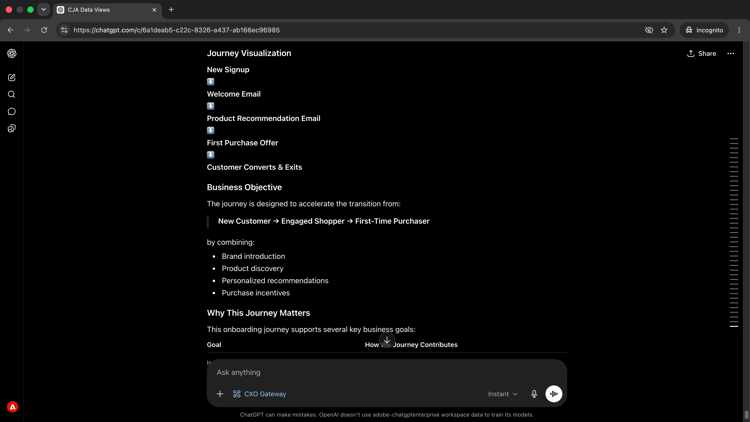
Bitten Sie angesichts der angezeigten Journey-Liste Ihren KI-Client, eine bestimmte Journey zu durchlaufen und zu erklären, was der Kunde in jeder Phase erlebt.
Walk me through the [journey name] journey and explain the customer experience.
Zum Zoomen auswählen.
[journey name] durch den Namen einer Journey aus Ihren Ergebnissen von Schritt 1.Schritt 3: Überprüfen von Kampagnen, Audiences und Zielen
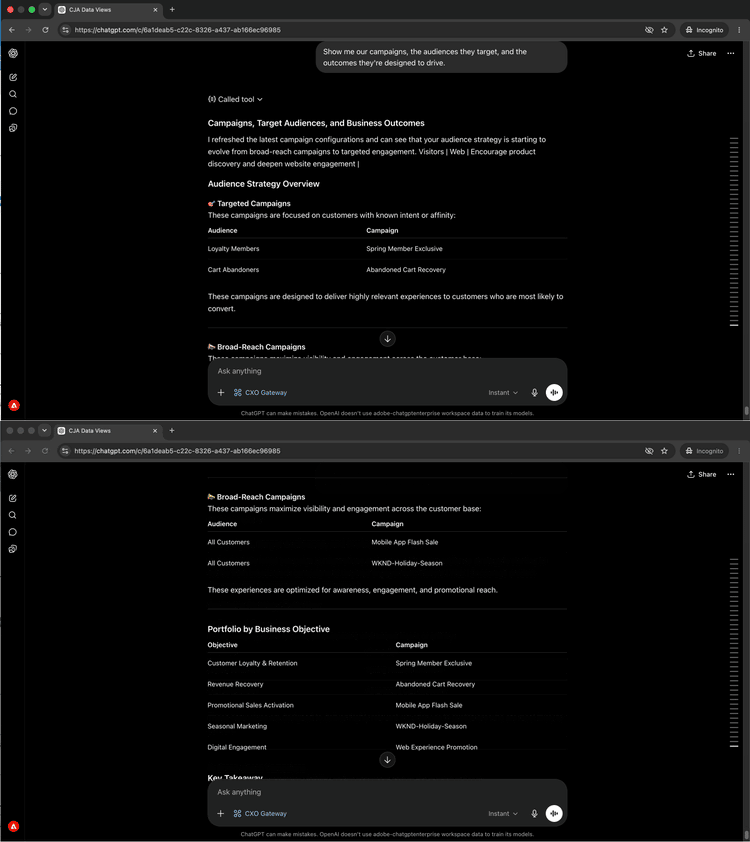
Wechseln Sie von Journey zu Kampagnen. Fragen Sie nach einer Zusammenfassung darüber, welche Kampagnen aktiv sind, auf wen sie abzielen und welche Ergebnisse sie fördern sollen.
Show me our campaigns, the audiences they target, and the outcomes they're designed to drive.
Zum Zoomen auswählen.
Schritt 4: Kampagnen und Journey verbinden
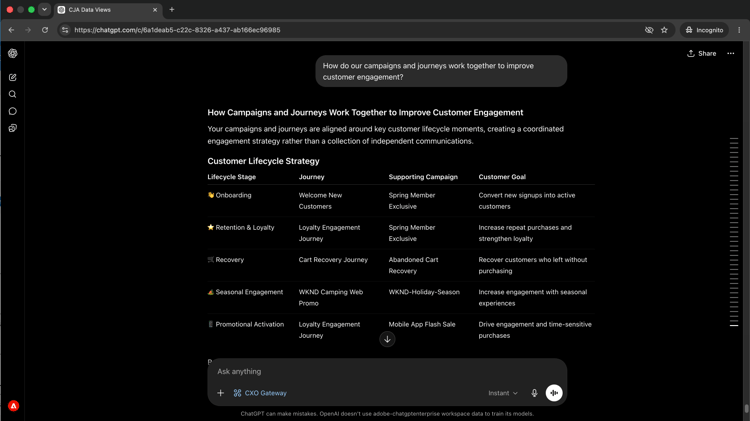
Bitten Sie Ihren KI-Client, die Punkte zwischen Kampagnen und Journeys zu verbinden und zu erklären, wie sie gemeinsam auf die Erreichung gemeinsamer Interaktionsziele hinarbeiten.
How do our campaigns and journeys work together to improve customer engagement?
Zum Zoomen auswählen.
Schritt 5: Abrufen priorisierter Empfehlungen
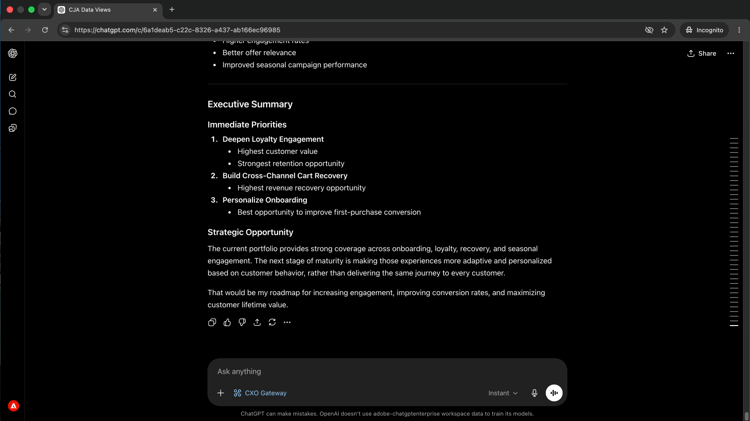
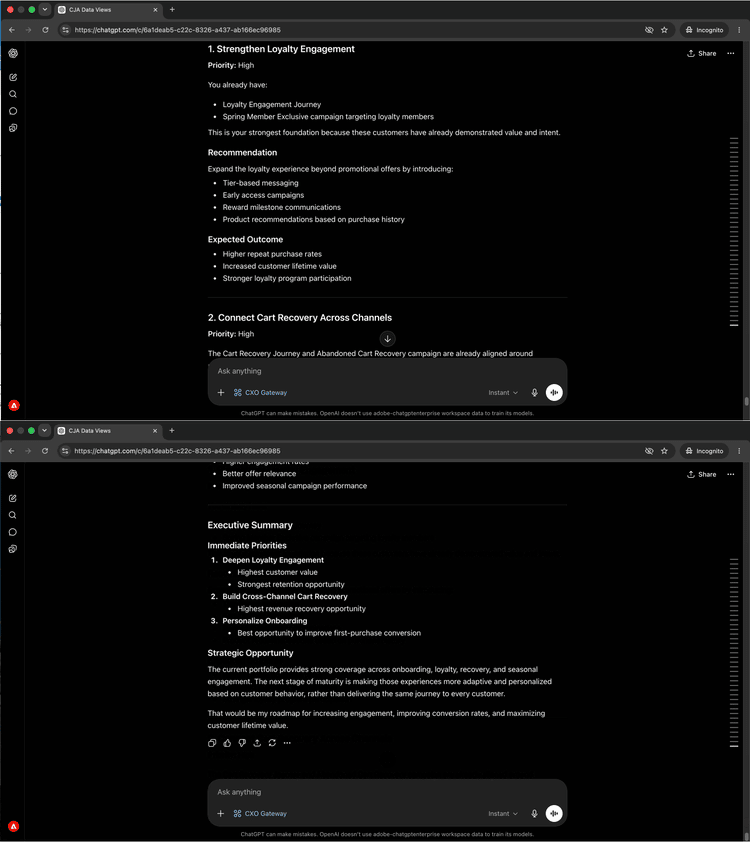
Fordern Sie nach priorisierten Empfehlungen, worauf Sie sich als Nächstes konzentrieren sollten, gerahmt aus der Perspektive eines Lebenszyklus-Marketing-Managers. Dadurch werden die wirkungsvollsten Lücken und Chancen von allem aufgezeigt, was in der Sitzung überprüft wurde.
If you were our lifecycle marketing manager, what would you prioritize next and why?
Zum Zoomen auswählen.
Was Sie erreicht haben
Sie haben einen KI-Client mit Adobe Journey Optimizer verbunden und durch fünf Aufforderungen ein vollständiges Bild Ihres Journey- und Kampagnenportfolios erstellt. Sie haben eine Inventarisierung der aktiven Journey und ihrer Geschäftsziele durchgeführt, die Kundenerfahrung für eine bestimmte Journey Schritt für Schritt geprüft, die aktiven Kampagnen ihren Zielgruppen und beabsichtigten Ergebnissen zugeordnet, verstanden, wie Kampagnen und Journey zusammenarbeiten, und priorisierte Empfehlungen dazu erhalten, worauf wir uns als Nächstes konzentrieren sollten. Dies bietet Lebenszyklus-Marketing- und Kampagnen-Managern strategische Sichtbarkeit, ohne die AJO-Benutzeroberfläche zu öffnen.
Mehr können Sie erreichen
Der Adobe Journey Optimizer MCP-Server kann eine Vielzahl von AJO-Journey- und Kampagnendetails aufdecken. Erweitern Sie ein unten stehendes Szenario, um Eingabeaufforderungen anzuzeigen, die Sie in derselben Sitzung versuchen können.
Änderungen an einer Journey vorzunehmen, ohne zu wissen, was sonst noch läuft, ist riskant. Über diese Eingabeaufforderungen erhalten Sie einen aktuellen Bestand an aktiven Elementen, kürzlich geänderten Elementen und der Konfiguration von Kampagnen.
Eingabeaufforderungen
| code language-none |
|---|
|
| code language-none |
|---|
|
| code language-none |
|---|
|
| code language-none |
|---|
|
Wenn Sie eine Journey überprüfen, genehmigen oder übergeben müssen, sparen Sie Zeit, da Sie die vollständige Logik ohne Öffnen von AJO vor sich haben. Daraufhin werden bei Bedarf Oberflächenbedingungen, Bauteillisten und Segmentregeln angezeigt.
Eingabeaufforderungen
| code language-none |
|---|
|
| code language-none |
|---|
|
| code language-none |
|---|
|
| code language-none |
|---|
|
Wenn Sie die vollständige Konfiguration einer Kampagne überprüfen müssen, bevor Sie sie genehmigen, übergeben oder Änderungen vornehmen, werden auf diese Weise Zielgruppenregeln, Kanaleinstellungen und Zeitplandetails angezeigt, ohne AJO zu öffnen.
Eingabeaufforderungen
| code language-none |
|---|
|
| code language-none |
|---|
|
| code language-none |
|---|
|
| code language-none |
|---|
|
| code language-none |
|---|
|