CJA 中的量度可在資料檢視或 Analysis Workspace 中定義為計算量度。本文說明並比較這些選項,並解釋何時使用每個選項。
在 Adobe Customer Journey Analytics 中,您可以在資料檢視或 Analysis Workspace 中建立計算量度。每種方法都有獨特的優勢,並適用於不同的情境或使用者。本文提供這兩個選項的概觀,重點說明其差異、優點和限制。此外,它還能指導您根據報告和分析需求,選擇最適合的量度定義方法。了解選取哪個選項有助於使用者改善分析效率,以及協助組織維持適當的量度治理。
定義自訂量度的不同選項
資料檢視量度
直接在資料檢視中定義量度,是針對整個組織中使用和共用的量度的最常見方法。管理員可以控制量度定義,以確保標準化報告。當需要為整個組織啟用量度時,最好使用此選項。標準業務使用者無權存取此功能,但應能夠向其管理員請求新量度。
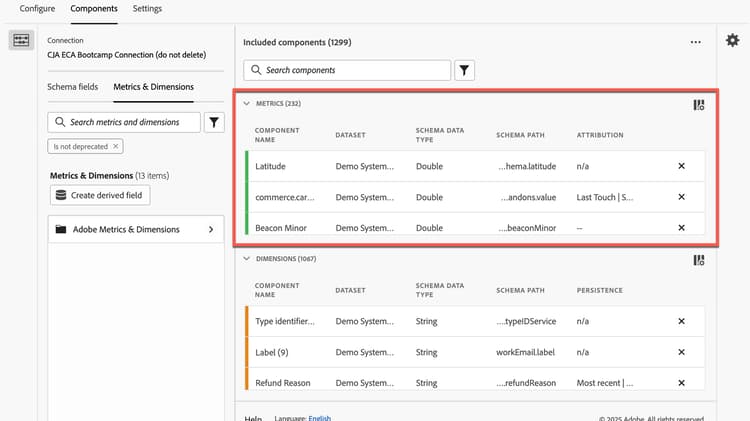
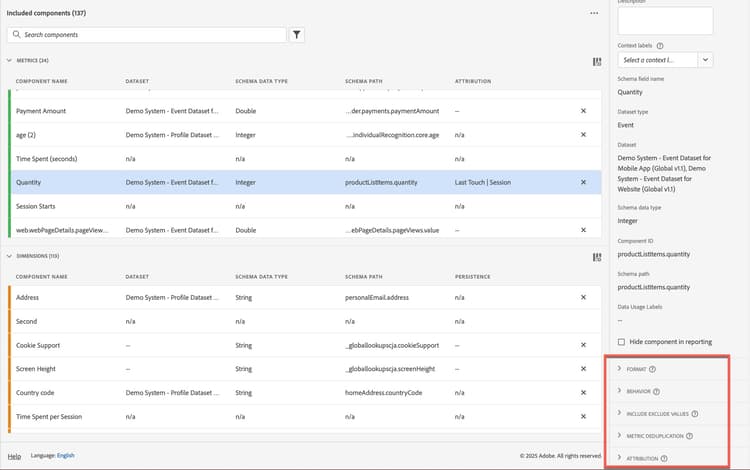
資料檢視中的量度自訂僅限於可用的設定選項:
-
格式 – 小數、時間、百分比和貨幣。
-
行為 – 計數值或計數執行個體
-
包含排除值 – 篩選量度以僅對符合特定條件的值進行計數。
-
量度重複資料刪除 - 設定量度以僅對非重複出現的值進行計數。
-
歸因 – 設定量度的預設歸因模型。
如需進階自訂,您可以使用衍生欄位作為資料檢視中定義之量度的基礎。使用衍生欄位可啟用下列函式:Date Math、Depth 和標準 Mathematical 運算子。根據您的授權套件,連線可用的衍生欄位數目有限。
計算量度
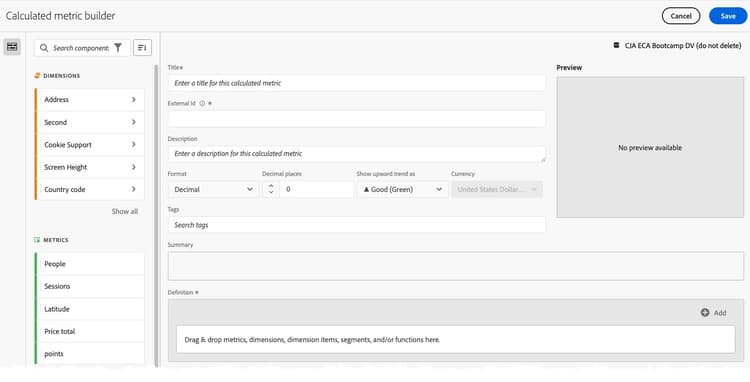
計算量度是在 Analysis Workspace 內建立的,可以是工作區專案的本機量度,也可供所有專案使用。也可以與其他使用者或使用者群組共用。分析人員可使用計算量度簡化其報告和分析專案。
透過計算量度,您可以使用基本或進階函式來轉換現有的量度。您也可以在計算量度中使用傳統客戶細分工具套用區段。
何時使用每種方法
層面
資料檢視量度
計算量度
將 計算量度 用於:臨時、探索分析、一次性報告,或當量度僅供組織的子集使用時。
將 資料檢視量度 用於:標準化、受管理、可重複使用且應跨團隊一致的量度。
1流量、流失、同類群組表格或直方圖不支援計算量度。
建立量度前的主要考量事項
-
是否已存在?這是第一個要問的問題。CJA 治理中的重要步驟是不建立重複的相同量度。如果量度已存在,請勿重新建立。
-
誰會使用此量度?如果量度僅供您或少數其他人使用,最好建立計算量度。如果量度必須可供組織中的每個人使用,則應在資料檢視中定義。
-
這是否需要用於流量、流失、同類群組表格或直方圖?計算量度無法用於某些視覺效果。如果您需要在其中一種視覺效果中使用量度,您需要在資料檢視中定義它。
-
有多少衍生欄位可用?可用衍生欄位的數量根據授權層級而有所限制。如果您擔心會用盡所有可用的衍生欄位,請盡可能嘗試使用其他定義量度的方法。
-
處理時間的重要程度為何?使用資料檢視中定義的量度的報告處理速度會比計算量度更快。一般使用者通常不會注意到這種情況,但如果量度邏輯特別複雜時,可能會注意到。
結論
了解在 CJA 中定義自訂量度的最佳方式,對管理員和分析人員來說都是一項持續的挑戰。了解不同方法的優點和限制,有助於改善報告和分析效率以及整體實作治理。留意這些考量事項將協助您最大化 Customer Journey Analytics 平台的價值。