管理分組的核准
分組的核准在單一核准工作流程下將多個檔案捆綁,因此所有檔案一起移動經過相同的階段,而不是要求每個檔案單獨核准。 您可以新增或移除使用中群組核准中的參與者和檔案,而無需重新建立工作流程。
群組核准支援基本和進階模式、多個階段和平行路徑,其方式與單一資產核准相同。 如需詳細資訊,請參閱建立檔案核准工作流程。
存取權要求
| table 0-row-2 1-row-2 2-row-2 3-row-2 layout-auto html-authored no-header | |
|---|---|
| Adobe Workfront 封裝 | 使用Adobe雲端儲存空間管理核准的任何Workflow套件 |
| Adobe Workfront授權 |
投稿人或以上 評論或以上 如果您使用Frame.io整合,您必須有Standard授權才能建立核准工作流程。 |
| 存取層級設定 | 檢視專案、任務、問題、範本、投資組合、計畫、報告、儀表板、行事曆和檔案的或更高存取權 |
| 物件許可權 | 管理與請求或核准相關聯的物件存取權 |
如需詳細資訊,請參閱Workfront檔案中的存取需求。
將參與者新增至使用中的群組核准
您可以在階段作用中時將核准者或稽核者新增到分組核准,而不會中斷正在進行的核准。
若要將參與者新增至使用中的群組核准,請執行下列動作:
-
前往包含群組核准的專案、任務或問題,然後在左側面板中選取檔案。
-
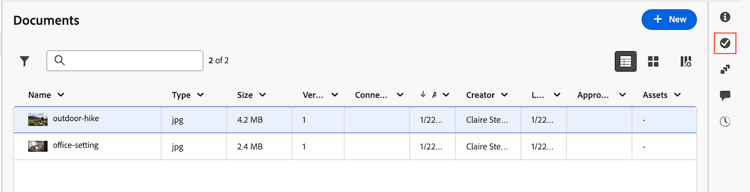
按一下群組中的任何檔案,然後按一下頁面右側的 核准 圖示。
-
按一下編輯工作流程。
-
在作用中階段的 新增名稱或電子郵件 欄位中輸入使用者、團隊或電子郵件。
-
對於您新增的每個人,選擇他們是否為核准者或稽核者。
-
按一下「儲存」。
新參與者會在其佇列中看到群組中的每個開啟核准。 他們看不到在新增之前作出的決定,因此他們仍需要自行完成所有目前未完成的核准。
從使用中的群組核准中移除參與者
您可以在階段作用中時,從群組核准中移除核准者或稽核者。 已移除的參與者在其佇列中立即停止看到群組的核准,但他們已作出的決定會保留,不會重設。
若要從使用中的群組核准中移除參與者,請執行下列動作:
-
前往包含群組核准的專案、任務或問題,然後在左側面板中選取檔案。
-
按一下群組中的任何檔案,然後按一下頁面右側的 核准 圖示。
-
按一下編輯工作流程。
-
找出您要從作用中階段移除的參與者,然後按一下其名稱旁的 移除 圖示。
-
按一下「儲存」。
新增檔案至分組核准
您可以將檔案新增至群組核准,直到其第一個階段鎖定為止。 第一階段鎖定後,您就無法再新增檔案。
若要新增檔案至群組核准:
-
前往包含群組核准的專案、任務或問題,然後在左側面板中選取檔案。
-
按一下群組中的任何檔案,然後按一下頁面右側的 核准 圖示。
-
按一下「編輯工作流程」,然後按一下「檔案」標籤。
-
選取要新增至群組的檔案。
-
按一下「儲存」。
群組中的所有參與者都會收到通知,得知已新增其他檔案供他們檢閱。
從分組核准中移除檔案
您可以在工作流程的任何時刻,從群組核准中移除檔案。 已移除的檔案會成為其本身的獨立核准,並保留其所有現有決定、評論和歷史記錄,而不需重新啟動。 因為檔案已具有核准決定,您之後無法將其新增回群組核准。
若要從群組核准中移除檔案,請執行下列動作:
-
前往包含群組核准的專案、任務或問題,然後在左側面板中選取檔案。
-
按一下您要移除的檔案,然後按一下頁面右側的 核准 圖示。
-
按一下「編輯工作流程」,然後按一下「檔案」標籤。 您選取的檔案已釘選在清單頂端並已核取。
-
清除要從群組中移除之檔案的選取範圍。
-
按一下「儲存」。
note NOTE 檔案的核准狀態從移除時起保持可見且未變更。 群組核准檢視會更新以反映群組中剩餘的檔案。
在多階段群組核准中,解決單一檔案上的「需要工作」決定
在多階段群組核准中,必須先決定階段中的所有檔案,群組才能進入下一個階段。 如果檔案標示為需要工作,則無法與群組的其他部分一起前進,因此必須手動從群組中移除它,才能進行階段。
當您從群組移除檔案時,檔案會變成其本身的獨立核准,並保留其所有現有決定、註釋和歷史記錄,而不需重新啟動。 您可以將修訂的檔案作為新版本新增至獨立核准中,或建立新的群組核准。
若要解決「需要工作」決定:
-
從群組移除標籤為 需要工作 的檔案。 如需詳細資訊,請參閱從群組核准中移除檔案。 已移除的檔案會成為其本身的獨立核准,並保留其現有的決定、註解及歷史記錄。
-
更新檔案後,將其上傳為新版本,並再次要求核准,或將其新增為新群組的一部分。
如需詳細資訊,請參閱
已知限制
在群組核准中新增或移除檔案時,Frame.io出現暫時性同步問題。 在下次同步檔案之前,變更將不會反映在Frame.io中。