在構思空間建立簡報
此頁面上的資訊是指尚未普遍提供的功能。 它只能做為 創意空間Beta 程式的一部分。
如需詳細資訊,請參閱開始使用Adobe Workfront Planning的創意空間。
使用Adobe Workfront Planning的新功能Ideation Space,您可以將摘要轉換為Planning記錄,或儲存為外部檔案。 匯出的摘要會建立新記錄或更新現有記錄。
本文說明如何在創意空間進行腦力激盪和策略化,以建立簡報。
您可以執行下列動作:
-
若要建立或更新記錄,請將完成的創意力簡報匯出至Workfront Planning。
-
若要在其他應用程式中使用簡介資訊,請將其匯出為下列其中一種檔案型別:
- 字詞
- PowerPoint
- PowerPoint範本
存取權要求
| table 0-row-0 1-row-0 2-row-2 3-row-2 4-row-2 5-row-2 6-row-2 7-row-2 8-row-2 layout-auto html-authored no-header | |
|---|---|
| 雲端提供者需求 |
Amazon Web Services (AWS) 注意: 我們不支援任何其他雲端服務提供者。 |
| Adobe Workfront 封裝 |
|
| 系統需求 | 必須開啟[設定]區域中[系統偏好設定]中的[同事與MCP偏好設定]設定 |
| Adobe工作流程授權 | 標準 |
| Adobe計畫授權 | 標準 |
| 存取層級設定 |
|
| 物件許可權 |
提供或更高許可權給您要新增記錄的工作區和記錄型別 系統管理員擁有所有工作區的許可權,包括他們未建立的工作區 創意力空間的編輯器許可權以建立簡報 |
如需Workfront存取需求的詳細資訊,請參閱Workfront檔案中的存取需求。
建立創意力空間簡報
您可以建立摘要來建立或編輯Planning記錄,或是建立可匯出至其他應用程式的檔案。
-
使用Planning (Co-worker已開啟)登入Workfront,並執行下列其中一項作業,以首次開啟Ideation空間來建立簡介:
-
移至主功能表

主要功能表中的
-
移至主功能表

-
移至主功能表
-
-
閱讀Beta版合約,然後按一下同意。 您必須簽署合約才能使用創意力空間。
創意力空間畫布隨即開啟,新創意力預設會以下列格式命名:
catalyze-canvas-< number > - Month date, year at time如需有關使用創意力空間建立記錄的詳細資訊,請參閱從創意力空間簡報建立規劃記錄。
-
(視條件而定)若要在Ideation space中開啟現有的簡介,請在已開啟Co-worker的情況下使用Planning登入Workfront,並執行下列任一項作業:
-
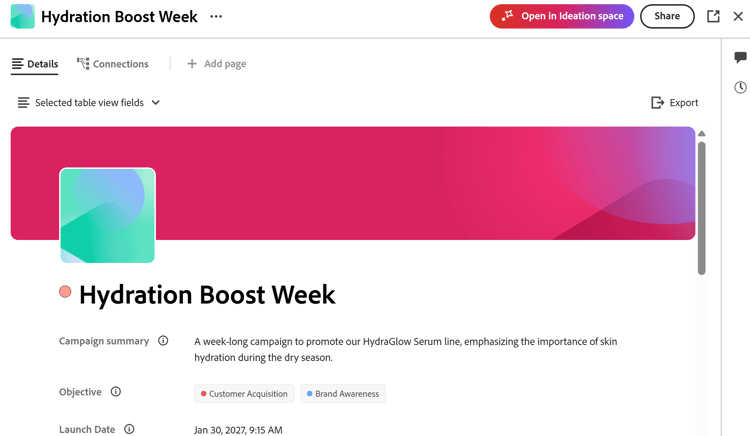
移至主功能表
創意力名稱符合紀錄的名稱。
-
-
(建議)如果您是第一次開啟構思,請按一下構思名稱來變更名稱。
-
(條件式與選擇性)若要開啟另一個現有的創意力空間,請按一下創意力名稱右側的下拉式功能表,依名稱搜尋,然後按一下顯示在清單中的創意力。
創意力空間隨即開啟,同事在右側開啟。
-
使用「同事」提示來說明您要建立的簡報。
例如,輸入「為K-12學生建立返校行銷活動,以在美國進行8月份的活動,對象為美國的家長和教師」。 為了儘可能提供簡報,請儘可能指明可用於哪些行銷活動、時間表、利害關係人、核准查核點和其他詳細資訊的資訊。
-
(選擇性)按一下Co-worker提示方塊中的 + 圖示,然後以下列方式附加資訊:
- 命令:使用清單中的命令提示同事輸入內容。
- 附加檔案:將檔案附加至提示方塊,以將檔案或其資訊新增至創意畫布。 您必須要求同事根據檔案建立卡片,以便稍後將卡片傳送至簡報。
- 參考物件:從清單中選取物件,以在您的創意中參考該物件。 物件必須存在於Workfront中。
-
按一下Enter。
-
回答同事的問題以繼續構思,然後按一下提交
或
按一下 略過問卷 以略過其他問題。
-
(視條件而定)當同事提議建立創意的卡片時,回答是。
卡片會新增至創意畫布,您可以檢視每個卡片的來源,並決定要將哪一個新增至您的簡報。
note tip TIP 您不能直接將檔案新增到簡報。 您必須先將檔案資訊傳輸到可傳送給簡報的卡片。 -
(選擇性)按一下Co-worker面板右上角的 聊天 圖示

如需有關聊天室的詳細資訊,請參閱Adobe CX Enterprise Coworker檔案中的管理您的聊天室。
-
按一下「搜尋」圖示「

-
(選擇性)按一下每張卡片底部的來源,瞭解資訊的收集來源。
您可從Workfront Planning或網頁匯入資訊。
您也可以按一下空間右上角的 來源 圖示

-
(選擇性)按一下空間右上角的註解

使用者將收到有關標籤的電子郵件通知。
-
(選擇性)按一下註解卡片內的 篩選器 圖示

- 審閱者
- 新增註解的時間
- 狀態(註解已解決或尚未處理的位置)
- 未讀取(只顯示未讀取的註解)
-
(選擇性)使用卡片上的 向上縮圖 或 向下縮圖 圖示

-
按一下卡片或按一下包含所有卡片的框架,然後按一下新增至簡報,將其資訊新增至簡報。
Workfront會將其找到的每個資訊與最可能儲存它的欄位進行比對。
例如,時間表會新增到日期型別欄位,說明會新增到段落型別欄位。
-
(視條件而定)按一下卡片,然後按一下 詢問AI至…… 以取得下一個步驟的想法,然後再將資訊新增至簡報。 答案取決於每張卡片資訊的內容。
-
按一下「創意力畫布」左上角的 「新增檔案」 圖示

note tip TIP 必須開啟檔案設定,才能存取檔案並將檔案上傳至空間。
如需詳細資訊,請參閱本文中的設定創意空間畫布一節。 -
按一下 新增Workfront Connected Planning記錄 圖示

系統會為您選取要新增至空間的記錄建立卡片。 記錄型別會顯示在記錄卡片的左上角。
note tip TIP -
從[主要]功能表存取Ideation space時,新增Workfront連線的Planning記錄圖示無法使用,而且簡介未連線到Planning記錄。
-
只有已連線的規劃記錄才可新增至創意空間畫布,作為您創意內容的前後關聯。 每個新增到畫布的已連線記錄卡都會影響已建立的內容型別,並在您構思期間適用的地方使用該內容。
例如,如果您想要建立必須運用現有記錄型別的行銷活動,則請將這些記錄新增至畫布。
-
-
(選擇性)在連線的記錄卡上按一下 更多 功能表

記錄的詳細資訊頁面會在Workfront Planning的另一個瀏覽器標籤中開啟。
-
(選擇性)選取創意力框或卡片,按一下 刪除 圖示,然後按一下 刪除 確認。 此卡片會從「創意空間」畫布中移除。
當您刪除與儲存檔案或記錄相對應的卡片時,專案會從畫布中移除,但會保留在各自的應用程式中。
-
(選擇性)隨時使用右下角的 詢問同事任何 方塊來調整您的想法。
例如,針對特定卡片輸入
regenerate,讓AI使用更新的內容重做該卡片。 創意空間會重新執行其推理步驟(搜尋、合成、引證)並更新受影響的卡片。 -
(選擇性)按一下任何表意卡片組中的其中一個紫色聯結器,然後按一下 複製完整提示 圖示,以將產生該卡的提示複製到剪貼簿,然後貼到同事提示方塊中。

-
(選擇性)按一下畫布頂端的 還原 或 重做 圖示

-
縮小範圍以檢視完整圖片:您的原始行銷活動目標、所有AI產生的概念卡和引文、其他檔案,以及您拉入的實際Workfront Planning記錄(產品、角色等)。 左下角的 簡介 摘要卡片會將其拉在一起。
-
按一下左下角的簡介預覽影像並檢閱簡介,然後按一下下列其中一個選項:
-
匯出至檔案。 您可以將簡介匯出為下列檔案型別:
- 字詞
- PowerPoint (使用或不使用範本)
-
匯出至Workfront Planning。 匯出會覆寫Planning記錄中對應到創意的所有現有欄位資料。
note tip TIP 從[主要]功能表存取Ideation space時,匯出至Workfront Planning會變暗,而且簡介未連線至Planning記錄。 如此一來,便可使用其他資訊完成記錄或檔案的建立。 如果您從現有記錄開始,則摘要中的資訊會新增到記錄中。 如果您開始使用新記錄,則會使用簡介中的資訊建立記錄。
如需有關使用摘要更新Planning記錄的詳細資訊,請參閱文章從創意空間摘要建立Planning記錄中的「關於使用創意空間建立記錄的考量事項」一節。
-
-
(選擇性)按一下「共用共用」以與其他人共用創意力畫布。
如需詳細資訊,請參閱與他人共用創意力空間。
設定創意力空間畫布
創意力空間有一些控制項,可設定您在畫面上看到的內容,並幫助您導覽畫布。
-
按一下 設定 圖示

- 檔案 — 檔案已上傳至選取的空間
- 網頁搜尋 — 外部網頁搜尋
-
按一下「儲存」。
-
按一下 說明 圖示

從下列選項中選擇:
- 縮放以符合
- 放大
- 縮小
- 縮放至50、100、150或200%
- 顯示點格線:開啟選取範圍以顯示點格線。
- 產品導覽:使用創意空間時,關閉選取範圍以選擇退出指導提示。
-
按一下 說明 圖示