開始使用Adobe Workfront Planning的創意空間
此頁面上的資訊是指尚未普遍提供的功能。 它只能做為 創意空間Beta 程式的一部分。\
Adobe構思空間是Adobe由AI支援的戰略構思功能,直接內建在Workfront Planning中。 它為行銷團隊提供結構化、以資料為根據的行銷活動策略起點,並以組織真實績效歷史記錄為基礎的AI產生簡報,取代手動研究和猜測。
創意力空間僅可透過Workfront Planning或Workfront主功能表存取,位於行銷活動生命週期的最前面,之後規劃、製作和交付,並直接饋送至Workfront Planning工作區,以供團隊規劃及執行其工作。
創意力空間會利用Adobe Enterprise CX Coworker產生簡介,以便您稍後轉換成Planning記錄或下載為PDF。
產品可用性
創意空間可能會有所變更的計畫發行時間表包括以下里程碑:
-
已關閉的Beta:已於2026年7月推出,適合少數客戶使用。
生產環境中提供創意力空間給參與的客戶。
-
開啟Beta:,目標為2026年11月12日。 這是選擇加入服務,您必須主動開啟選項,而不是主動選擇退出。
創意空間可在生產、預覽和沙箱環境中提供,以供符合所有其他需求的所有客戶使用。
-
一般可用性:預計於2027年2月1日推出。
產品資格要求
如果您的組織和您有權存取以下專案,則可以存取創意力空間:
-
雲端服務供應商:
-
Amazon Web Services (AWS)
不支援Azure和GCP提供者。
-
-
產品:
-
Adobe Workfront與Workfront Planning
-
Workfront中的CX Enterprise Coworker
note important IMPORTANT CX Enterprise Coworker目前不適用於保健、金融或某些具有敏感資料的其他行業的組織。 AI Assistant可供這些組織使用,但構思空間不適用於沒有同事的Workfront客戶。
-
-
Adobe套件:
-
在Open Beta版本中(從2026年11月12日開始),您必須具備下列條件:
- Adobe Workfront Workflow套件和已啟動Adobe CX Enterprise Coworker的Workfront Planning套件
-
在「一般可用性」版本(預計於2027年2月1日推出)之後,您可能會有以下其中一項:
- Adobe Workfront工作流程套件與Workfront計畫套件
- Adobe Workfront Planning作為獨立產品
兩個套件都必須啟用Adobe CX Enterprise Coworker
-
-
Adobe Workfront授權:
- 工作流程與Planning系統管理員或標準授權使用者
如需詳細資訊,請參閱使用創意力空間所需的存取權。
取得創意力空間的存取權
若要存取創意力空間:
-
請確認您符合本文章產品需求一節中所述的產品需求。
-
請連絡您的Adobe客戶代表,以表達參與封閉Beta的興趣,或在開放Beta可用時加入它。
依預設,系統管理員可以存取創意力空間,而當創意力空間在Open Beta中可供使用時,系統管理員無法將其移除。 他們可以在以下任何環境中為所有其他使用者開啟此功能:
- 生產
- 預覽
- 自訂沙箱
-
作為系統管理員,執行以下操作:
-
開啟系統偏好設定中的同事與MCP工具設定,以允許存取整個公司的同事。
-
關閉標準授權使用者存取層級的下列設定:
- 停用 Workfront 中的 CX Coworker 面板
- 停用構思空間
如需有關使用創意力空間的詳細資訊,另請參閱下列文章:
-
-
(建議)識別您的第一個行銷活動:要重新整理的最近行銷活動,或從頭開始建立的新方案。
找出創意力空間
在您確定有權存取設定的適當產品、套件和系統及存取層級後,您可以在Workfront的下列區域中找到「構思」空間:
-
在Workfront主要功能表中,透過開啟創意力空間區域
主要功能表中的
-
在Workfront Planning中手動新增記錄時
-
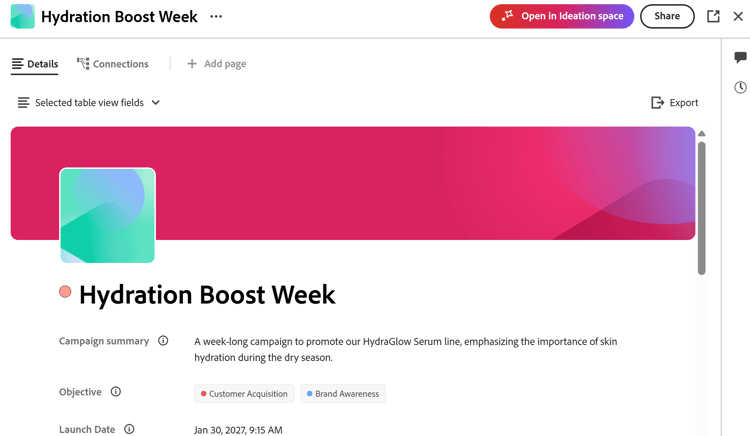
在Workfront Planning中,編輯現有記錄時
創意力空間與Adobe CX Enterprise Coworker
創意力空間會使用Adobe CX Enterprise Coworker作為其提示介面。
使用者可以提出後續問題,並以對話方式完善簡短,而不需要一次取得單一的結果。
當摘要繫結至即時Workfront計畫記錄時,同事不會加以覆寫,讓基礎計畫維持不變。 只有在您將摘要匯出至Workfront Planning時,才會覆寫記錄。
以下是在創意力空間中使用Co-worker時的一些功能:
-
執行若則分析,以比較不同的行銷活動主題、訊息,或測試您的策略方向
-
上傳檔案或社交深入分析
-
存取與您正在建置的簡報相關的網路內容
-
定義行銷活動目標
-
取得對象深入分析摘要
-
產生對象角色
-
創意行銷活動訊息
-
在大型視覺畫布中工作,使用AI提示產生文字、影像、檔案、圖表和insight卡片
-
組織、修訂及擴展卡片,以最終將其轉換為行銷活動簡報
-
與多位使用者共同作業,這些使用者可以在簡報完成前新增創意、在特定畫布專案上留下評論,或使用註解來表達自由形式的創意
-
建議您在創意空間中使用同事時,遵循下列最佳作法:
- 必須特定。 更豐富的行銷活動說明會產生更相關、更接地氣的卡片。
- 在完成 之前 驗證。 AI產生的回應可能不準確,因此請務必檢查卡片上的來源,並在完成記錄之前確認連結的來源。
- 將AI卡片與真實記錄混合。 將實際記錄拖放至創意力空間。
對象和使用案例
創意空間是專為負責設定行銷活動策略及製作行銷活動簡介的產品和品牌行銷人員所設計。
身為工作區管理員,您可以使用構思空間在Workfront Planning中建立記錄,步驟如下:
- 當您開始建立或編輯記錄時,從Planning啟動Ideation Space之後建立簡報。
- 使用AI提示從系統中的其他記錄或從網路收集詳細資訊,並完成創意力簡述的建立。
- 從摘要建立Planning記錄型別。
- 在Planning中精簡您的創意力簡報,並更新現有的記錄型別。
以下是如何使用創意空間的使用案例:
-
使用歷史績效重新整理先前的行銷活動
- 例如,您可以針對新的季度、季度或產品時刻更新現有的行銷活動。
- 這會產生以先前效能為基礎的「差異摘要」,概述保留的專案、變更專案及原因。
-
使用歷史績效建立全新行銷活動
- 例如,您可以在啟動無直接行銷活動歷史記錄的新產品、區段或方案時建立行銷活動。
- 這會透過引導式構想、建議的頻道組合以及初始概念或訊息方向,產生全新的簡報。
創意力空間產生的物件
您可以使用創意力空間來集思廣益,並構思出您之後可轉換為對工作流程而言重要之專案的想法。
創意力空間會從內部或外部(網頁)來源取得您的所有創意和資訊,並建立簡報。 確定摘要完成之後,您可以將其匯出至下列檔案或物件:
-
下列其中一種檔案格式:PDF、Word、PowerPoint、Powerpoint範本
-
Planning記錄
只有在從Workfront Planning存取創意力空間或先前將Planning記錄連線至創意力摘要時,才能將摘要匯出至Planning記錄。