Adobe客戶支援體驗
Experience League支援票證
現已透過Experience League提交支援票證。 如需如何提交支援票證的說明,請參閱提交支援票證的區段。
我們正致力改善您與Adobe客戶支援的互動方式。 我們的願景是使用Experience League移至單一入口點,以簡化支援體驗。 上線後,您的組織將能夠輕鬆存取Adobe客戶支援;透過跨產品的通用系統更清楚地瞭解您的服務記錄;透過電話、網路和透過單一入口網站聊天請求協助。
如果您是Adobe Commerce使用者,請參閱Adobe Commerce的Experience League支援使用指南中的提交支援案例。
案例提交所需的支援授權角色 submit-ticket
若要在Experience League中提交支援票證,您需要系統管理員指派支援管理員角色。 只有您組織中的系統管理員可以指派此角色。 產品、產品設定檔及其他管理角色無法指派支援管理員角色,也無法檢視用於提交支援票證的 建立案例 選項。 若要深入瞭解不同型別的管理員角色及其權益,請參閱管理員角色。
如果您使用Commerce,共用存取許可權以處理支援案例的流程會不同。 若要瞭解更多資訊,請參閱Adobe Commerce的Experience League支援使用指南中的共用存取權:授予其他使用者存取您帳戶的許可權。
新增支援可讓角色擁有組織許可權
支援管理員角色是非管理角色,可存取支援相關資訊。 支援管理員可以檢視、建立和管理問題報告。
若要新增或邀請管理員:
-
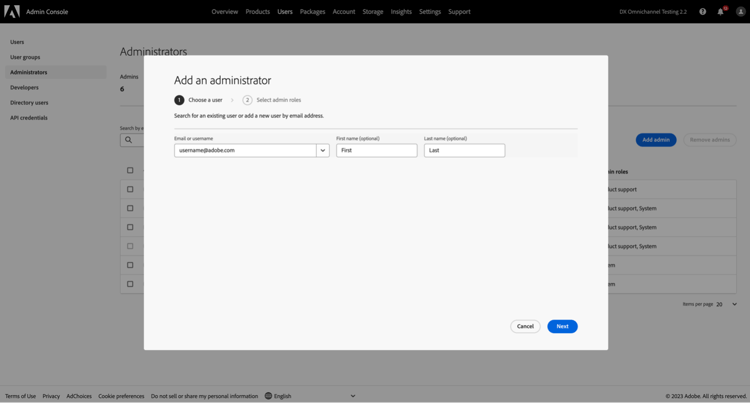
在Admin Console中,選擇使用者 > 管理員。
-
按一下新增管理員。
-
輸入名稱或電子郵件地址。
您可以搜尋現有使用者,或透過指定有效的電子郵件地址並在畫面上填寫資訊來新增使用者。
-
按一下下一步。 管理員角色清單隨即顯示。
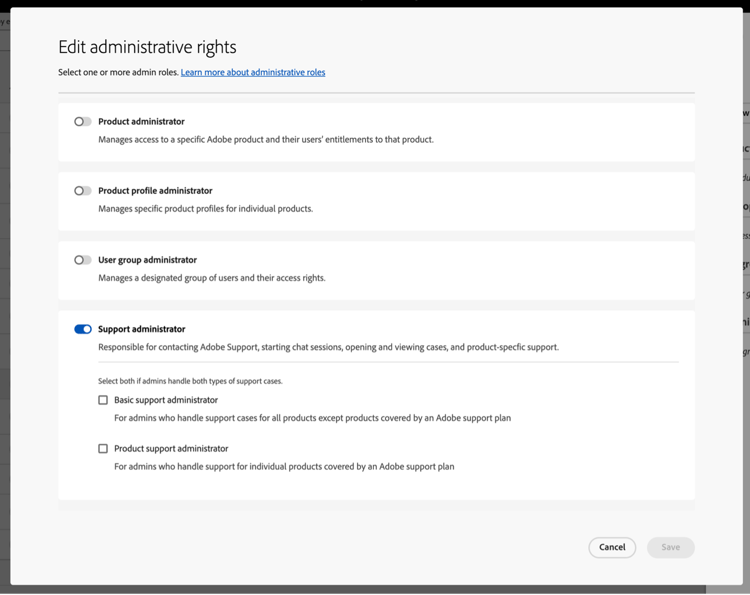
若要將支援管理員角色指派給使用者(讓使用者能夠聯絡支援人員):
-
選取 支援管理員 選項。
-
選擇下列兩個選項之一:
- 選項1: 基本支援管理員。 如果您要為使用者提供所有解決方案(Marketo Engage除外)的支援存取權,請選取此選項。
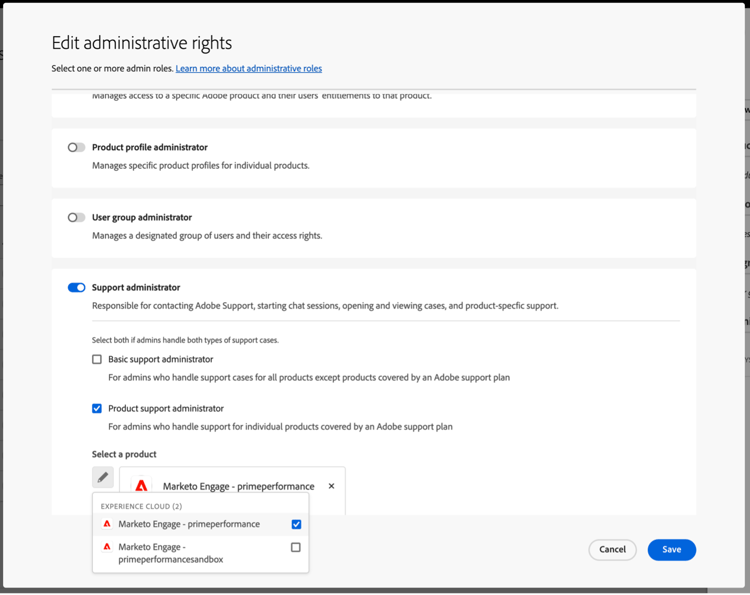
- 選項2: 產品支援管理員:選取此選項以支援Marketo Engage。 選取要授與使用者支援存取權的Marketo Engage執行個體。
-
選取之後,按一下[儲存]。
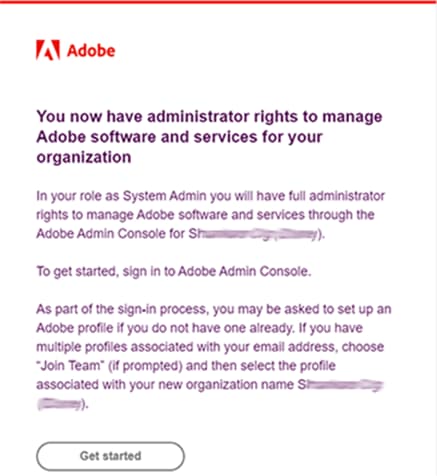
使用者會收到來自message@adobe.com有關新系統管理許可權的電子郵件邀請。
使用者必須按一下電子郵件中的 開始使用 才能加入組織。 如果新的管理員未使用電子郵件邀請中的 開始使用 連結,他們將無法登入Admin Console。
在登入過程中,如果使用者尚未設定Adobe設定檔,他們可能會被要求設定。 如果使用者有多個與其電子郵件地址相關聯的設定檔,使用者必須選擇加入團隊 (如果提示),然後選取與新組織相關聯的設定檔。
如需詳細資訊,請依照管理角色檔案中的編輯企業管理員角色指示操作。 請注意,只有您組織的系統管理員可以指派此角色。 如需管理階層的詳細資訊,請瀏覽管理角色檔案。
使用Experience League建立支援票證
Experience League是自助服務支援入口網站,專為提供個人化協助以及授權客戶易用的體驗而設計。
-
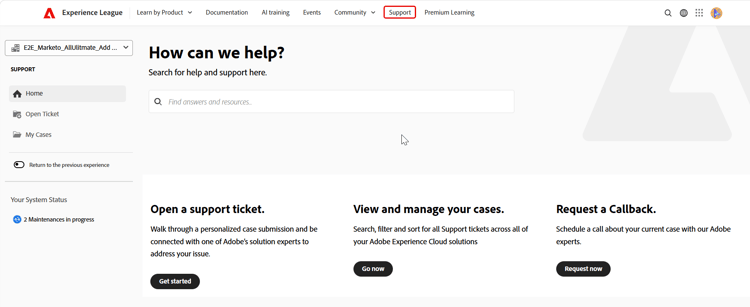
若要在Experience League中建立票證,請選取頂端導覽列中的 支援 索引標籤。
-
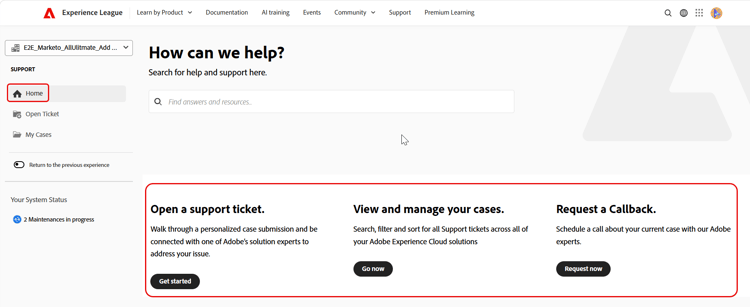
從 首頁 功能表,您可以開啟支援票證、檢視及管理您的案例、要求回撥或存取其他學習資源。
要求回撥選項可讓您排程具有熒幕共用P2和P3案例的Web會議,以更快速、更有效率的方式解決問題。 它適用於Adobe Experience Manager、Admin Console、Adobe Journey Optimizer、Analytics、Audience Manager、Campaign、Commerce、Customer Journey Analytics、GenStudio、Marketo、Real-Time Customer Data Platform、Target和Workfront。 會議排程可在客戶方便時進行。 此外,對於除Adobe Commerce以外的所有上述產品,也提供P1案例的立即電話回呼。
-
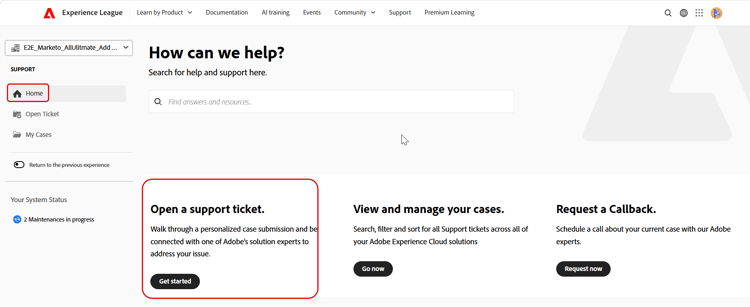
若要提交案例,請選取開啟支援票證。 您也可以在側邊欄功能表中選取開啟票證。
填寫支援票證
選取 開啟支援票證 或 開啟票證 後,案例建立表單就會顯示。
此表單使用引導式多步驟工作流程,可協助您提供Adobe支援所需的資訊,以便有效疑難排解您的問題。 您可以使用下列章節來瀏覽表單:
- 產品選擇
- 問題描述
- 優先順序和業務影響
- 連絡人資訊和觀察者清單
- 檢閱並提交
您也可以 在區段 之間切換,以在提交案例之前更新資訊。
請依照下列步驟建立支援票證:
-
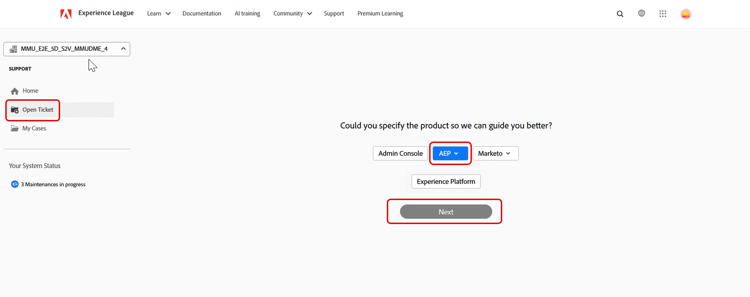
按一下產品名稱以選取受影響的產品,然後按一下[下一步]。
-
在 問題說明 區段中,輸入問題的說明。 案例標題會根據問題說明自動產生。 您可以視需要編輯標題。 確認是否可以重新產生問題。 如果問題可重現,請選取是。 此時會出現一個文字方塊,您可在其中說明重現問題所需的步驟。 如果問題無法一致地重現,請選取否。
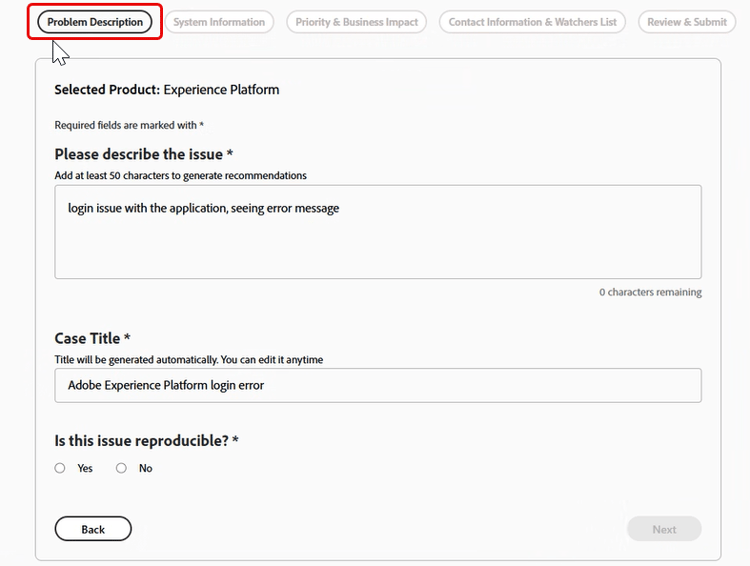
包含下列詳細資訊:
- 您正在嘗試執行的動作
- 未如預期運作
- 您已採取的步驟
- 問題是否可重現
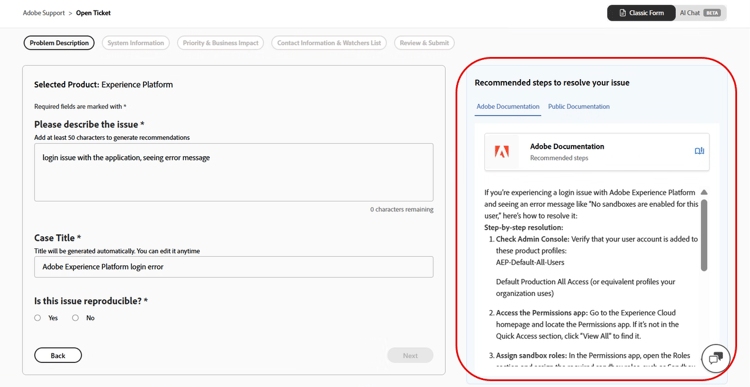
當您輸入問題說明時,Experience League會在表單旁的面板中顯示AI支援的建議。 這些建議:
- 提供相關檔案或已知解決方案的建議
- 協助您確認問題是否已解決
- 減少提交常見問題案例的需求
建議面板會因應問題說明的詳細程度而顯示,不會中斷案例的建立。 您可以隨時檢閱建議,並繼續提交案例。 當問題說明 超過50個字元 時,系統會產生針對此問題量身打造的AI支援建議。
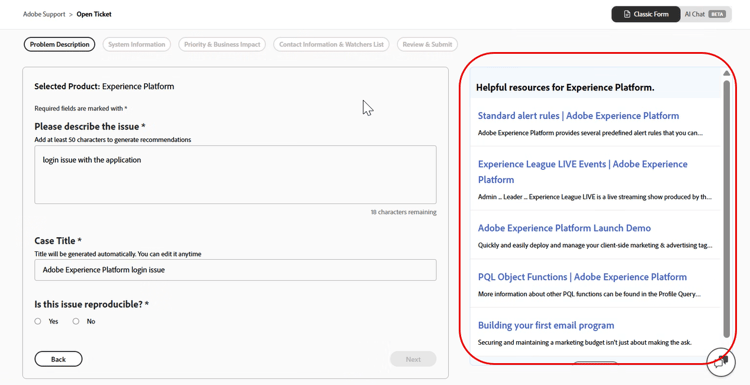
當描述包含 少於50個字元 時,系統會顯示建議的文章作為指引。 內建字元計數器會即時追蹤最低需求。
-
按一下下一步。

-
在 系統資訊 區段中,提供產品版本、環境、產品方案,並指示是否對環境或執行個體進行了任何最近的變更。 選取「是」以提供有關變更的其他詳細資料。 若未進行任何變更,請選取否,然後按一下[下一步]。
note NOTE 根據所選產品,可能會顯示其他欄位。 這些欄位包含問題發生環境的相關詳細資訊。 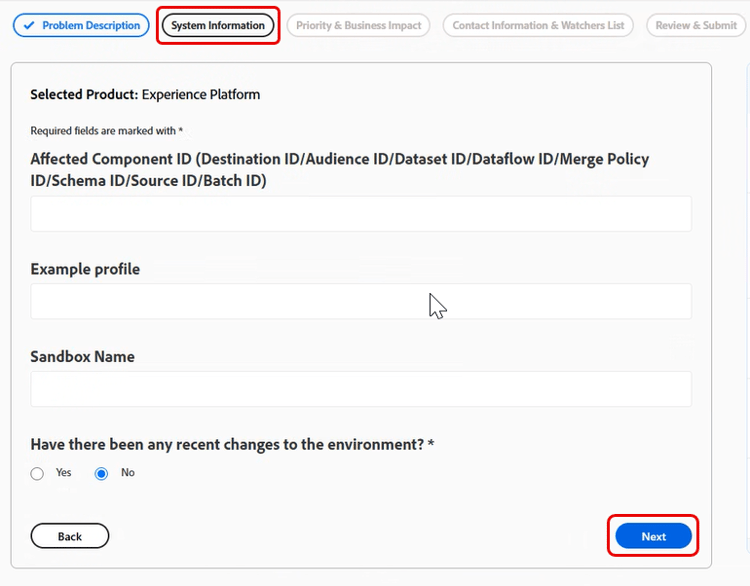
-
在 優先順序和業務影響 區段中,選取下列專案:
- 案例優先順序(P4 — 次要、P3 — 重要、P2 — 緊急、P1 — 嚴重)
- 當選取的優先順序為P1 — 嚴重時,提供業務影響詳細資訊,然後按一下下一步。
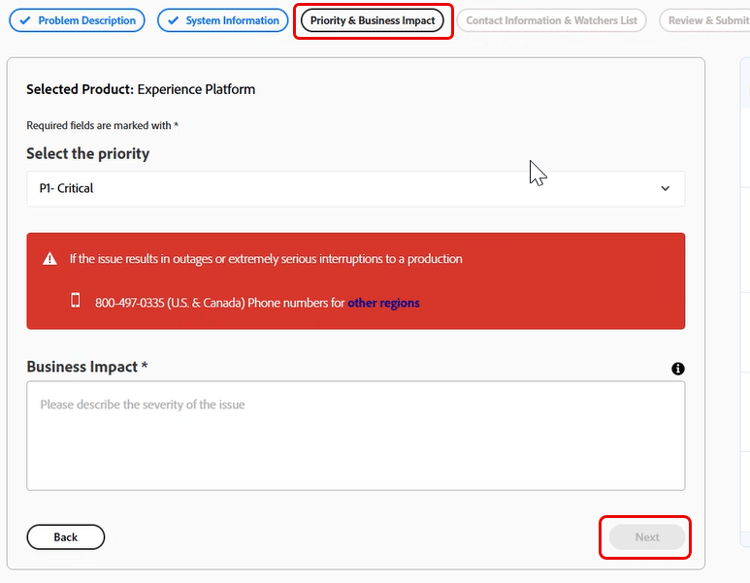
如需案例優先順序與業務影響如何影響支援回應時間的詳細資訊,請參閱成功計畫資原始檔中的支援的目標初始回應時間。
-
在 連絡人資訊與觀察者清單 區段中,選取時區、輸入您的電話號碼、新增觀察者、視需要附加任何檔案,然後按一下下一步。
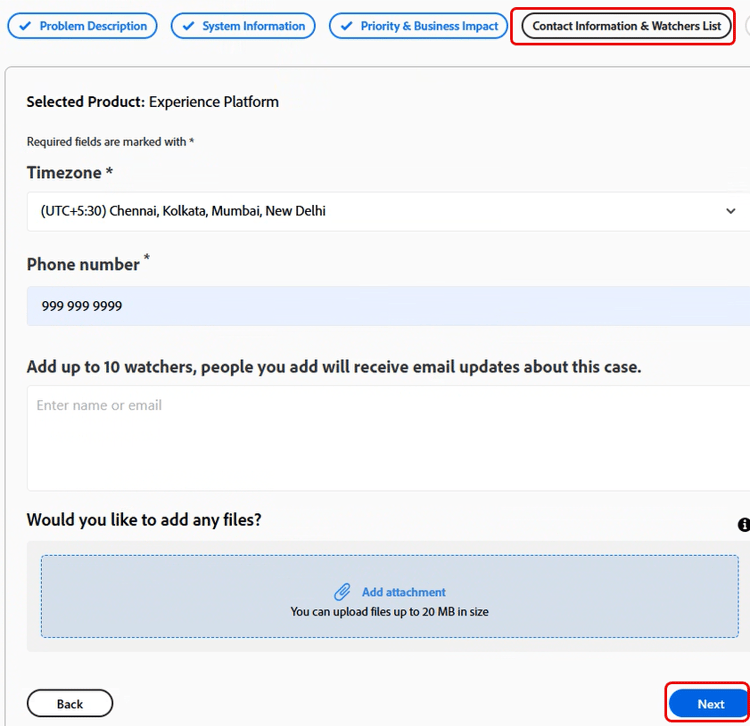
-
在 檢閱與提交 區段中,檢閱您的案例詳細資料,然後按一下核准與提交案例。
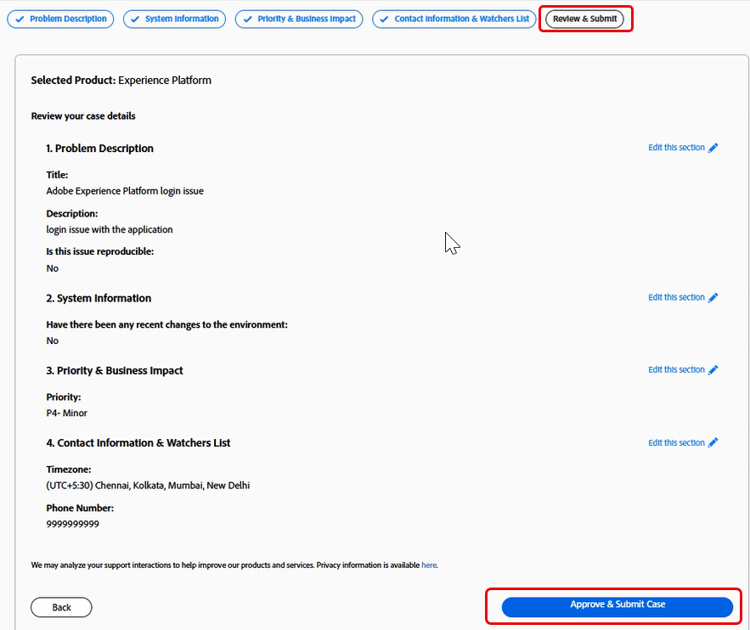
檢閱和提交步驟會摘要所有輸入的資訊,並可讓您:
- 在一個位置檢閱所有案例詳細資訊
- 導覽回任何先前的步驟以進行編輯
- 回到稽核摘要而不會失去進度
提交後:
- 此案例已登入Experience League
- 您可以追蹤更新,並透過入口網站與支援人員通訊
- Adobe支援會根據您提供的優先順序和影響做出回應
案例建立體驗中的AI聊天
Experience League支援提供AI支援的聊天介面,作為建立和管理支援案例的替代方式。 AI聊天體驗為選擇加入,不會取代傳統的案例建立工作流程。
若要存取AI聊天,請遵循以下步驟:
-
瀏覽至 首頁 並選取開啟支援票證。 您也可以在側邊欄功能表中選取開啟票證。
-
按一下產品名稱以選取受影響的產品,然後按一下[下一步]。
-
在右上角,選取AI聊天。
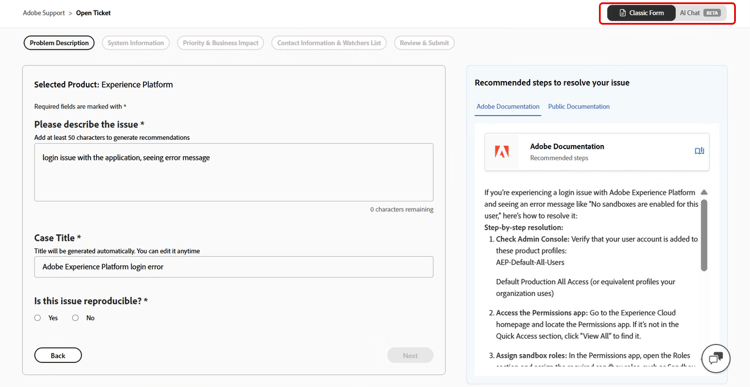
若要在 傳統表單 和 AI聊天 之間切換,請使用右上角的切換按鈕。 切換時不會延續目前的進度,但已完成的案例或動作不會受到影響。
開始使用AI聊天
開啟AI聊天時,您會看到下列選項:
-
提出問題
-
處理現有案例
-
開啟新案例
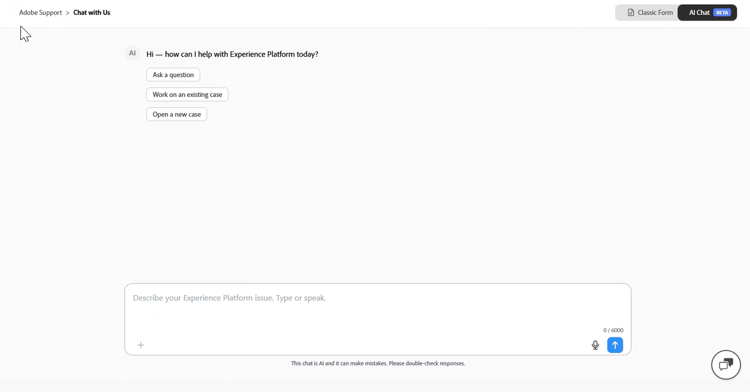
您可以在文字欄位中輸入內容或使用語音轉文字來說明問題。
提出問題
選取提出問題,直接在聊天中取得產品、Adobe服務及支援相關問題的即時解答,而不需要開啟支援案例。
AI會利用Adobe知識庫,根據您的查詢提供相關答案、檔案連結和已知解決方案。
如果AI無法直接在聊天中解決您的查詢,它將引導您開啟新的支援案例,以與Adobe支援團隊聯絡。
處理現有案例
選取處理現有案例,直接在聊天室中管理並取得現有支援案例的更新。
AI會顯示您未解決的案例清單。 您可以根據案例在清單中的位置或其案例編號來參考案例,以選取您要處理的案例。
選取案例後,您可以:
- 要求摘要
- 檢查更新
- 採取跟進動作,例如上呈案件或在相同聊天體驗中要求回撥。
開啟新案例
選取 開啟新案例 以您自己的文字描述您的問題,而非填寫結構化表單欄位。
AI會提出目標性的後續問題,以收集所需的詳細資訊,並依據您的回應動態調整流程,藉此引導您完成案例建立程式。
AI會收集必要的資訊,例如:
- 產品詳細資料
- 問題型別
- 重製步驟
如果在提交時無法取得資訊,則可略過選用欄位。
收集到足夠的資訊後,AI就會根據您的交談自動產生結構化的案例摘要,包括:
- 案例標題
- 說明
- 重製步驟
您可以在提交之前檢閱草稿,以確保所有詳細資料都正確無誤,而且您可以在案例建立對話期間或之後隨時新增附件、記錄、熒幕擷取畫面及其他補充詳細資訊,以向支援團隊提供其所需的完整內容。