專案配置
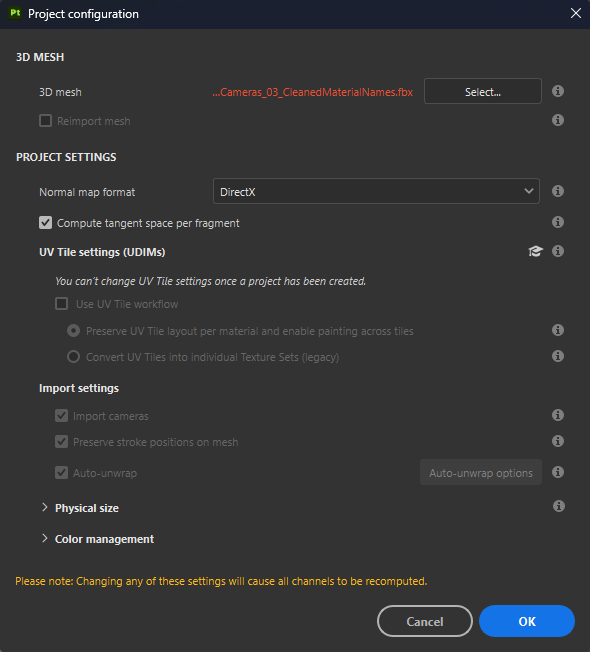
專案設定視窗中有修改專案設定的控制。 專案設定通常會在建立新專案時設定,但有時在專案後期可能需要調整這些設定。
3D 網格
如果 3D 網格或網格檔案有變動,你可以重新匯入網格,同時保留其他專案資料。 檢查 Reimport mesh ,確保匯入的是正確的檔案。
重新匯入網格通常很有用,當你需要:
- 更新 3D 模型拓撲
- 更新 UV
- 新增或移除 貼圖集
參數
描述
3D 網格
指示 3D 模型檔案的路徑。 使用 Select 按鈕 來更改專案的原始檔案。
重新匯入網格
如果啟用了,點擊介面底部的確定時,網格檔案會重新匯入。 如果使用 Select 按鈕指定與原始網格檔案不同的網格檔案,該參數會自動被勾選。
NOTE
如果在重新匯入專案網格時材質 ID 改變或被重新命名,專案中先前的貼圖集可能會被停用,導致看起來像是缺少貼圖。 這可以透過材質集合列表中 的重新指派視窗 🔗來修正。
專案設定
此區控制與專案相關的多項設定:
NOTE
更改法線格式或切線計算需要重新烘焙網格貼圖,以確保視窗中的外觀正確。
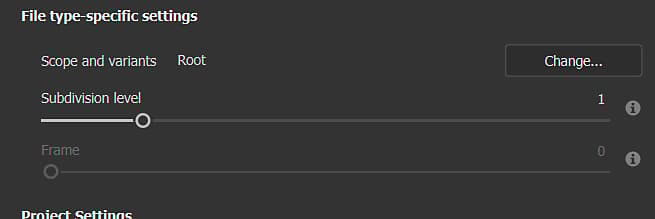
檔案類型專屬設定
當選擇 USD 網格格式時,其他檔案類型的特定設定會開放。
UV 圖塊設定
本區段有切換專案中 UDIM 使用的控制。 專案建立後無法更改這些設定,但你可以在這裡查看專案的設定。 更多資訊請參閱 UV Tiles 文件。
匯入設定
這些設定控制選取的網格如何匯入:
背景設定
描述
進口相機
啟用後,網格檔案中的攝影機也會匯入並在 3D 視窗中使用。
保留網格上的筆劃位置
此設定控制匯入新 3D 網格後筆觸如何重新計算。 建議在大多數情況下保持此設定開啟。 更多細節請參閱 UV 重投影 文件。
自動展開
自動紫外線展開。 點擊選項按鈕來設定流程。 更多資訊請參閱 自動 UV 展開文件。
實體尺寸設定
調整 匯入網格的實體尺寸 。
背景設定
描述
使用 mesh 檔案的內部單位縮放
如果網格是用物理上精確的測量建立的,請選擇此選項以維持 Painter 中的相同物理尺寸。
客製化單位比例
如果網格本身沒有考慮到實體尺寸,請使用此選項自訂網格大小。 你需要知道所需的實體尺寸以及匯入網格的單位大小,才能決定這個值。
指派材料時,切換填充層縮放為實體尺寸
啟用後,填充圖層和效果會在指派具有物理尺寸屬性的材質時,自動將縮放方法切換為物理尺寸。
色彩管理設定
此區控制如何轉換顏色的設定。 欲了解更多資訊,請參閱 色彩管理 文件。
recommendation-more-help
substance-3d-painter-help-guide