專案創建
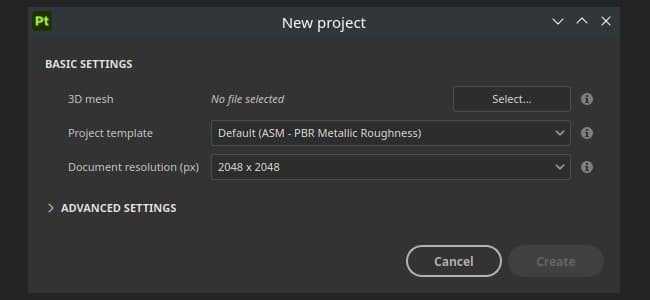
新專案視窗允許你建立專案檔案來儲存你的 3D 模型及其貼圖資訊。
根據匯入 3D 模型中找到的材質定義,建立新的 材質集 。 這表示只要物件材質不同,都可以透過同一個檔案匯入多個物件(即使 UV 重疊)。
創建新專案
要建立新專案,請點擊 檔案>新建 ,或使用鍵盤快捷鍵 Ctrl + N。
以下是新專案視窗中所有參數的說明。
基本設定
指定一個範本,定義專案的預設設定。 範本包含以下參數:
- 材質集設定。
- 顯示設定。
- 烘焙設定。
- 著色器資源(包括附加的貼圖)。
- 環境地圖檔案。
注意:模板是 *.spt 檔案,透過檔案選單🔗從現有專案建立,並儲存在 Assets 資料夾中,方便團隊成員分享。
檔案類型專屬設定
當選擇 USD 時,會開啟其他檔案類型的專屬設定。
選擇 USD 檔案中的特定部分。 預設情況下,這個設定為「Root」,代表整個 USD 檔案都會用來建立 Painter 專案。 找零… 會打開一個新視窗,顯示美元內容。 若偵測到變體,可選擇特定變體來建立專案。 範圍與變體可在專案建立後,於 專案設定 中更改。 請注意——
- 只有模型變體的選擇會對專案產生影響。
- 目前尚未偵測到嵌套於變異中的變異。
進階設定
定義專案的法線貼圖格式,可以是以下一種形式。
- DirectX (X+、Y-、Z+)
- OpenGL (X+、Y+、Z+)
注意: 提醒一下:
- Unreal Engine 預設使用 DirectX。
- Unity 預設使用 OpenGL。
啟用時,雙切線會在片段(像素)著色器中計算,而非頂點著色器。 這個參數會影響 Mark 貼圖在 viewport 中被 Shader 解碼的方式。 更改這些設定需要重新烘焙法線貼圖。 注意: 提醒一下:
- Unreal Engine 需要啟用這個設定。
- Unity 需要將此設定關閉(或如果你使用 HDRP 工作流程則啟用)
UV 圖塊設定(UDIM )
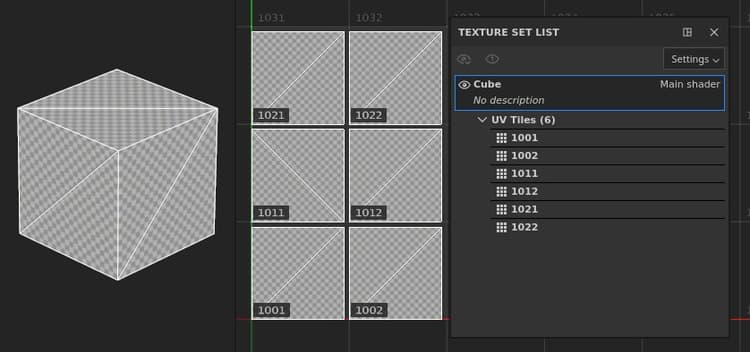
UV 磚塊(UDIMs)會匯入並依照網格上的材質分配分組。 這表示單一材質集可以包含多個 UV 磚塊,並排在 2D 視圖中。 同一材質集內的 UV 圖塊可以無縫地塗裝。
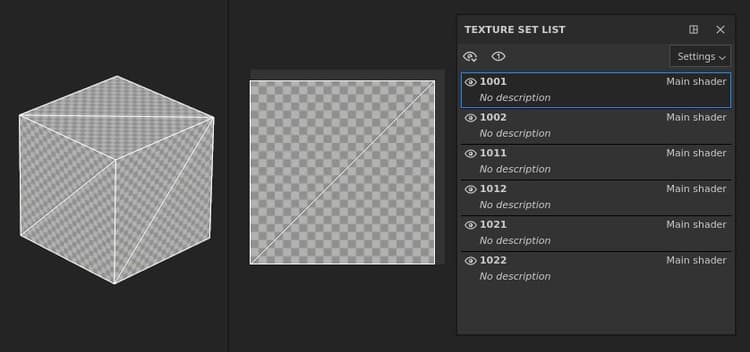
UV 圖塊(UDIMs)被拆分成獨立的貼圖集並重新命名,忽略任何材質分配。 每個 UV 圖塊會被移到 UV [0-1] 範圍以便可上色。
匯入設定
如果網格檔案中有攝影機,它們會匯入專案並作為預設進行視覺化。 注意: Substance 3D Painter 在某些條件下不支援某些攝影機:
- 3DS Max 的實體相機。
- 正射相機儲存在 Alembic 檔案(*.abc)中。
匯入烘焙地圖
使用 新增 按鈕將貼圖檔案載入為網格貼圖,並自動在貼圖集設定🔗中指派。必須遵循特定的命名規則,才能自動將網格貼圖分配到其貼圖集。 網格貼圖也可以直接在應用程式內部烘焙;詳見烘焙文件。
命名慣例: TextureSetName_MeshMapName
範例: DefaultMaterial_ambient_occlusion.png
支援的網格地圖列表及其命名:
實際大小
實體尺寸設定允許你調整 Painter 如何決定你在真實世界單位中網格的物理尺寸。 這有助於確保材料的貼面符合真實比例。
- 使用網格檔案的內部單位縮放:大多數檔案類型包含物件從 3D 建模應用程式匯出時的物理大小資訊。 選擇此選項後,Painter 將使用匯入檔案中的這些資訊。
- 自訂單位比例:覆寫匯入檔案的單位比例,若未包含單位比例,則使用自訂輸入框調整單一「單位」的大小。
- 指派材質時將填充層縮放切換為物理尺寸:啟用此功能後,擁有實體尺寸資訊的材質可以調整縮放,以符合所應用表面的物理尺寸。
色彩管理
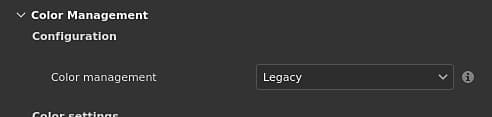
此區塊控制專案的色彩管理設定。 預設設定為 Legacy(sRGB / 線性工作流程)。
可以看看 色彩管理 文件,了解如何使用這個工作流程以及設定的功能。