建立動作 creating-actions
動作是您的應用程式在LLM交談中提供的功能,例如尋找產品、檢查可用性或預訂服務。 每個動作的處理常式都會執行工作,而選用的介面工具會顯示結果。
在基礎結構設定之後,選擇如何從應用程式頁面建立動作。 自動產生功能適用於LLM Apps受管理的基礎結構和您自己的存放庫。
在本指南中:瞭解如何從您的網站產生動作,或自行建立動作。 若要自動產生,請先啟動程式並檢閱結果,然後再部署和測試應用程式。
選擇如何建置動作
開啟您的應用程式。 如果Adobe仍在準備基礎架構,請等待設定完成。
在 動作 區段中,您要如何建置動作? 提供兩種選擇:
在建立應用程式精靈中選擇基礎結構時,並不會為您選取這些選項中的任何一個。
從網站產生動作 generate-from-website
- 選取自動建置動作。
- 在 您的網站 中,輸入代表您品牌的產品、服務或客戶工作的公用HTTPS網站。 此範例使用
https://frescopa.coffee/。 - 選取建置我的動作。
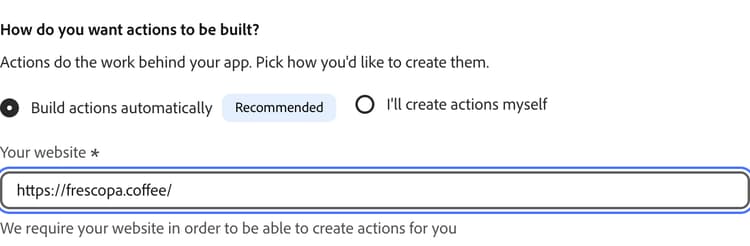
使用您有權分析的網站。 請勿提供公開機密或存取控制資訊的網站。
選取 建置我的動作 會開始產生;單獨輸入URL則不會。 您不需要重新建立應用程式或重新開啟基礎結構精靈。
關注產生進度
應用程式頁面顯示 正在產生 個動作。 選取移至動作,或從導覽開啟 動作 以追蹤進度。
UI預估產生最多需要30分鐘。 離開頁面,並視需要稍後返回。
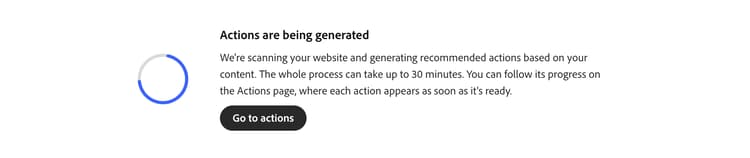
在產生期間,平台:
- 分析網站並識別應用程式的客戶工作。
- 建立建議的動作中繼資料,包括說明和輸入引數。
- 在動作存放庫中產生伺服器端處理常式及測試。
- 在EDS存放庫中產生Widget。
- 準備產生的動作以供檢閱。
當平台分析網站時,[動作]頁面會顯示探索對話式體驗的動作。 當平台探索到建議的動作時,就會顯示這些動作;它們的程式碼和Widget預覽可能仍在產生中。 等待產生完成後再檢閱每個動作。
如果產生報告失敗,請讀取可見的錯誤並檢視疑難排解指南。 請勿僅為了略過產生錯誤而核准動作。
檢閱產生的動作 review-generated-actions
部署前請先檢閱每個建議的動作。 確認其代表有用的任務,且產生的行為符合您應用程式要執行的操作。

- 在 動作 頁面上,針對已就緒的動作選取檢閱。
- 檢閱動作的說明、輸入引數、註解、可見度和產生的處理常式。
- 檢閱Widget設定並預覽(如果動作有Widget)。
- 檢查產生的程式碼和測試。 透過LLM Apps個受管理基礎結構,平台會開啟提取請求;透過您自己的存放庫,平台會將分支推送至每個存放庫。 檢查什麼是範例行為,哪些必須替換為實際整合。
- 當動作就緒時,選取標籤為已檢閱。
- 返回動作清單,然後對其餘動作重複此動作。
儲存的動作編輯器會分隔動作詳細資料、LLM Widget詳細資料、應用程式深入分析和ChatGPT擴充功能。 檢閱產生的Widget和處理常式在各自標籤中的變更。
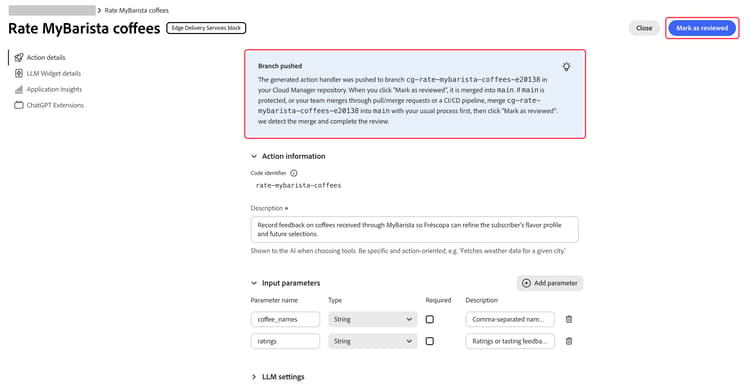
選取 標籤為已檢閱 會合併產生的變更(若沒有剩餘的合併封鎖程式):具有LLM Apps受管理基礎結構的提取請求,具有您自己的存放庫的分支。 如果開啟的提取請求封鎖稽核,請解決封鎖程式並重試。 請勿核准具有未解析程式碼產生或合併失敗的實作。
使用您自己的存放庫,您的團隊也可以在選取 標籤為已稽核 之前,將分支與其自己的程式(例如提取或合併請求)合併。 如果平台無法合併分支本身(例如,因為目標分支受到保護或分支發生衝突),則稽核會顯示要合併到哪個基礎的分支。 將其合併,然後再次選取標籤為已檢閱。
檢閱所有產生的動作後,[動作]頁面會顯示所有動作都已檢閱!。 若要返回應用程式,請選取前往應用程式頁面。
檢閱不是部署。 您必須先部署應用程式,才能透過應用程式的MCP伺服器使用這些動作。
自行建立動作 manual-actions
如果您不想從網站產生動作:
- 在應用程式頁面的動作建立選擇中,選取我將自行建立動作。
- 選取我將建立我的動作。
- 在[動作]頁面上,選取[建立動作]。
- 遵循從頭開始建立動作以定義中繼資料、實作處理常式,並視需要連線Widget。
基礎建設保持不變。 選擇手動建立不會為您建立處理常式程式碼或連線您的企業系統。
視需要在檢閱自動產生的動作之後新增手動動作。
部署和測試
檢閱產生的工作後:
在將應用程式提供給客戶使用之前,自訂處理常式以連線您的API和自訂介面工具集。 在Stage中測試應用程式,確認其如預期般運作。 只有在測試成功後才會部署到生產環境。