自動建立您的第一個應用程式 create-first-app
平台可將您的網站變成功能完善的應用程式。 它會建議動作、寫入處理常式程式碼和測試、建立EDS Widget,並將產生的檔案傳送到您擁有的兩個GitHub存放庫。
產生約需15分鐘。 在本教學課程結束時,您將會有已部署的應用程式,您可以在支援的LLM平台(例如ChatGPT)中進行測試。
歷程:確認建立兩個存放庫→建立應用程式→檢閱產生的動作→部署→中繼環境→測試外掛程式→連線生產系統的需求。
開始之前
請先完成所有LLM應用程式需求,再開始本教學課程。
本教學課程會建立Frescopa Coffee的LLM應用程式。
建立兩個空白的存放庫
平台需要兩個空白的存放庫。 在相同的GitHub帳戶或組織下建立兩者:
- 處理常式存放庫 — 儲存動作處理常式與測試。 例如,
my-brand-llm-app。 - EDS存放庫 — 儲存產生的Widget區塊和樣式。 例如,
my-brand-llm-app-eds。
前往每個存放庫的github.com/new。
請勿使用README、.gitignore或授權初始化存放庫。 平台會準備所需的專案結構。
啟動應用程式
-
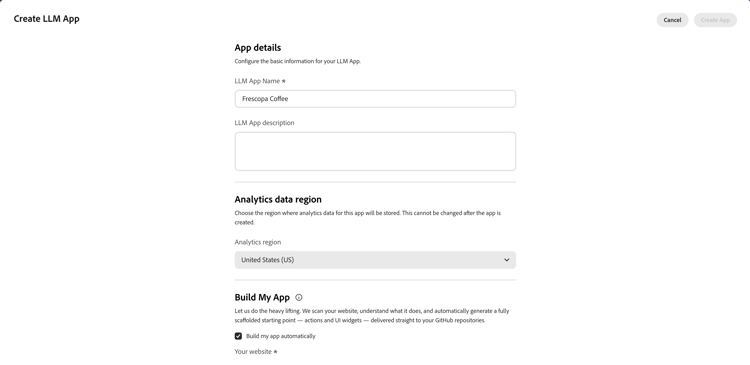
開啟Adobe LLM應用程式並選取建立應用程式。
-
輸入 LLM應用程式名稱 和選用的說明。
-
選取Analytics區域。
note important IMPORTANT 應用程式建立後,就無法變更Analytics區域。 -
在 建立我的應用程式 中,選取自動建立我的應用程式。
-
在 您的網站 中,輸入包含
https://通訊協定的網站URL。 平台會分析此網站,以判斷有用的動作和代表性範例結果。
授予LLM Apps存放庫的存取權
Adobe LLM Apps GitHub應用程式會提供LLM Apps存取您選取的存放庫許可權。
已連線的組織
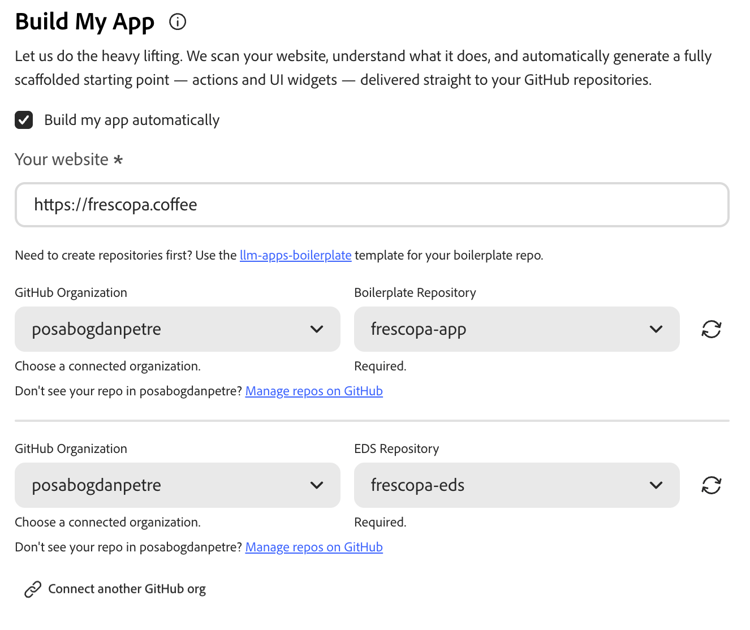
如果您在建立存放庫之前已安裝Adobe LLM Apps GitHub應用程式:
- 選取已連線的組織。
- 選取在GitHub上管理存放庫。
- 將兩個存放庫新增至現有的GitHub應用程式安裝。
- 返回LLM Apps並重新整理存放庫清單。
僅首次連線
如果組織未出現在對話方塊中:
- 選取連線GitHub組織。
- 安裝Adobe LLM Apps GitHub應用程式。
- 選擇 僅選取存放庫 並選取兩個存放庫。
- 返回「建立LLM應用程式」對話方塊。
如果您無法安裝或更新GitHub應用程式,請洽詢組織管理員。
選取存放庫
-
在 樣板存放庫 下,選取組織和空的處理常式存放庫。
-
在 EDS存放庫 下,選取組織和空的EDS存放庫。
-
根據條款與條件,請核取我接受Adobe Developer條款。
-
選取建立應用程式。
完成EDS設定
當選取的EDS存放庫為空白時,LLM Apps會使用AEM樣版將其初始化。 接著,對話方塊會要求您先安裝AEM程式碼同步,再嘗試再次建立應用程式。
-
在EDS存放庫下方的訊息中,選取安裝AEM程式碼同步。
-
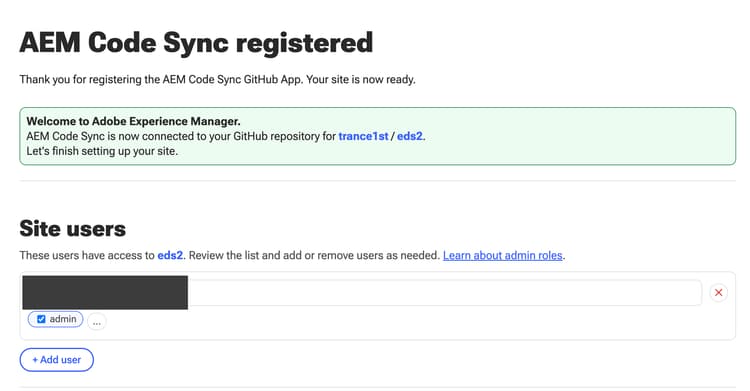
在GitHub上安裝AEM Code Sync,並授與它對EDS存放庫的存取權。
在 AEM Code Sync已註冊 確認頁面的 網站使用者 底下,選取+新增使用者,並新增您用來以 管理員 角色登入LLM Apps的電子郵件地址。 然後選取頁面底部的完成設定。
-
返回「建立LLM應用程式」對話方塊。

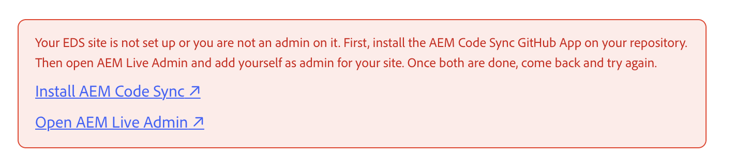
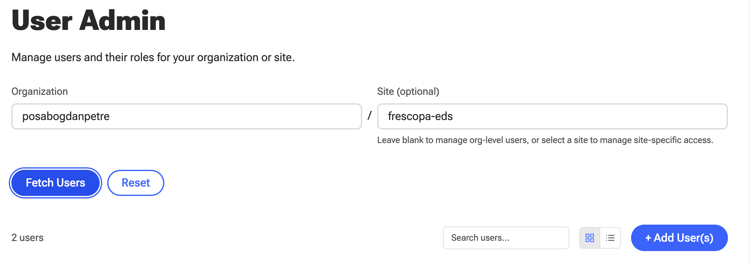
您必須是EDS網站的管理員。 如果對話方塊報告您不是管理員:
-
選取開啟AEM即時管理員。
-
按一下 +新增使用者 按鈕,將您新增為EDS網站的管理員。
-
返回LLM Apps,重新整理EDS存放庫,然後再次選取建立應用程式。
存放庫和管理員檢查通過後,LLM Apps會建立應用程式並開始產生動作。
等待動作產生
從左側移至 動作 頁面。 代理程式分析網站並產生應用程式時,「動作」頁面會顯示探索您對話式體驗的動作。 產生通常需要大約15分鐘。 您可以離開此頁面,稍後再返回。
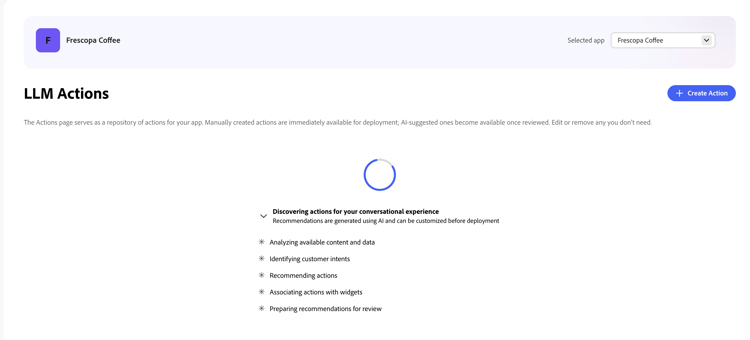
產生期間,LLM Apps:
- 分析網站並識別有用的客戶意圖。
- 建立動作中繼資料,包括說明和輸入引數。
- 為處理常式存放庫中的每個動作產生處理常式並進行測試。
- 為EDS存放庫中的每個動作產生EDS Widget。
- 準備供您檢閱的動作。
產生的處理常式最初會使用衍生自網站的範例資料。 他們展示完整的體驗,但未連線至您的生產系統。
檢閱產生的動作
產生完成後,「動作」頁面會顯示產生的動作和Widget預覽。 每個動作都有 AI產生的動作,需要檢閱 徽章。
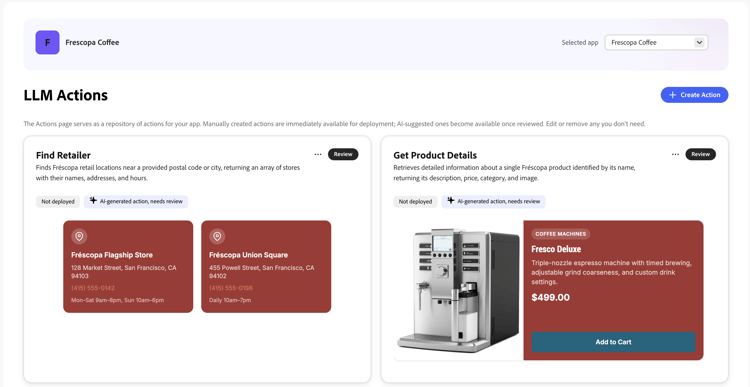
針對每個動作:
- 選取檢閱。
- 檢閱名稱、說明、引數、註解、產生的處理常式和Widget。
- 選取標籤為已檢閱。 這會合併產生的提取請求。
- 返回「動作」頁面,然後對其餘動作重複此動作。
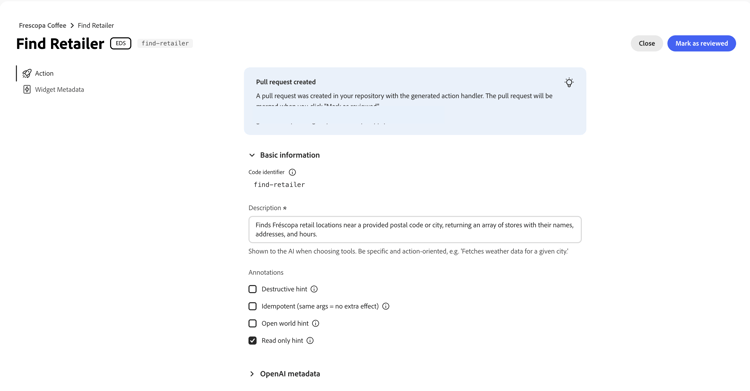
檢閱所有動作時,請選取移至應用程式頁面。
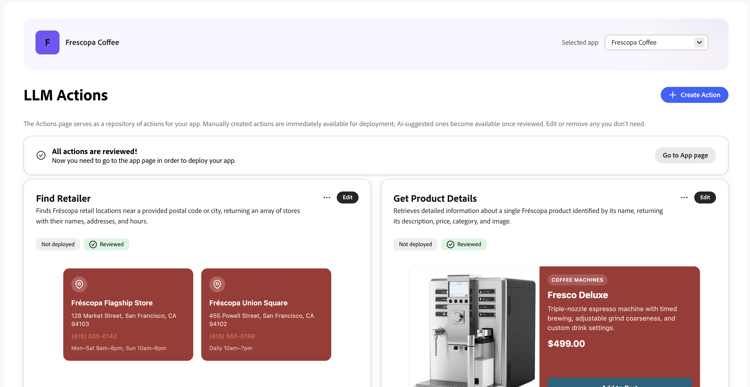
部署應用程式
- 返回「應用程式詳細資料」頁面。
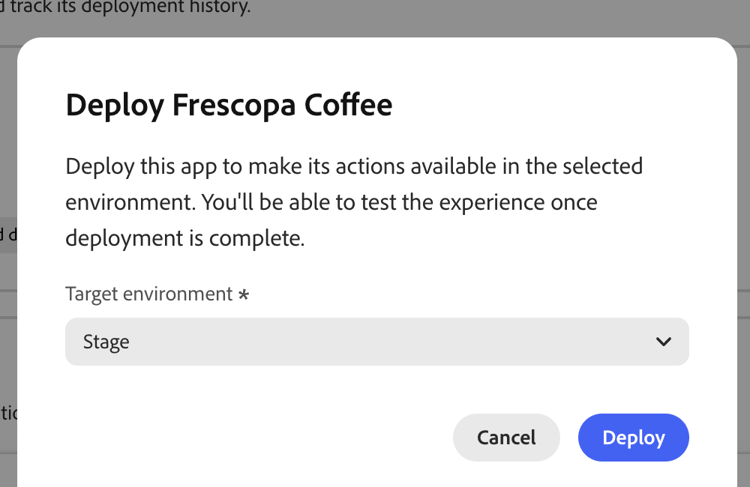
- 選取部署。
- 選取 階段 作為目標環境。
- 選取部署。
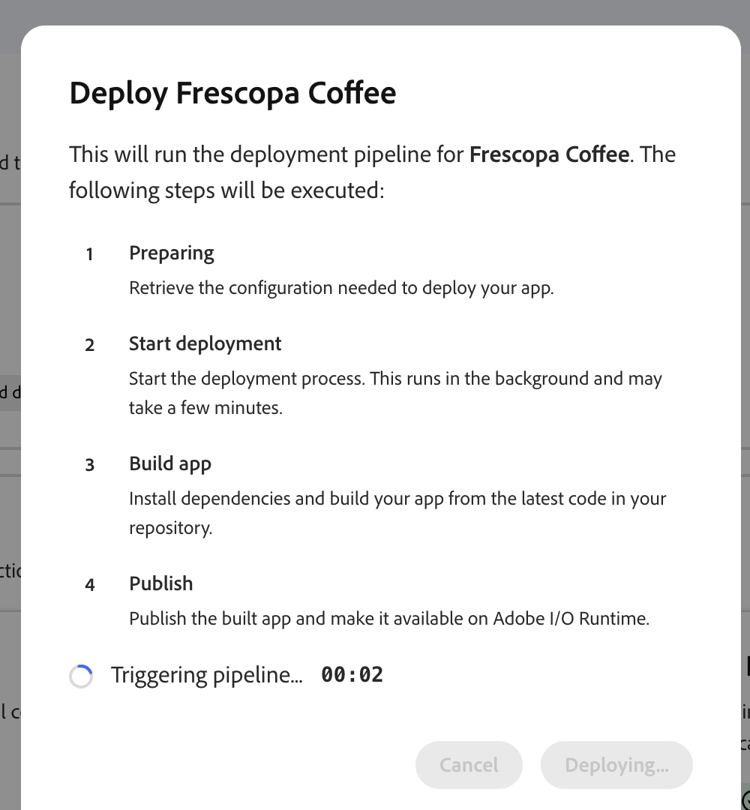
LLM Apps正在準備、建置和發佈應用程式,請稍候。
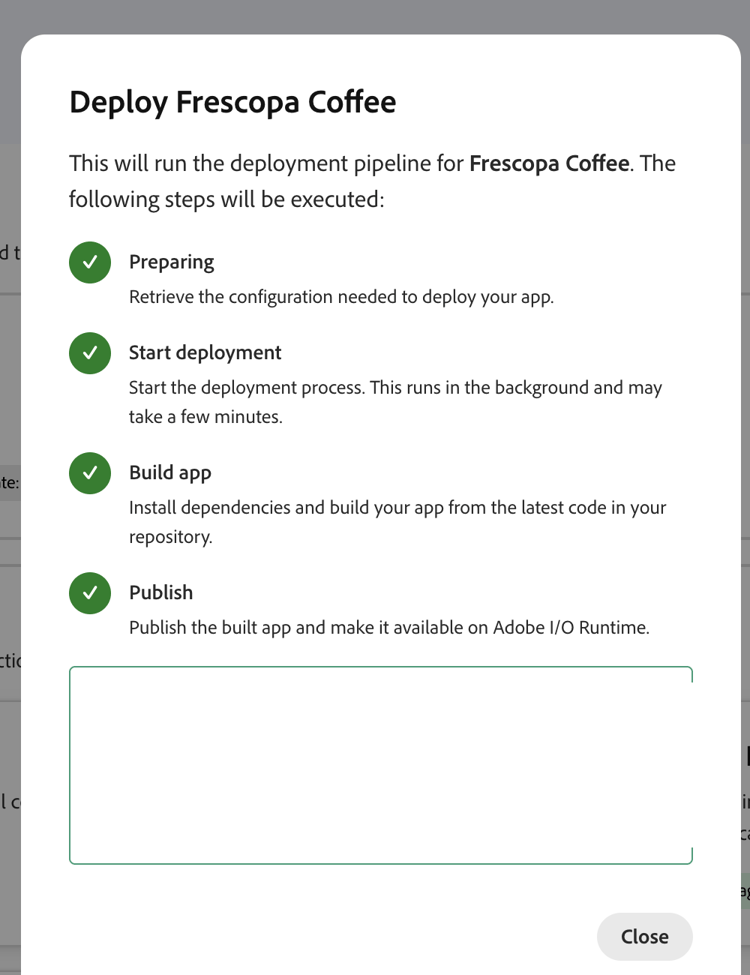
部署後,測試應用程式區段會顯示暫存MCP伺服器URL。 選取複製URL。

在ChatGPT中測試
請依照ChatGPT🔗中的測試,使用暫存MCP伺服器URL建立外掛程式。
提出符合其中一個產生之動作的問題。 確認:
- ChatGPT選取預期的動作。
- Widget會呈現並包含預期的範例資料。
- Widget控制項會產生預期的後續追蹤行為。
- 文字回應會準確摘要結果。
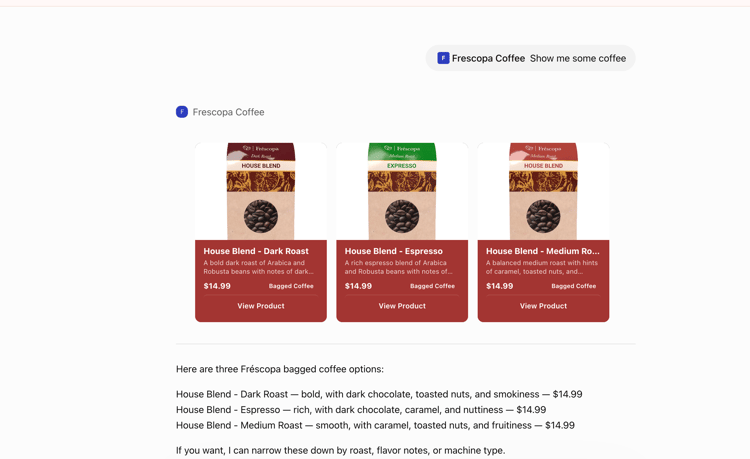
您現在擁有功能齊全且運作正常的端對端應用程式。
讓應用程式生產就緒
產生的應用程式使用範例資料。 在和客戶一起使用之前:
- 連線您的系統 — 自訂每個產生的處理常式,以呼叫API或資料來源來取代範例資料。
- 保護認證 — 將API URL和認證儲存在Managed執行階段設定中,絕不儲存在原始碼或Widget JavaScript中。
- 驗證資料 — 驗證動作引數和API回應、新增要求逾時以及傳回安全錯誤訊息。
- 更新Widget — 讓每個Widget與其處理常式的
structuredContent保持一致,然後套用您的品牌和協助工具要求。 請參閱自訂產生的Widget。 - 測試處理常式 — 涵蓋有效輸入、無效輸入、空白結果、API失敗以及Widget預期的資料形狀。
- 在Stage中驗證 — 透過ChatGPT外掛程式重新部署並測試每個動作。
- 部署至生產環境 — 中繼測試成功後,請部署至生產環境,並使用生產MCP伺服器URL建立或更新外掛程式。
若要新增平台未建立的功能,請參閱從頭開始建立動作。