在此頁面上:瞭解如何在「最佳化」活動中使用目標定位規則,以使用選用的遞補路徑,決定性地將特定對象路由到正確的歷程路徑。
目標規則可讓您根據特定受眾區段,決定客戶必須符合哪些特定規則或資格,才能符合進入其中一個歷程路徑的資格。
實驗是指定路徑的隨機指派,而目標定位則是確定性的,可確保正確的對象或設定檔進入指定的路徑。
若要在歷程中設定鎖定目標,請遵循下列步驟。
-
從 協調流程 區段,將 最佳化 活動拖放至歷程畫布。
-
新增選用標籤,這對於在報告和測試模式記錄中識別活動很有用。
-
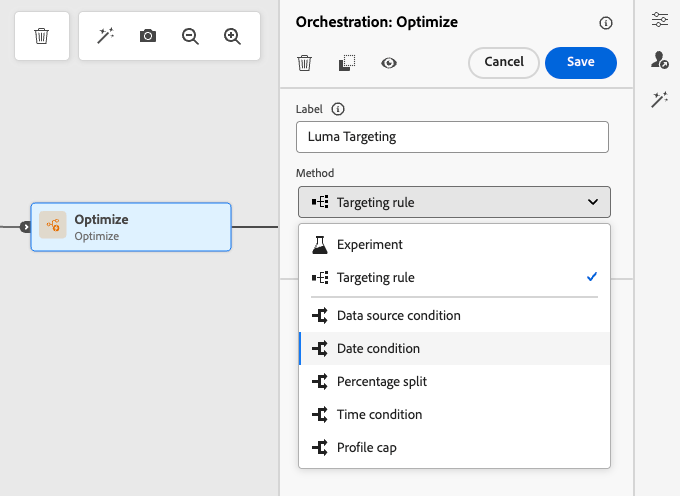
從 方法 下拉式清單中選取目標規則。
在最佳化活動中選取
-
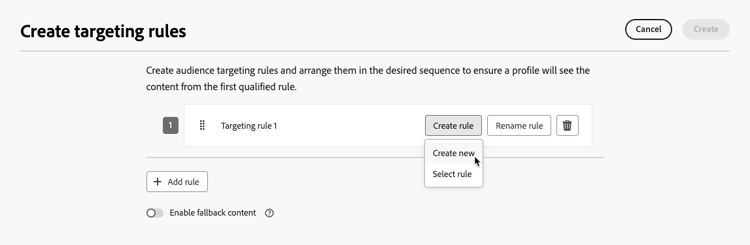
按一下建立目標規則。
-
按一下「建立規則」>「新建」,然後使用規則產生器來定義您的條件。
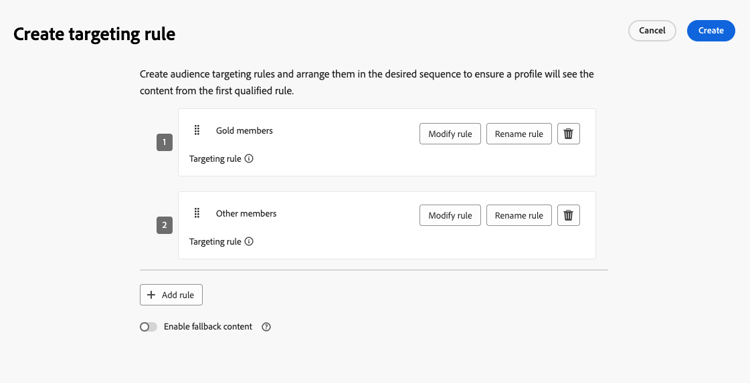
例如,定義忠誠度計畫的金會員規則(
loyalty.status.equals("Gold", false)),以及其他會員規則(loyalty.status.notEqualTo("Gold", false))。金級與非金級會員的
-
您也可以按一下「建立規則 > 選取規則 」,選取從 規則 功能表建立的現有目標規則。 了解更多
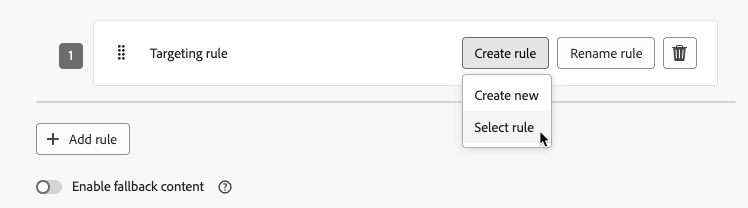
在此情況下,組成規則的公式只會複製到歷程活動中。 從 規則 選單對該規則所做的任何後續變更將不會影響歷程的副本。
note availability AVAILABILITY 使用專用的Journey Optimizer功能表建立鎖定目標規則,目前可供已購買決策附加元件產品的組織使用,其他組織也可依需求使用(可用性限制)。 此容量將逐步向所有客戶推出。 與此同時,請聯絡您的Adobe代表以取得存取權。 -
新增規則後,您仍可加以修改。 選擇編輯內嵌,以使用規則產生器即時更新它,或選擇 選取規則 以挑選另一個現有的規則。
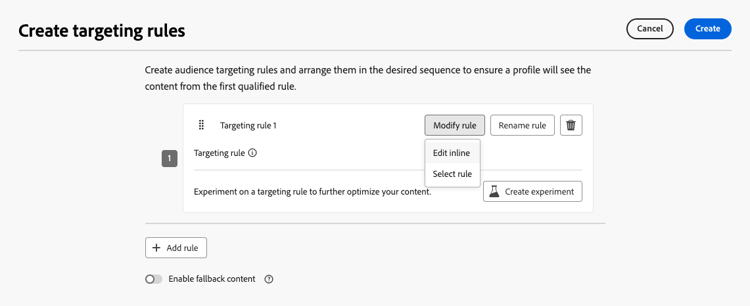
note NOTE 編輯規則內嵌不會影響其源自的現有規則。 -
視需要選取 啟用遞補路徑 選項。 此動作會針對不符合上述任何鎖定目標規則的對象建立遞補路徑。
note NOTE 如果您未選取此選項,則任何不符合鎖定目標規則的對象都不會進入後援路徑並退出歷程。 -
按一下 建立 以儲存您的目標規則設定。
-
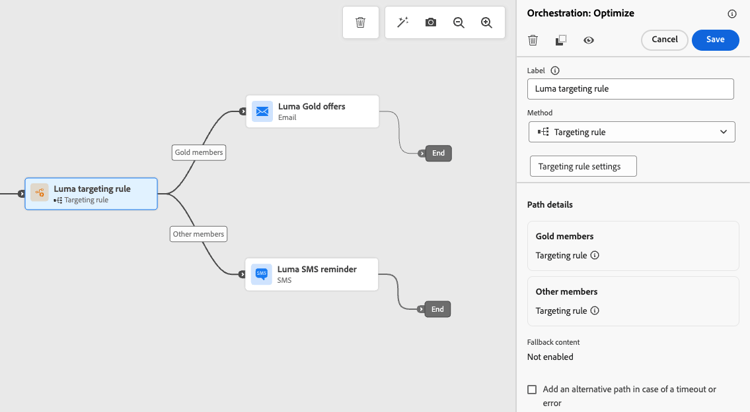
回到歷程中,拖放特定動作以自訂每個路徑。 例如,建立包含金級忠誠度會員個人化優惠方案的電子郵件,以及所有其他會員的簡訊提醒。
-
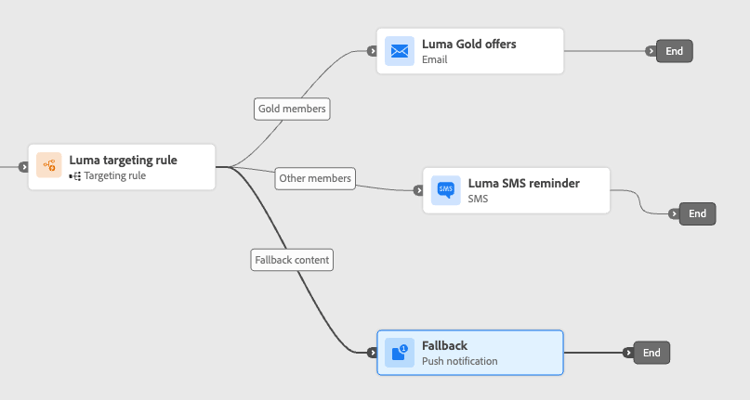
如果您在定義規則設定時選取了 啟用遞補內容 選項,請為自動新增的遞補路徑定義一或多個動作。
不合格設定檔的
-
或者,在逾時或錯誤的情況下使用 新增替代路徑 以定義發生問題時的替代動作。 了解更多
-
針對目標規則設定所定義的每個群組,為每個動作設計適當的內容。
在此範例中,設計包含金會員特殊優惠方案的電子郵件,以及其他會員的SMS提醒。
-
發佈您的歷程。
一旦歷程上線,系統就會處理為每個區段指定的路徑,以便Gold成員輸入有電子郵件選件的路徑,而其他成員輸入有簡訊提醒的路徑。
使用歷程報告追蹤您的歷程成功。 了解更多
鎖定目標規則使用案例 uc-targeting
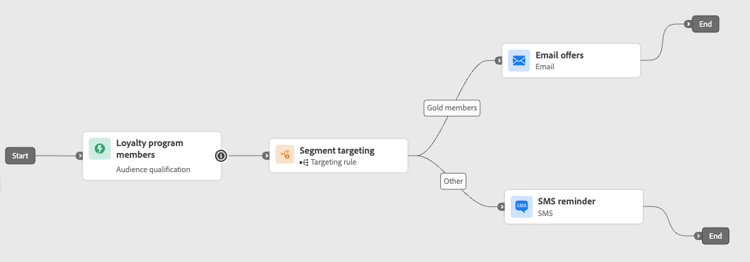
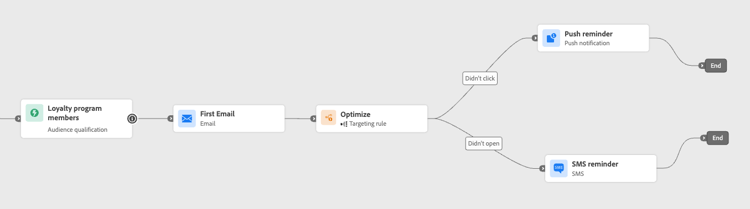
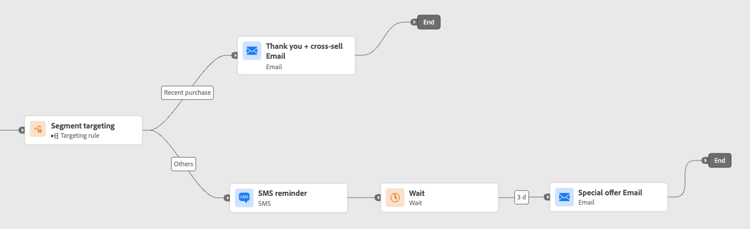
下列範例顯示如何搭配使用 最佳化 活動與 鎖定目標規則 方法來個人化不同子對象的路徑。
金級狀態忠誠會員可以透過電子郵件接收個人化優惠,而所有其他會員則會導向簡訊提醒。
已開啟電子郵件但未點按的客戶會收到推播通知,而完全未開啟的客戶則會收到簡訊。
最近購買過的客戶可以進入簡短的「感謝您+交叉銷售」路徑,而沒有購買記錄的客戶則會進入更長的培育歷程。
This section contains structured knowledge intended to support interpretation, retrieval, and question answering related to this topic.
For complete understanding, this information should be combined with the documentation on this page. Neither source is intended to stand alone; the page describes the feature, while this section provides additional context that helps disambiguate terminology, intent, applicability, and constraints.
- TL;DR: This page explains how to use path targeting in Adobe Journey Optimizer journeys to deterministically route specific audience segments into designated journey paths based on defined rules.
Intents:
- Configure deterministic path targeting using the Optimize activity with a Targeting rule method
- Create new targeting rules or reuse existing rules from the Rules menu
- Define a fallback path for profiles that do not qualify for any targeting rule
- Personalize journey paths for distinct audience segments (e.g., loyalty tiers, behavior, purchase history)
- Modify inline targeting rules without affecting the original rule definition
Glossary:
- Optimize activity: A journey canvas activity used to split profiles into different paths, either via experimentation (random) or targeting (deterministic) (product-specific)
- Targeting rule: A deterministic qualification condition that decides which journey path a profile enters, based on profile or audience attributes (product-specific)
- Fallback path: An alternate journey path for profiles that do not satisfy any of the defined targeting rules (product-specific)
Guardrails:
- Creating targeting rules from the dedicated Journey Optimizer Rules menu requires the Decisioning add-on or is available on demand (Limited Availability).
- When a rule is selected from the Rules menu and copied into the journey, subsequent changes to the original rule do not affect the journey’s copy.
- Editing a rule inline does not modify the original rule it was sourced from.
- If the fallback path option is not enabled, profiles that do not qualify for any targeting rule exit the journey entirely.
Terminology:
- Canonical name: Path Targeting — Acronym: none — variants: deterministic path routing, rule-based path split
- Synonyms: “Targeting rule” = “qualification rule” = “path condition”
- Do not confuse: “Targeting” ≠ “Experimentation” (targeting is deterministic; experimentation is random assignment)
FAQ:
- Q: What is the difference between path targeting and path experimentation? — Targeting is deterministic: profiles enter a path based on defined rules. Experimentation is random: profiles are assigned to paths by chance to compare performance.
- Q: What happens to profiles that do not qualify for any targeting rule? — If the fallback path option is enabled, they enter the fallback path. If not enabled, they exit the journey entirely.
- Q: Can I reuse an existing rule from the Rules menu? — Yes, but the rule formula is copied into the journey activity; subsequent changes to the original rule in the Rules menu will not affect the journey’s copy.
- Q: Does editing a targeting rule inline change the original rule? — No, editing inline only updates the rule within the journey activity and does not affect the source rule.
- Q: Who can access path targeting? — It is generally available to all environments as of June 8, 2026.