在此頁面上:瞭解如何在聯絡支援人員之前,對歷程中的傳入動作(例如應用程式內、網頁和程式碼型體驗)進行偵錯和解決常見問題。
傳入動作(例如應用程式內、Web和程式碼型體驗)是Journey Optimizer的重要元件,因為這些動作會在使用者歷程期間與其啟用個人化參與。 但可能會發生非預期的行為,例如遺失傳入內容,或設定檔退出歷程後繼續傳送。
本指南逐步說明如何偵錯歷程中入站動作的相關問題,協助您在聯絡支援人員之前獨立識別並解決問題。
先決條件 prerequisites
開始疑難排解之前,請先確定下列事項:
-
設定 Assurance 工作階段。 在Adobe Experience Platform Assurance檔案中進一步瞭解。
-
導覽至包含傳入動作的歷程,以擷取歷程名稱和版本ID。
note NOTE 您可以在'journey/'之後的URL中找到歷程版本ID (例如: 86232fb1-2932-4036-8198-55dfec606fd7)。 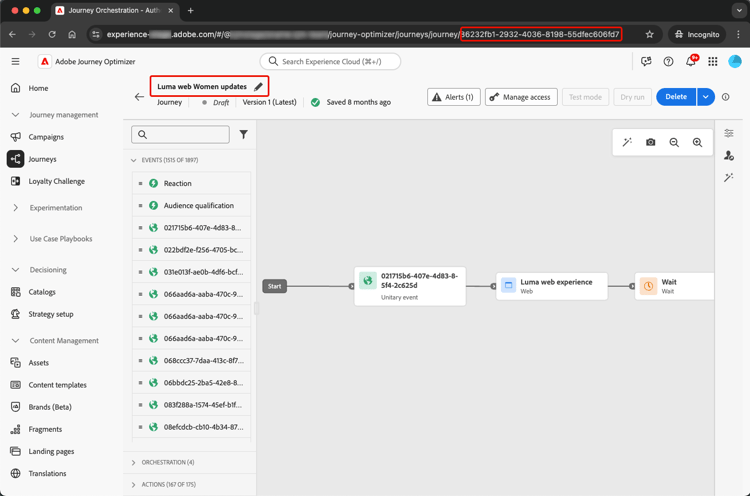
-
按一下傳入動作以檢視其詳細資訊。 擷取傳入動作標籤和ID。
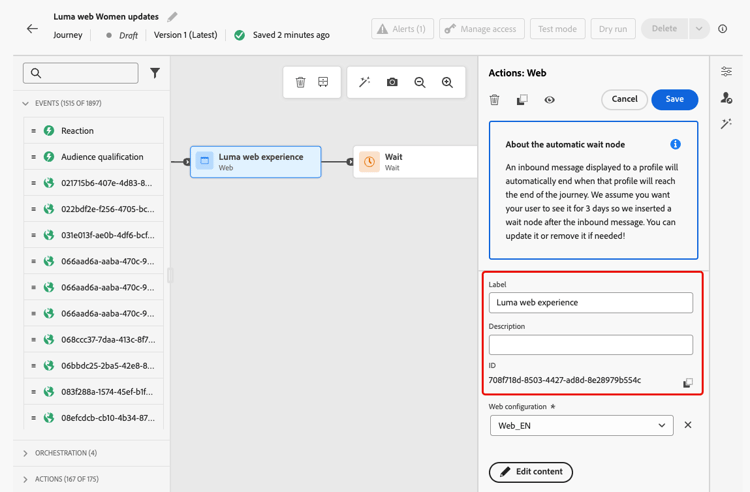
-
取得設定檔名稱空間和ID,以識別設定檔遇到的問題。 根據您的設定,例如名稱空間可以是ECID、電子郵件或客戶ID。 在Experience Platform檔案中瞭解如何查詢設定檔。
案例1:使用者尚未收到傳入內容 scenario-1
在此案例中,設定檔已在歷程中輸入入站動作,但即使在30分鐘後,對應的入站內容也不會在設定觸發步驟顯示在裝置/使用者端中。
預先檢查 pre-checks
-
已針對設定檔擷取啟用歷程傳入資料集
傳入動作在執行期間使用 歷程傳入 資料集進行設定檔更新。 確保目前沙箱中的設定檔已啟用此資料集。 進一步瞭解資料集
-
已在平台身分中定義’joai’身分
傳入動作使用設定檔
segmentMembership中的 joai 名稱空間來啟動傳入步驟的設定檔。 確定已在沙箱的Platform身分中定義它。 深入瞭解Experience Platform Identity服務
偵錯步驟 debugging-steps
下圖顯示您可以遵循的偵錯步驟順序:
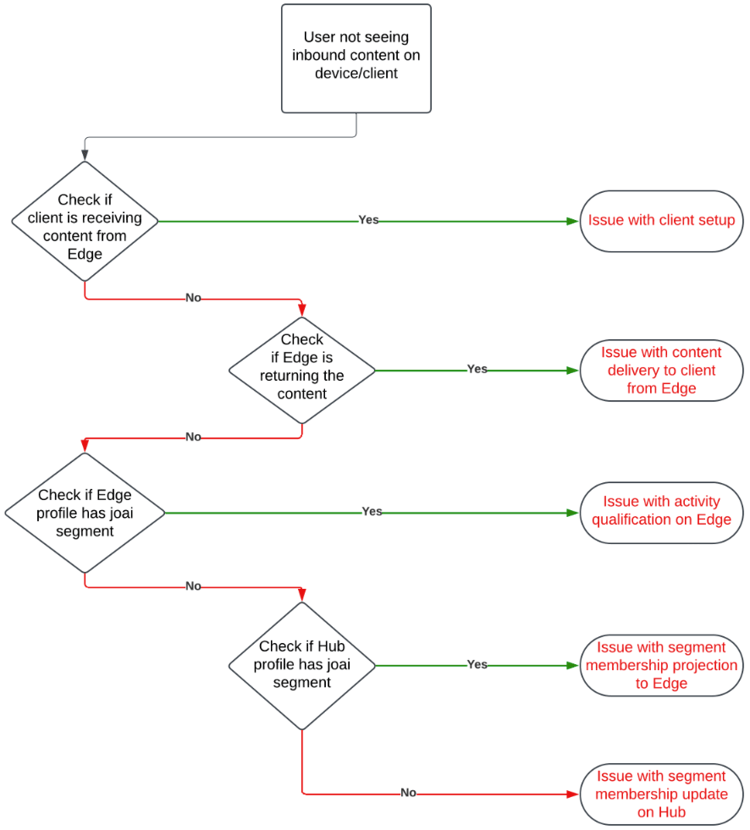
步驟1:檢查裝置/使用者端是否正從Edge網路接收內容 step-1
首先,檢查裝置/使用者端是否取得預期的內容。
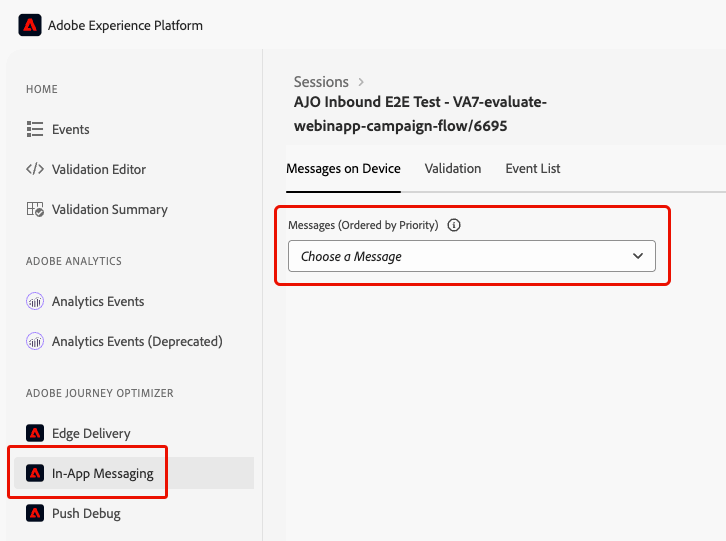
步驟2:檢查Edge網路是否傳回內容 step-2
此步驟旨在確保Edge Network傳回預期要在裝置/使用者端上轉譯的輸入內容。
當設定檔進入歷程中的傳入動作時,會自動符合傳入動作對應的特殊受眾區段(在 joai 名稱空間中)。
當使用者端向Edge Network提出特定設定檔和介面的要求時,該設定檔符合接收針對該介面的傳入歷程動作內容的資格,前提是該設定檔目前是相對應 joai 區段的成員。
若要針對Edge Network行為除錯,請遵循下列步驟。
-
在Assurance工作階段中開啟 Edge Delivery 檢視。 此檢視提供在Edge Network伺服器上執行輸入動作的相關資訊。 進一步瞭解 Experience Platform 文件。
-
驗證與輸入動作相對應的Edge活動是否已列在 合格活動 或 不合格活動 區段中。
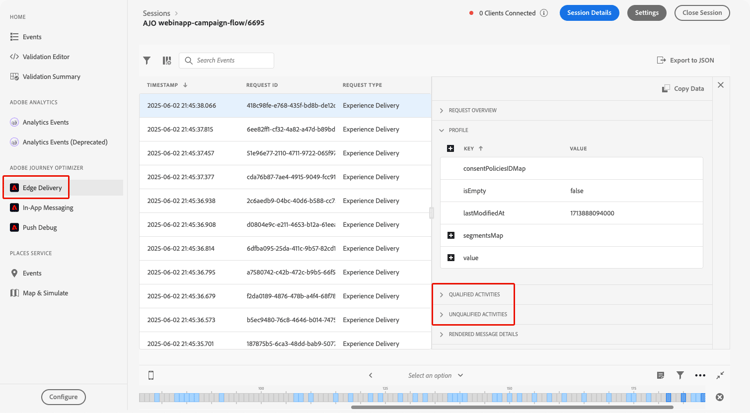
- 如果在 合格活動 區段中,設定檔符合傳入歷程動作的資格,則應傳回內容。
- 如果在 不合格活動 區段中,設定檔不符合傳入歷程動作的資格。 如需詳細資訊,請參閱排除原因。
- 如果在 兩個區段 中都沒有發生,可能是將傳入歷程動作發佈到Edge Network時發生問題,或是要求的表面URI不符合傳入動作的管道組態設定。
note NOTE 若要在 Assurance 工作階段中尋找Edge活動,請尋找 audienceNamespace 為joai,audienceSegmentId為<JourneyVersionID>_<JourneyActionID>的活動(例如: 86232fb1-2932-4036-8198-55dfec606fd7_708f718d-8503-4427-ad8d-8e28979b554c)。 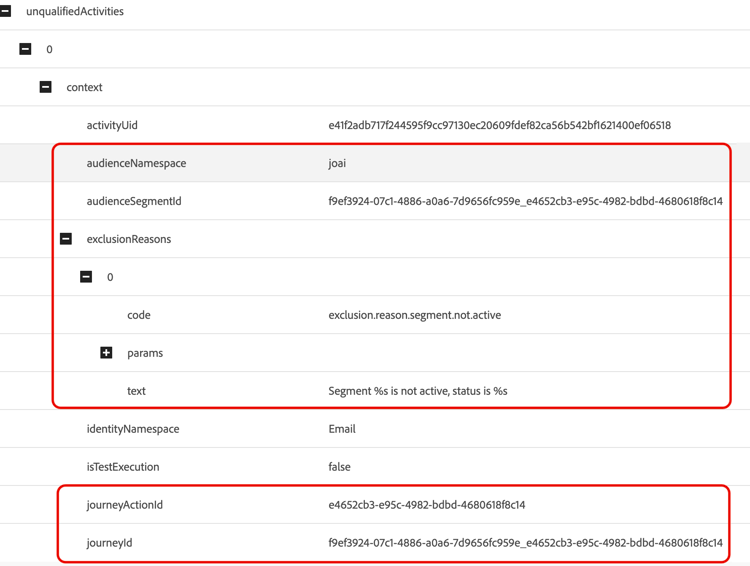
-
如果您的活動在 不合格活動 區段中,且排除原因為’區段非作用中’,表示Edge Network傳遞伺服器認為設定檔不屬於相關 joai 對象區段。
您可以開啟「設定檔」區段的 segmentsMap 元素,並尋找 joai 區段ID是否存在,來仔細檢查 joai 區段是否存在於設定檔的Edge Network傳遞伺服器檢視中。
-
如果Edge Network傳遞伺服器未檢視設定檔為位於相關的 joai 區段中,請移至下一個步驟。
步驟3:檢查「joai」對象會籍是否已傳播至Edge網路 step-3
此步驟是驗證當設定檔進入傳入歷程動作,且該設定檔符合對應 joai 區段的資格時,Edge設定檔是否已正確更新。
當設定檔符合 joai 區段的資格時,設定檔會先在中心更新,然後區段會投射到Edge設定檔中,以供Edge Network傳送伺服器使用。
若要檢查Edge設定檔的segmentMembership屬性中是否存在 joai 區段,請遵循下列步驟。
-
導覽至Journey Optimizer左側導覽窗格中的客戶 > 設定檔功能表,並使用名稱空間和ID瀏覽至設定檔。 深入瞭解即時客戶設定檔
-
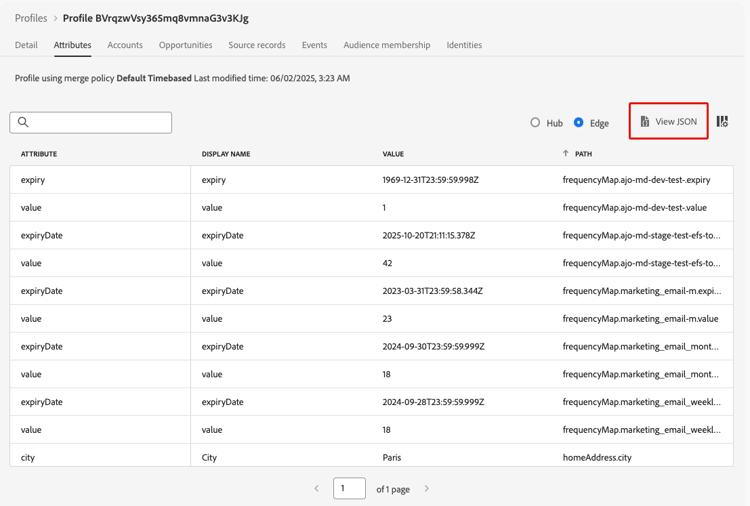
選取「屬性」標籤,然後選擇「Edge」檢視。
-
按一下 檢視JSON 以開啟設定檔的JSON檢視。
-
移至
segmentMembership屬性並檢查區段識別碼<JourneyVersionID>_<JourneyActionID>是否出現在 joai 名稱空間中,以及是否在realized 狀態中。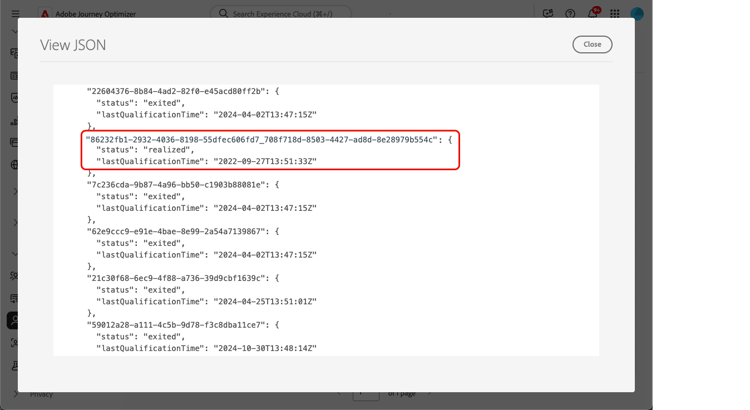
-
如果存在,則與傳入歷程動作相對應的 joai 區段已正確傳播至Edge設定檔。
-
如果未顯示在Edge Network傳送伺服器的設定檔檢視中,則傳送伺服器載入Edge設定檔的方式可能會發生問題。
-
-
如果 joai 區段ID不存在或處於 已退出 狀態,表示它(尚)未傳播至Edge。
請等待15到30分鐘,讓
segmentMembership值從中樞傳播至Edge。 如果仍不存在,請前往下一步。
步驟4:檢查集線器上的設定檔中是否存在「joai」對象會籍 step-4
此步驟是驗證當設定檔進入入站歷程動作,且該設定檔符合對應 joai 區段的資格時,中心設定檔是否已正確更新。
若要檢查集線器設定檔的segmentMembership屬性中是否存在 joai 區段,請遵循下列步驟。
-
導覽至Journey Optimizer左側導覽窗格中的客戶 > 設定檔功能表,並使用名稱空間和ID瀏覽至設定檔。 深入瞭解即時客戶設定檔
-
選取 屬性 標籤,然後選擇 中心 檢視。
-
按一下 檢視JSON 以開啟設定檔的JSON檢視。
-
移至 segmentMembership 屬性,並檢查區段識別碼<JourneyVersionID>_<JourneyActionID>是否在 joai 名稱空間中,以及是否在realized 狀態中。
-
如果存在,則與傳入歷程動作相對應的 joai 區段已正確擷取到集線器設定檔中。
-
若在至少30分鐘後仍無法在Edge設定檔中找到,Edge投影系統可能會發生問題。
-
-
如果 joai 區段ID不存在或處於 已退出 狀態,這表示設定檔在進入對應的傳入歷程動作時(尚)未正確符合特殊 joai 對象區段的資格。
請等待15到30分鐘,以將
segmentMembership值擷取到集線器上的設定檔。 如果仍不存在,請前往下一步。
步驟5:如果使用者端/裝置仍未取得預期的內容 step-5
如果您已執行上述所有步驟,但在等候區段成員資格傳播至Edge Network 30到60分鐘後仍未看到預期行為,請聯絡Adobe客戶服務或您的Adobe代表。
在偵錯步驟中儘可能加入詳細資訊,例如:
- 看到非預期行為的步驟;
- 歷程版本ID;
- 歷程動作ID;
- 完整的Assurance追蹤;
- Edge設定檔的JSON檢視;
- 中樞設定檔的JSON檢視;
- 等
案例2:使用者仍在接收傳入內容 scenario-2
此情境與情境1相反:設定檔已退出歷程,但使用者仍在接收傳入內容。
不過,當設定檔退出歷程時,應該不再符合歷程中傳入動作相對應的 joai 受眾區段。
執行與案例1相同的偵錯步驟,以檢查Hub設定檔、Edge設定檔及Edge Network傳遞伺服器是否正確反映相關 joai 區段的區段會籍狀態,以及使用者端是否不再接收傳入內容。
This section contains structured knowledge intended to support interpretation, retrieval, and question answering related to this topic.
For complete understanding, this information should be combined with the documentation on this page. Neither source is intended to stand alone; the page describes the feature, while this section provides additional context that helps disambiguate terminology, intent, applicability, and constraints.
- TL;DR: This page provides a step-by-step self-service debugging guide for two inbound action scenarios in Adobe Journey Optimizer journeys: a profile entering an inbound step but not receiving the content, and a profile continuing to receive content after exiting the journey.
Intents:
- Set up an Assurance session as a prerequisite before debugging inbound action issues
- Verify whether the device or client is receiving inbound content from the Edge Network using Assurance
- Check Edge Network qualified and unqualified activities to determine if a profile is eligible for an inbound journey action
- Confirm that the joai audience segment membership has propagated from the Hub profile to the Edge profile
- Diagnose delays in joai segment ingestion on the Hub profile after a profile enters an inbound action
- Escalate to Adobe Customer Care with the correct diagnostic information when self-service steps do not resolve the issue
Glossary:
- Inbound actions: Journey activities that deliver personalized content to a user’s device or browser, including In-app, web, and code-based experience channels (product-specific)
- joai namespace: A special identity namespace used in profile
segmentMembershipto activate a profile for an inbound journey action step (product-specific) - joai segment: An automatically created audience segment in the joai namespace corresponding to a specific inbound journey action; the profile must be in a realized state in this segment to receive the content (product-specific)
- Journey Inbound dataset: The AEP dataset used to store profile updates made when a profile enters an inbound journey action (product-specific)
- Hub profile: The central profile store in Adobe Experience Platform used as the source of truth for profile attributes and segment membership
- Edge profile: The projected copy of the Hub profile used by the Edge Network delivery server to evaluate content eligibility in real time
- Assurance: An Adobe Experience Platform tool for real-time debugging of client-side SDK behavior and Edge Network responses
Guardrails:
- The Journey Inbound dataset must be enabled for profile ingestion in the current sandbox before inbound actions work correctly
- The joai namespace must be defined in Platform Identities for the sandbox
- Propagation of joai segment membership from Hub to Edge can take up to 15–30 minutes
- Ingestion of joai segment membership into the Hub profile can take up to 15–30 minutes after the profile enters the inbound action
- If content is still missing after 30–60 minutes, escalate to Adobe Customer Care with journey version ID, action ID, Assurance trace, and Edge and Hub profile JSON views
Terminology:
- Canonical name: joai namespace — Acronym: joai — variants: joai identity, joai segment namespace
- Canonical name: Inbound actions — Acronym: none — variants: inbound channels, inbound content
- Synonyms: “Hub profile” = “central profile” (AEP); “Edge profile” = “projected profile” (used by Edge Network)
- Do not confuse: “Qualified Activities” ≠ “Unqualified Activities” in Edge Delivery view — qualified means the profile received content; unqualified means it did not, with an exclusion reason shown
FAQ:
- Q: What are the two main inbound action failure scenarios covered by this guide? — Scenario 1: a profile entered the inbound step but the user never sees the content. Scenario 2: a profile exited the journey but the user still receives the inbound content.
- Q: What tool do I use to debug inbound action delivery? — Adobe Experience Platform Assurance. Set up an Assurance session first, then use the In-App Messaging and Edge Delivery views to inspect content delivery and Edge Network responses.
- Q: What is the joai segment and why does it matter? — When a profile enters an inbound action, it is automatically qualified into a joai audience segment scoped to that specific action. The Edge Network only delivers the inbound content if the profile is in a realized state in that joai segment.
- Q: How long does it take for joai segment membership to appear on the Edge profile? — Up to 15–30 minutes for propagation from Hub to Edge after the Hub profile is updated.
- Q: What should I do if the joai segment ID is in exited state on the Edge profile? — The profile has left the joai segment, meaning it exited the inbound journey action. If this is unexpected, trace back through Hub profile ingestion and check if the profile correctly entered the inbound action step.
- Q: What information should I provide when escalating to Adobe Customer Care? — The journey version ID, journey action ID, the step where unexpected behavior occurs, the full Assurance trace, and the JSON views of both the Edge and Hub profiles.