在此頁面上:瞭解管理員如何設定瀏覽整合,讓行銷人員直接在撰寫體驗中從外部API搜尋、瀏覽及選取專案,以及如何將其連結至標準整合。
除了標準整合之外,您還可以建立 瀏覽 整合。 瀏覽整合可讓行銷人員搜尋、瀏覽及分頁外部API傳回的專案,然後直接在編寫體驗中選取特定專案,而非手動輸入引數值。
建立瀏覽整合 create-browsing
作為管理員,您使用與標準整合相同的逐步指示,從 整合 設定的 瀏覽 索引標籤建立瀏覽整合。
提供整合資訊後,請設定下列 瀏覽 專屬設定:
-
從 專案組態 功能表,選擇專案清單所在的專案路徑。

-
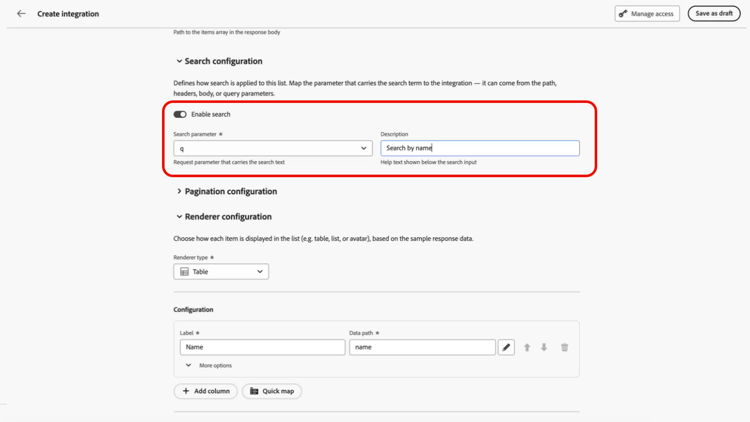
在 搜尋組態 下拉式清單中,啟用搜尋,並選取包含搜尋查詢的引數,然後為行銷人員提供說明。
-
在 分頁組態 功能表中,啟用 分頁 並選擇分頁型別:
accordion 位移 設定下列欄位以設定 位移 分頁:
-
總路徑:提供回應本文中總結果計數的路徑。
-
Offset引數:指定要求引數,指出要略過的專案數。
-
限制引數:指定要求引數,指出要傳回的專案數目。
-
頁面大小:設定每頁要要求的專案數。

accordion 頁面 設定下列欄位以設定 頁面 分頁:
-
總路徑:提供回應本文中總結果計數的路徑。
-
頁面引數:指定表示頁碼的要求引數。
-
頁面大小引數:指定指出每頁專案數的要求引數。
-
頁面大小:設定每頁要要求的專案數。
-
第一頁為:選取順序中的第一頁編號為0或1。
-
總頁數路徑:提供回應本文中總頁數的路徑。 如果您已提供總計數路徑,則為選用。

accordion 游標 設定下列欄位以設定 游標 分頁:
-
總路徑:提供回應本文中總結果計數的路徑。
-
Cursor引數:指定攜帶游標值的要求引數。
-
限制引數:指定要求引數,指出要傳回的專案數目。
-
頁面大小:設定每頁要要求的專案數。
-
下一個資料指標來源:選取下一個資料指標值在回應中的讀取位置。
-
下一個游標路徑:提供回應本文中下一個游標值的路徑。

-
-
從 轉譯 功能表,選擇專案向行銷人員顯示的方式:
accordion 表格 針對每個資料行,選擇 標籤 和資料路徑。 選擇性地選取 快速對應 以一次新增多個欄位作為欄。
您可以視需要重新排序欄,或選取


accordion 清單 填寫以下詳細資料:
- 主要路徑:提供每個專案之主要標籤的資料索引鍵。
- 次要路徑:指定子標題的資料索引鍵。
- 標籤路徑:指定標籤徽章的資料索引鍵。

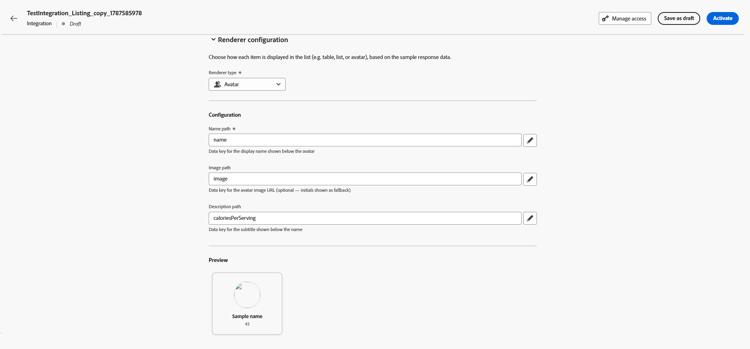
accordion 頭像 填寫以下詳細資料:
- 名稱路徑:指定顯示名稱的資料索引鍵,顯示在頭像下方。
- 影像路徑:指定顯示圖片影像URL的資料金鑰。
- 描述路徑:提供名稱下方所顯示子標題的資料索引鍵。
-
按一下測試瀏覽,以使用設定的設定預覽搜尋和分頁行為。
-
儲存 瀏覽 整合,然後按一下 發佈 和啟用。
將瀏覽整合連結至標準整合 use-Browsing
建立瀏覽整合後,您可以將其連結至標準整合上的引數,讓行銷人員可透過瀏覽選擇器選取值,而非手動輸入。
-
設定 Standard 整合的引數時,啟用瀏覽。
-
選擇要連結的瀏覽整合。

-
儲存並發佈 Standard 整合。
在編寫期間選取專案 select-Browsing-items
當引數連結至 瀏覽 整合時,行銷人員可以從訊息或歷程編輯器中的選取器挑選其值,而不是手動輸入。
-
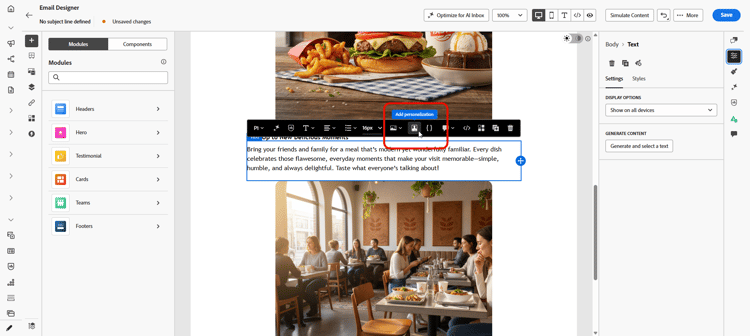
存取您的行銷活動內容,然後按一下[文字]或[HTML 元件]中的[新增個人化]。
-
瀏覽至 整合 區段,然後按一下 開啟整合 以檢視所有使用中的整合。

-
選取整合。
-
搜尋並瀏覽 瀏覽整合 傳回的分頁專案清單,然後選取實體並確認您的選擇。
接著會將對應的 參考路徑 值自動插入整合引數。

-
按一下「儲存」。
另請參閱