在此頁面上:瞭解管理員如何設定、測試及啟用將Adobe Journey Optimizer連線至協力廠商API的外部整合,以便行銷人員使用這些整合在傳出頻道中建立個人化的動態內容。
Standard整合會將Journey Optimizer直接連線至協力廠商API,因此您可以將外部資料或內容提取至您的傳出頻道,以進行個人化。
您也可以將瀏覽整合連結至Standard整合的引數,好讓行銷人員選取的值會自動傳遞至API呼叫。
建立標準整合 configure
身為管理員,您可以依照下列步驟設定外部整合:
設定整合與請求
首先,建立整合併定義其呼叫外部API的方式。
-
導覽至左側功能表中的 組態 區段,然後從 整合 卡片按一下管理。
然後,按一下[建立整合] 以開始新的組態。

-
選擇性地貼上 cURL 命令以自動填入URL、HTTP方法、標頭和查詢引數。
-
提供整合的 名稱 和描述。
note NOTE 名稱欄位不能包含空格。 -
輸入API端點URL。
對於路徑變數,在URL中以雙大括弧括住標籤,例如
https://api.example.com/v1/products/{{productId}},然後在 路徑引數 中設定每個預留位置。 -
選取 啟用瀏覽 以連結使用中的瀏覽整合,以便其回應欄位可以對應到標題、查詢和路徑引數以及承載中的變數。
➡️請參閱建立瀏覽整合

-
為您在URL中新增的每個預留位置設定 路徑引數 的 名稱 和預設值。
請注意,Name僅是編輯器中面向行銷人員的標籤,不會根據API請求傳送。

-
選取GET與POST之間的HTTP方法。
-
視整合需要,按一下 新增標題 和/或新增查詢引數。 針對每個引數,提供下列詳細資訊:
-
引數: API預期的實際標頭或查詢引數名稱。
-
名稱:此引數可供行銷人員使用的標籤,作者在對應行銷活動中的值時可加以選取。
-
型別:選擇固定值的 常數 或動態輸入的變數。
-
值:直接輸入常數值,或選取變數對應。
-
必要:指定是否需要此引數。 對於強制的 變數 引數,如果未在執行階段解析任何值且未提供預設值,則產生請求會失敗並出現錯誤,且不會進行傳出API呼叫。

-
定義請求後,您就可以設定驗證、原則和回應裝載。
設定驗證、原則和回應
定義請求後,請設定其驗證和行為方式,並塑造用於個人化的回應。
-
選擇驗證型別:
-
無驗證:適用於不需要任何認證的開放API。
-
API金鑰:使用靜態API金鑰驗證請求。 輸入您的 API金鑰名稱{1}、 API金鑰值{3}並指定您的位置。****
-
基本驗證:使用標準HTTP基本驗證。 輸入 使用者名稱 和密碼。
-
OAuth 2.0:使用OAuth 2.0通訊協定進行驗證。 按一下


-
-
設定API要求的原則組態 (例如 逾時 期間),並選擇啟用節流、快取和/或重試。
note NOTE 啟用節流功能後,支援的速率為50至5000 TPS。 限制適用於整合,而非每個API端點。 啟用重試後,其他失敗預設會重試 三 次,每次嘗試之間會重試200毫秒、400毫秒和800毫秒。 -
對於 POST 方法,請選擇 主體型別 以設定裝載:
-
JSON:按一下
-
GraphQL:貼上您的GraphQL查詢。 Journey Optimizer會自動產生作業名稱,並讓您對應對應的查詢變數。

-
-
選擇介於 JSON 和 HTML 之間的回應型別。
-
透過 回應承載 欄位,您可以決定樣例輸出的哪些欄位需要用於訊息個人化。
按一下
-
選擇要公開以進行個人化的欄位,並指定其對應的資料型別。

note NOTE 回應承載設定定義了編寫的預期回應,包括該步驟中套用的任何結構描述。 行銷人員只能參考公開的欄位,其他路徑的Token無法在編輯器中驗證。
設定驗證、原則和回應後,請先測試您的連線,然後再啟用。
測試您的連線 connection
傳送測試連線會在啟用之前針對目標API驗證端點URL、驗證及要求結構,以降低訊息處理期間執行階段失敗的風險。
-
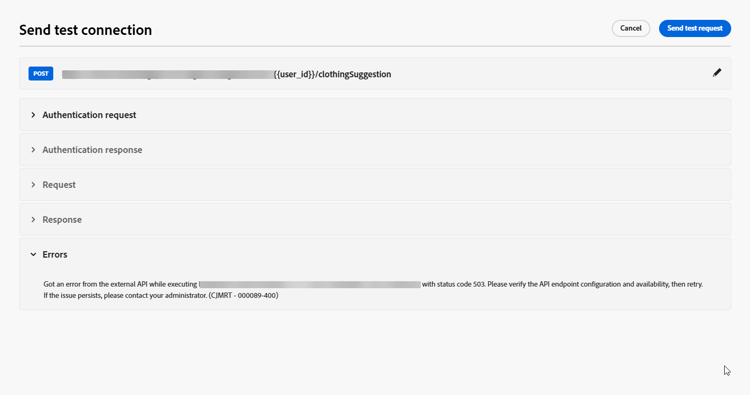
定義URL、HTTP方法、標頭和查詢引數時,按一下[傳送測試連線] 以執行連線測試並確認組態。
-
在 傳送測試連線 對話方塊中,為URL路徑、標頭和查詢引數中的任何 變數 預留位置輸入預設值。
這些值會包含在測試請求中。 Journey Optimizer會叫用端點,並報告連線成功或失敗。

-
如果測試傳回成功的回應,請選取使用作為回應承載,將回應內文複製到 回應承載 欄位中,請參閱設定整合下的步驟10,其中可偵測資料型別,並可選取欄位進行個人化。

-
如果測試不成功,請展開 錯誤 下拉式清單以檢閱失敗詳細資料,視需要更新整合組態,然後再次執行傳送測試連線。
測試成功後,在整合組態中選取啟動。
管理您的整合
成功測試後,請啟用整合,然後視需要更新或封存。
-
驗證後,按一下啟動。
-
存取您新建立的整合專案:
-
更新:僅變更 驗證 詳細資料和原則組態。 更新適用於即時歷程和行銷活動。 在儲存變更之前,請使用 瀏覽參考 功能表來確認整合的使用位置。
-
封存:封存整合設定。

-
-
啟用後,請按一下


整合上線後,請記得下列傳送時間行為。
傳送時間限制和行為 configure-send-time
在傳送時,來自外部API的回應預設為最多4 MB。 任何大於此值的專案都會被視為整合錯誤,當失敗是由回應大小所導致時,將不會嘗試次重試。
呼叫會遵循您設定的 節流 速率:即使外部系統關機或傳回錯誤,Journey Optimizer排程也會嘗試達到該限制。 如果已啟用快取,則只會儲存並重複使用 個成功的 回應,直到您定義的快取 TTL 過期為止;絕不會快取失敗的回應。
每個佇列的訊息也包含有效視窗(TTL)。 如果處理延遲,且訊息位於該視窗之後,系統 會捨棄該視窗 並發出 MessageValidityExclusion 事件,讓過時的工作從佇列中清除,而資源仍可繼續使用。
另請參閱