在此頁面上:瞭解如何在Adobe Journey Optimizer中使用AI助理,以在Personalization編輯器和電子郵件Designer中從自然語言產生、修正和說明個人化運算式。
概觀 where-available
AI小幫手可協助您從純文字產生新的個人化、說明現有運算式的功能,並修正選取程式碼中的問題,讓您在語法和手動欄位探索上花費的時間更少。 您也可以重複選取或要求對話中的其他變更。 它有兩種提供方式:
- Personalization編輯器 — 只要跨管道(主旨列、內文和開啟此編輯器的其他欄位)有編輯器,即可使用。 這是AI輔助個人化的一般路徑。 如需瞭解在何處以及如何開啟編輯器,請參閱新增個人化。
- 電子郵件Designer工具列 — 當您在電子郵件Designer中編寫電子郵件時,請選取元件並在內容工具列中使用 新增運算式 在工具箱中開啟小幫手,而不先開啟完整的編輯器。 此進入點在電子郵件製作外部無法使用。 請參閱從電子郵件Designer產生。
如需更廣泛的AI助理設定和語言,請參閱開始使用AI助理。 如需個人化概念,請參閱開始使用個人化。 若要寫入產生可用運算式的提示,請參閱為個人化運算式寫入有效提示。 如需產生內容的提示概念(色調、樣式、品牌),請參閱AI提示最佳實務。
根據您的行銷活動或歷程內容,助理可以處理資料並建構已公開的Personalization編輯器 — 例如設定檔屬性、區段成員資格、協助程式功能和相關的個人化來源。
產生個人化運算式 generate
這些步驟涵蓋從頭開始產生個人化運算式。 若要使用編輯器中已存在的程式碼,請參閱編輯、修正或說明現有的程式碼。
-
在您的訊息或內容中,開啟Personalization編輯器。
-
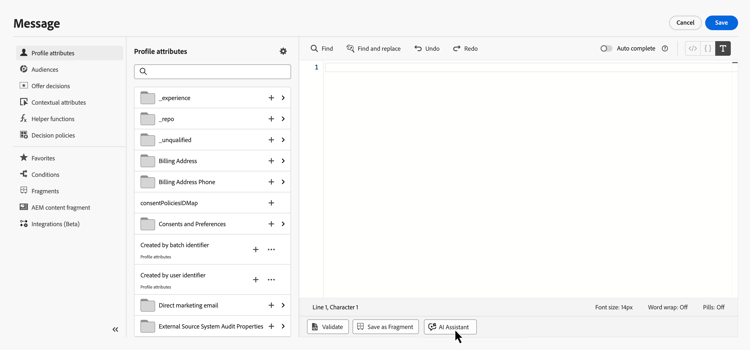
將游標放在您要插入產生的個人化程式碼的編輯器中,然後按一下 AI助理 按鈕。
-
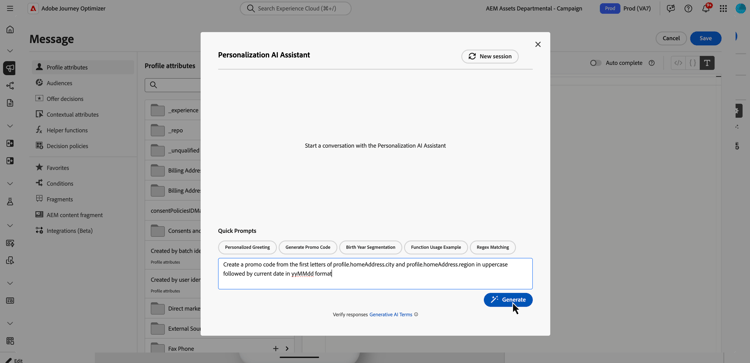
在文字欄位中,以純文字描述您想要的個人化運算式 — 例如您需要的設定檔屬性、區段或邏輯,然後按一下[產生]。
您也可以使用 快速提示 區段的現成提示,例如個人化問候語、促銷程式碼產生等等。
note NOTE 任何不相關的提示或問題會傳回範圍外錯誤。 調整您的提示,並詢問有關您需要個人化的相關問題。 -
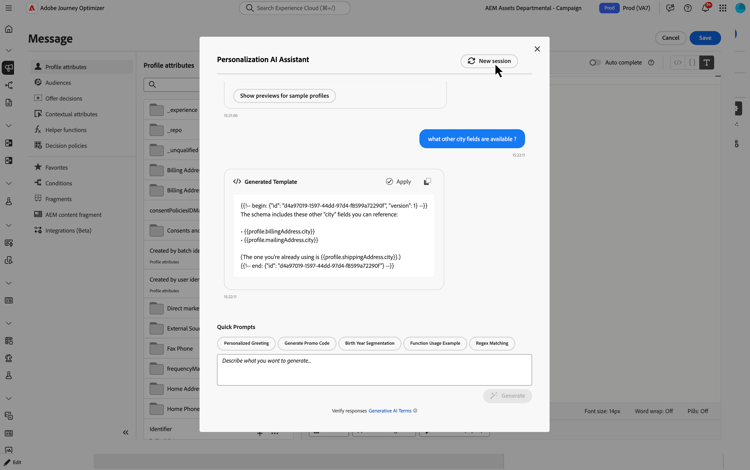
您可以與助理在多圈對話中繼續討論:它會保留提示的上下文,以便您可以逐步調整相同的運算式。 若要重新開始,請按一下 新增工作階段 按鈕。
-
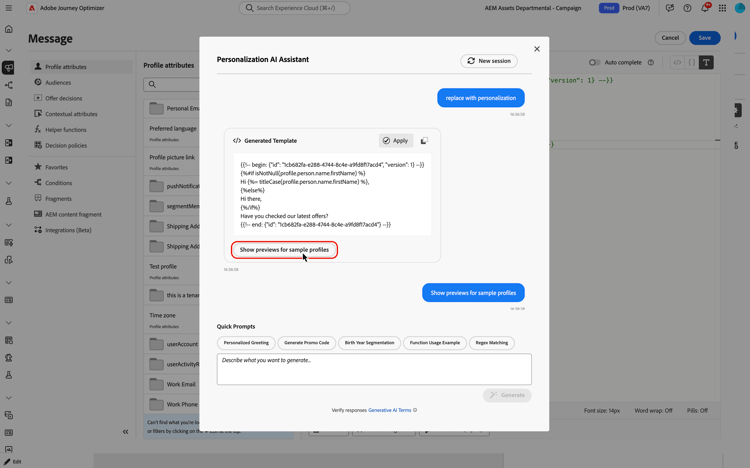
產生運算式後,按一下顯示範例設定檔的預覽,檢視運算式如何針對 one 綜合範例設定檔進行評估,並以JSON檢視相關的裝載。 預覽是 單一 點檢查,因此您可以確信您的程式碼會如預期般解析 — 它 不會 模擬多個收件者、各種資料或完整涵蓋範圍。 範例資料不會儲存或儲存在您的組織中。
如果您需要調整樣本(例如,強調不同的屬性),請說明您在與助理的討論中需要什麼,並在您的提示中包含關鍵字preview。
accordion 預覽範例 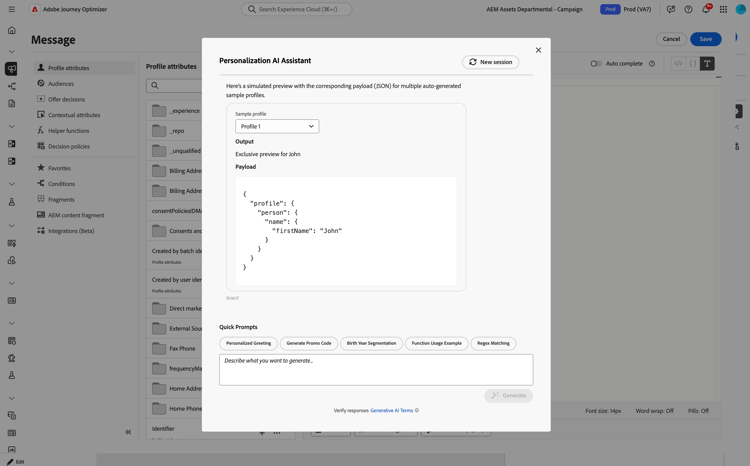
note NOTE 請勿在此預期多個預覽列或完整的情況。 控制項刻意限製為 一個 範例評估,以進行快速程式碼檢查,而非多個設定檔中的部分涵蓋範圍。 要求不切實際的大型預覽集可能會導致請求失敗。 note NOTE 此控制項用於在編輯器中快速檢查您的個人化程式碼,而不是內容的完整訊息預覽。 如需體驗的完整驗證,請使用您慣用的模擬流程。 瞭解如何預覽和測試您的內容 -
若要在您的個人化運算式中實作輸出,請按一下套用。 助理輸出會插入個人化編輯器的游標位置。 若要取代現有的程式碼,請先在編輯器中選取該程式碼,然後使用使用AI助理編輯 (請參閱編輯、修正或說明現有的程式碼)。
您也可以使用

編輯、修正或說明現有程式碼 edit-existing
您可以選取現有的個人化運算式,並使用AI Assistant來修正個人化問題、說明程式碼的用途,或要求其他變更。
-
在編輯器中選取現有的個人化程式碼。
-
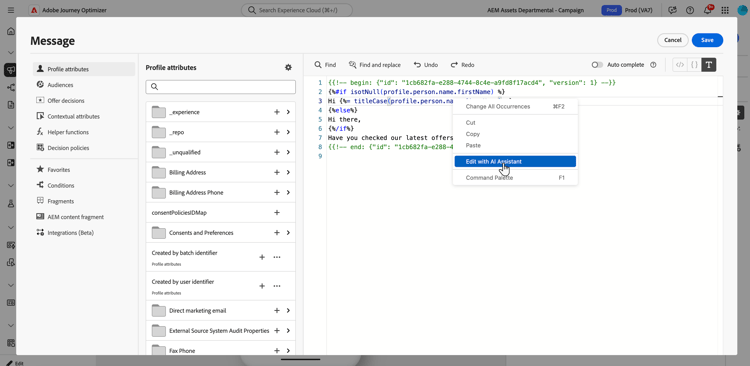
在選取專案上按一下滑鼠右鍵,然後選擇使用AI小幫手編輯,以便小幫手使用您的選取專案作為內容。
-
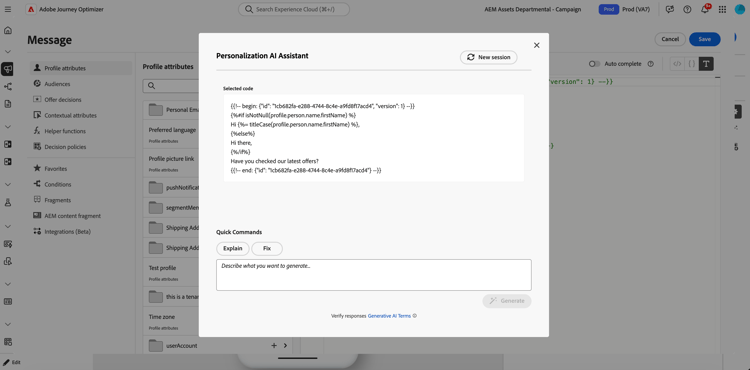
AI小幫手開啟。 在 快速命令 中,按一下 說明 或修正,或使用文字欄位要求其他變更並開始交談。
-
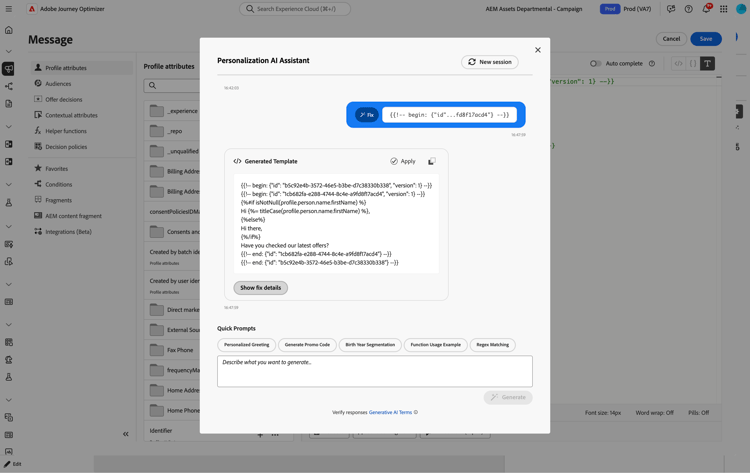
當您使用 修正 時,請按一下討論中的顯示修正詳細資料,以顯示修正的解釋,並在預覽前後逐行顯示。
-
當您產生個人化運算式時,請按一下 套用 以實作助理輸出。 它會取代您在個人化編輯器中選取的程式碼。 例如,如果您要求說明程式碼,套用將在描述其功能的運算式中新增註解。
從電子郵件Designer工具列產生 generate-email-designer
在電子郵件Designer中,您可以從內容工具列使用AI助理進行個人化運算式,而不需先開啟完整的Personalization編輯器。
-
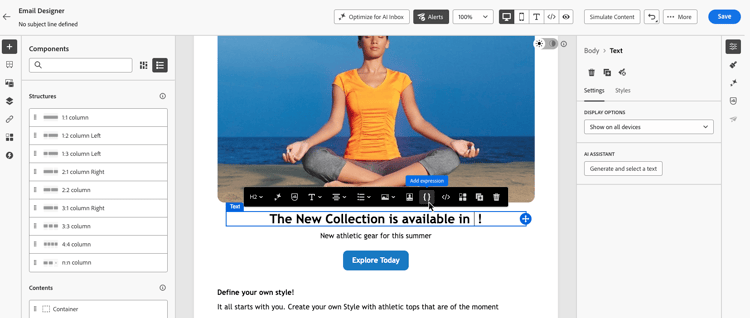
在電子郵件Designer中,選取您要個人化的元件,然後按一下您要插入運算式的位置。
-
在內容工具列中按一下新增運算式。
-
會開啟一個工具箱,您可以在其中提示AI助理進行個人化。 輸入您需要的簡單語言,助理會建議設定檔欄位和其他符合提示的屬性,以便您更快建立運算式。
-
助理會產生運算式。
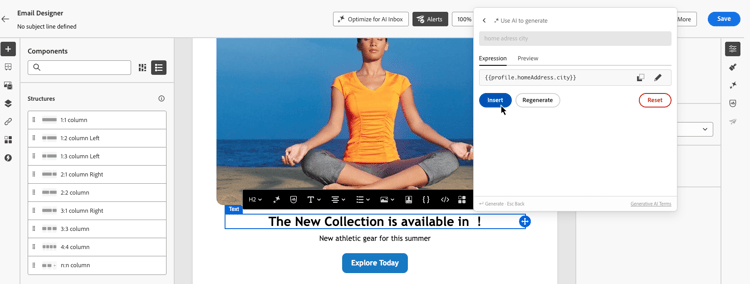
您可以:
- 用一個範例值驗證運算式輸出 — 使用 預覽 標籤。
- 從相同的提示產生另一個建議 — 使用重新產生。
- 清除討論並重新開始 — 使用重設。
- 在完整編輯器中調整運算式 — 按一下

-
當您對結果感到滿意時,請按一下插入,將運算式新增至您的內容。
撰寫個人化運算式的有效提示 prompt-best-practices
個人化運算式的提示與內容產生提示不同,後者以色調、樣式和品牌為中心。 由於助理員會建立可針對設定檔與內容資料解析的範本邏輯,因此您的提示應準確說明該邏輯。 從您要提供的客戶體驗開始,然後以助理可以翻譯為運算式的辭彙來表示。
有效的提示通常定義了四個元素:
- 資料來源 — 要評估的設定檔屬性、內容資料、區段、選件或其他資源。 當您知道欄位路徑時,請包含該確切的欄位路徑,例如
profile.person.name.firstName。 - 條件 — 要套用的邏輯,例如值是否存在或符合特定條件。
- 輸出 — 符合條件時要顯示的內容,包括任何必要的格式。
- 遞補 — 資料遺失或不符合條件時,要顯示哪些專案。
例如,要求 取得客戶的續約日期、新增一年、將其格式化為MM/dd/yy,且在續約日期遺失時不會顯示任何內容 提供了資料來源、轉換、輸出格式和遞補 — 助理必須產生可用運算式的所有條件。
推薦 prompt-recommendations
若要取得最相關的結果:
- 讓每個提示聚焦於單一個人化規則,而非將數個不相關的規則合併到一個請求中。
- 僅參考您環境中存在的欄位、片段、選件和資料集。 小幫手會處理編輯器公開的內容,不會為您建立資料來源。
- 說明選用或可能遺失資料的遞補行為,因此運算式會適當地解析每個設定檔。
- 在重要時明確指出預期的輸出結構,例如,選件裝載必須傳回JSON的金鑰。
- 當您編輯現有程式碼時,僅提供相關的運算式作為內容,而非整個訊息,並在套用 修正 或其他變更之前,使用 說明 來瞭解程式碼。
資料與設定需求 requirements
助理員會從Personalization編輯器已公開的資源產生運算式,因此基礎資料必須設定且可供使用。 如果提示未傳回可用的運算式,請確認:
- 您參考的欄位屬於您環境中作用中的結構描述,
- 您要重複使用的任何片段都會發佈,
- 用於查詢的任何資料集都會啟用以供查詢,並且
- 您的請求與範本個人化相關,而不是其他任務。
設定正確時,請澄清資料來源、條件、輸出和遞補內容以縮小提示範圍,然後再次產生。