在此頁面上:瞭解如何使用設定檔屬性(包括完整或基本URL和每個連結的追蹤引數)來個人化電子郵件URL,同時保持連結有效且可追蹤。
個人化URL可協助您透過Journey Optimizer電子郵件訊息傳遞內容體驗,例如產生收件者特定連結或附加動態引數。
收件者會根據設定檔屬性,將收件者帶往網站的特定頁面或個人化的微網站。
個人化URL personalize-url
若要個人化URL,請遵循下列步驟。
-
在電子郵件Designer中,選取內容中的元素,並使用內容工具列插入連結。
note important IMPORTANT Personalization僅適用於外部連結、取消訂閱連結和Opt-Out。 請務必選取適當的連結型別。 -
選取個人化圖示。
電子郵件Designer內容工具列中的

-
使用個人化編輯器新增您想要個人化URL的設定檔屬性。
-
儲存您的變更。
以下是一些個人化URL的範例:
https://www.adobe.com/users/{{{profile.person.name.lastName}}}https://www.adobe.com/users?uid={{profile.person.name.firstName}}https://www.adobe.com/usera?uid={{context.journey.technicalProperties.journeyUID}}https://www.adobe.com/users?uid={{profile.person.crmid}}&token={{context.token}}
在個人化URL中使用三大括弧 use-braces
插入包含個人化的URL時,請對URL的動態部分使用三個大括弧({{{ ... }}})。 這可以防止逸出變更特殊字元(例如/和+),並有助於避免URL損毀、重新導向錯誤或追蹤問題。
其範例如下:
<a href="https://example.com/path/{{{profile.person.customSlug}}}?ref={{{context.system.source.id}}}">View details</a>
{{{ ... }}})表示值會依原樣插入。 請僅將其用於您信任且預計可在URL中執行的值(例如,您產生或驗證上游的值)。若要獲得可靠的演算和追蹤,請遵循下列最佳實務和護欄。
個人化完整/基本URL personalize-complete-base-url
Journey Optimizer支援個人化整個 URL或URL的基本網域,例如:
<a href="{{profile.social.link}}" />
<a href="{{profile.social.baseUrl}}/profile" />
<a href="https://{{profile.social.baseUrl}}/profile" />
新增完整/基本URL個人化的網域 manage-accepted-domains
若要啟用完整或基本URL個人化,您必須先將接受的網域新增至允許清單。
這樣可確保個人化URL中僅使用核准的網域,並協助防止不安全的重新導向。
若要管理允許的網域,請遵循下列步驟。
-
在Adobe Journey Optimizer中,移至管理 > 管道 > 電子郵件設定 > 允許清單 — 網域。
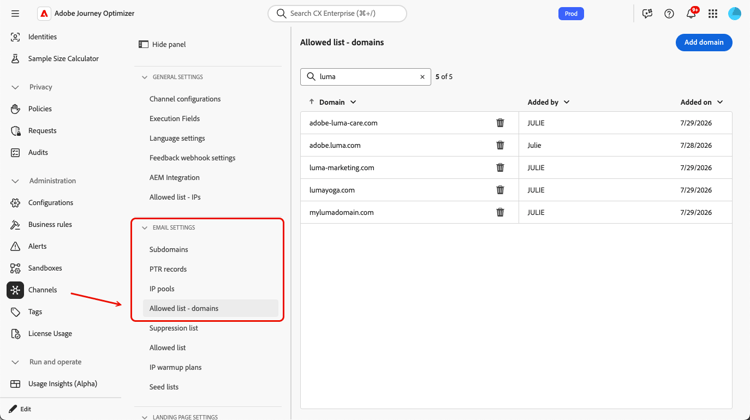
從那裡,您可以瀏覽所有核准的網域、新增網域,以及刪除現有網域。
-
按一下 新增網域 按鈕。
-
輸入完整的子網域或根網域。
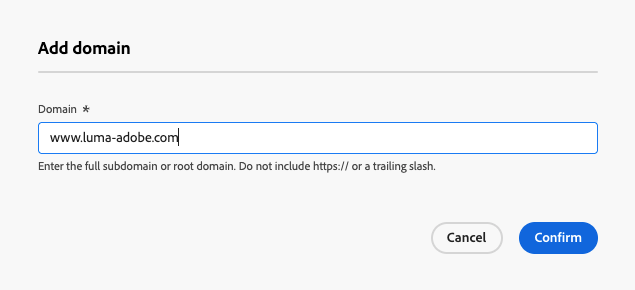
note NOTE 請勿包含https://或結尾的斜線,因為這會造成網域遭到拒絕。 例如,輸入 www.example.com或example.com,而不是https://www.example.com/。 -
按一下「確認」。 網域會新增至允許清單,且現在可用於完整或基本URL個人化。
-
若要移除網域,請按一下該網域旁的 刪除 圖示。
note caution CAUTION 如果移除個人化URL中已使用的網域,則無法保證連結的安全性。 從允許清單中移除之前,請務必更新參考此網域的任何個人化URL。
點選追蹤限制 click-tracking-limitation
動態產生的URL (其中整個URL或基本網域在傳送時從設定檔屬性解析)具有已知的追蹤限制: Journey Optimizer無法可靠地追蹤這些連結的點按,且點按資料可能不會出現在歷程或促銷活動報告中。
發生此狀況是因為追蹤重新導向在設計階段(在得知最終URL之前)套用。 當每個收件者的解析值不同時,重新導向鏈結會中斷且點按次數不會記錄。 此外,每個收件者的已解析URL必須以http或https開頭 — 如果不是,則會自動略過該連結的追蹤。
若要維持可靠的點選追蹤,請使用下列其中一種方法:
-
使用固定的基底URL,並僅附加個人化引數(例如,
https://www.example.com/page?uid={{profile.person.crmid}})。 -
為每位收件者預先產生個人化URL,將其儲存為設定檔屬性,並在電子郵件內容中參照。
個人化URL追蹤引數 personalize-url-tracking-parameters
URL追蹤是在頻道設定層級管理,並套用至訊息內容中包含的所有URL。 您也可以為電子郵件Designer中的個別連結個人化URL追蹤引數。 這可讓您將收件者特有的引數附加至單一連結(例如,將識別碼傳遞至網頁分析工具)。
若要這麼做,插入連結、選取個人化圖示、新增URL追蹤引數,並從個人化編輯器中選取您選擇的設定檔屬性。
電子郵件Designer

針對您要新增此追蹤引數的每個連結,重複上述步驟。
現在,當電子郵件寄出時,此引數會自動附加至URL的結尾。 接著,您就可以在網站分析工具或效能報表中擷取此引數。
This section contains structured knowledge intended to support interpretation, retrieval, and question answering related to this topic.
For complete understanding, this information should be combined with the documentation on this page. Neither source is intended to stand alone; the page describes the feature, while this section provides additional context that helps disambiguate terminology, intent, applicability, and constraints.
- TL;DR: This page explains how to personalize email URLs with profile attributes — including complete or base URLs and per-link tracking parameters — while keeping links valid and trackable.
Intents:
- Personalize a URL with profile attributes in the Email Designer
- Use triple curly braces so personalized URL values are not escaped
- Personalize an entire URL or the base domain of a URL
- Add accepted domains to the allowed list to enable complete or base URL personalization
- Understand the click tracking limitation for dynamically generated URLs
- Personalize URL tracking parameters for an individual link
Glossary:
- Personalized URL: An email link generated dynamically from profile attributes to deliver contextual experiences (recipient-specific links or appended dynamic parameters) (product-specific)
- Complete/base URL personalization: Personalizing the entire URL or the base domain of a URL, which requires the domain to be on the allowed list (product-specific)
- Allowed list - domains: The list of accepted domains that may be used in complete or base URL personalization, to help prevent unsafe redirects (product-specific)
- Per-link URL tracking parameter: A recipient-specific tracking parameter appended to a single link, personalized with a profile attribute in the Email Designer (product-specific)
Guardrails:
- Personalization is only available for External link, Unsubscription link, and Opt-Out link types.
- In the personalization editor, helper functions and audiences membership are disabled for security reasons; spaces are not supported in the personalization tokens used inside URLs.
- To enable complete or base URL personalization, you must first add your accepted domains to the allowed list.
- Viewing, adding, or removing domains from the allowed list requires the Manage messages general settings and View messages general settings permissions.
- When adding a domain, do not include https:// or a trailing slash (enter
www.example.comorexample.com), or the domain is rejected. - If you remove a domain already in use in a personalized URL, the safety of the link cannot be guaranteed; update any personalized URLs referencing it first.
- Dynamically generated URLs (where the entire URL or base domain resolves from a profile attribute at send time) have a known limitation: click data may not appear in journey or campaign reports.
- Use triple curly braces (
{{{ ... }}}) for the dynamic portion of a personalized URL so special characters such as/and+are not escaped; raw output is inserted as-is, so use it only with trusted, URL-safe values. - The resolved URL must start with
httporhttpsfor every recipient; if it does not, tracking is silently skipped for that link.
Terminology:
- Canonical name: URL personalization — Acronym: n/a — variants: personalized URL, complete/base URL personalization
- Synonyms: “Allowed list - domains” = “allowed list of accepted domains”
- Do not confuse: “personalize a URL” (adding profile attributes to a URL) ≠ “complete/base URL personalization” (personalizing the entire URL or base domain, which requires the allowed list)
- Do not confuse: “configuration-level URL tracking” (applies to all URLs in the message) ≠ “per-link URL tracking parameter” (appended to a single link)
FAQ:
- Q: Which link types support personalization? — Only External link, Unsubscription link, and Opt-Out.
- Q: What do I need before personalizing a complete or base URL? — You must first add your accepted domains to the allowed list.
- Q: Which permissions manage the allowed domains list? — Manage messages general settings and View messages general settings.
- Q: Why might click data be missing for a personalized link? — For dynamically generated URLs, the tracking redirect is applied at design time before the final URL is known, so click data may not appear in journey or campaign reports; the resolved URL must also start with http/https or tracking is silently skipped.
- Q: How can I keep reliable click tracking with personalization? — Use a fixed base URL and append personalized parameters only, or pre-generate a personalized URL per recipient, store it as a profile attribute, and reference it in your content.
- Q: Which syntax should I use for the dynamic part of a personalized URL? — Use triple curly braces (
{{{ ... }}}) so the value is not escaped and special characters keep the URL structure; only use it with trusted, URL-safe values. - Q: How do I verify the final personalized URL? — Send a proof and click the link in the received email; the URL should display the tracking parameter.