設定和啟動
針對 管理員 和行動應用程式開發人員,本節說明如何在Adobe Journey Optimizer中設定和啟動行動與網路頻道。 內容涵蓋先決條件、許可權和平台支援,然後引導您建立應用程式專屬設定。
Adobe Journey Optimizer中的行動裝置功能
瞭解Adobe Journey Optimizer為開發人員、行銷人員和產品團隊提供的行動裝置功能,包括推送訊息、應用程式內訊息和內容個人化。
管道設定
行動推送和應用程式內
Journey Optimizer中的行動實作從應用程式中的 Adobe Experience Platform Mobile SDK 整合開始。 SDK是資料收集以及與Adobe Experience Platform (AEP)及其應用程式(例如Adobe Journey Optimizer (AJO))互動的必要元件。
什麼是Mobile SDK:
行動SDK:
- 收集應用程式事件(畫面檢視、點選、購買、生命週期事件等) 並傳送至Adobe Experience Platform Edge Network。
- 管理 身分 和同意,讓Journey Optimizer可以安全地建立及使用客戶設定檔。
- 註冊並更新推播權杖,並將 推播和應用程式內追蹤事件 傳送回Adobe Experience Platform。
- 與 Journey Optimizer行動擴充功能 整合,所以訊息可以端對端傳送、轉譯及測量。
若未將行動SDK整合至您的應用程式中,Journey Optimizer就無法可靠地:
- 傳遞及追蹤行動推播和應用程式內訊息。
- 呈現和追蹤內容卡。
- 使用即時應用程式內行為來觸發歷程並個人化體驗。
新實施的引導式管道設定
若是新的行動應用程式內和推送實作,建議從引導式頻道設定開始。 它可降低資料串流設定錯誤或缺少擴充功能的風險,並逐步引導您使用Assurance完成SDK驗證。
- 為您的組織布建的Adobe Journey Optimizer (AJO)。
- 使用資料收集和Journey Optimizer許可權存取Adobe Experience Platform。
- AJO中的管理員許可權,用於管道和組態設定。
- 存取行動應用程式的原始碼(iOS、Android或跨平台架構)。
- 您的應用程式已啟用必要的作業系統層級功能(例如推送許可權、通知服務擴充功能、背景模式)。
- 如果您使用現有的組態選項,請確定您使用目前的Adobe Experience Platform Mobile SDK版本
如需詳細資訊,請參閱開始使用引導式頻道設定
手動設定推播通道
以下指南會逐步引導您瞭解如何手動設定並有效使用推播通知所需的一切,從瞭解資料流程、與Firebase和Apple推播通知服務(APN)等服務整合,到設定行動應用程式和測試通知。
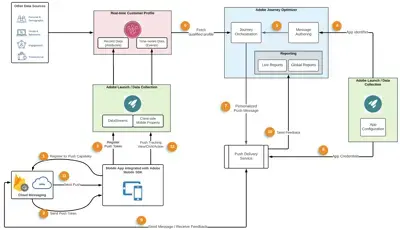
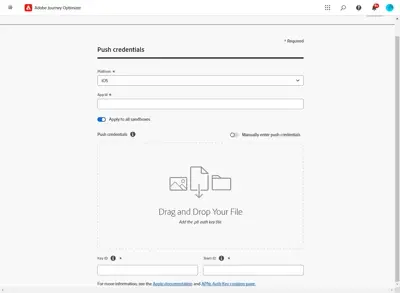
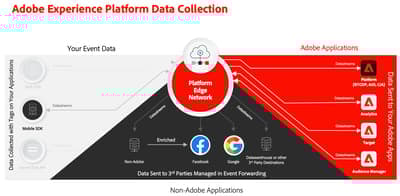
在行動應用程式教學課程中實作 Adobe Experience Cloud
瞭解如何實作Adobe Experience Cloud行動應用程式。 本教學課程會引導您在一個範例Swift或Android應用程式中實施Experience Cloud應用程式。
其他資源

行動SDK整備檢查清單
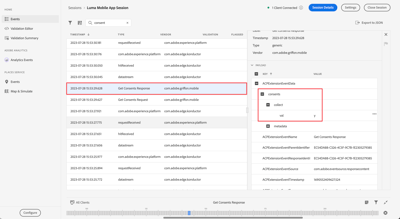
將應用程式傳遞給行銷人員之前,請在 Assurance 中確認:
[ ]事件在正確的資料流和資料集上流動,
[ ]所有重要事件上皆有身分和同意,
[ 已追蹤]個推播權杖和互動,並且
[ ]至少已顯示一個測試應用程式內訊息或內容卡,並記錄為曝光數。
內容卡片

即時動態
隨著活動進行(例如,正在準備訂單或傳輸中的傳遞),已上線的活動會在iOS鎖定畫面/動態島和Android的通知陰影上提供即時、持續的更新。
- 適用於基本即時活動的iOS 16.1+、適用於從推播到開始支援的iOS 17.2+,以及適用於廣播頻道支援的iOS 18+。
- Xcode 14.0+和Swift 5.7+。
- AEP Mobile SDK: iOS Messaging 5.11.0或更新版本,加上 AEPMessagingLiveActivity 擴充功能和Apple的ActivityKit。
若要設定已上線活動的Mobile SDK:
- 將AEPMessaging、AEPMessagingLiveActivity和 ActivityKit 架構匯入您的iOS專案。
- 在符合
LiveActivityAttributes的結構中定義活動的屬性,具有liveActivityData屬性(liveActivityID適用於個別使用者,或channelID適用於廣播),以及ContentState結構適用於隨時間更新的動態內容。 - 在SDK初始化後,在您的AppDelegate中呼叫
Messaging.registerLiveActivity(),以啟用權杖收集與生命週期管理。 - 實作
ActivityConfiguration以定義Lock Screen和Dynamic Island的Widget UI。 - 除了從Journey Optimizer遠端啟動、更新和結束活動外,也可以選擇從應用程式的程式碼本機觸發活動。
- 選擇性地實作
LiveActivityAssuranceDebuggable以偵錯Adobe Assurance中的已上線活動。
如需完整的設定參考,包括Android設定,請參閱設定上線活動。
瞭解如何設定WhatsApp頻道:
SMS/MMS/RCS
使用標準提供者(Twilio、Synch或Infobip)或自訂SMS提供者設定SMS/MMS/RCS頻道:
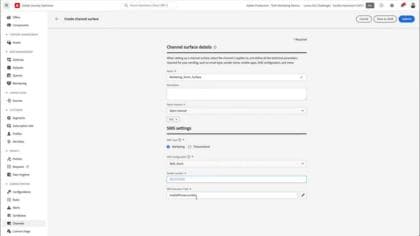
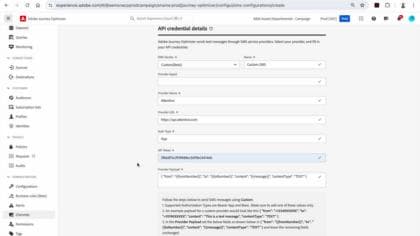
瞭解如何使用自訂簡訊供應商,就能在 Adobe Journey Optimizer 中設定、傳送品牌化互動式 RCS 訊息。 本教學課程會逐步引導您設定 API 認證、Webhook 和道設定,然後建立歷程,以便提供豐富、個人化的傳訊體驗,全都可以透過原生傳訊應用程式完成。
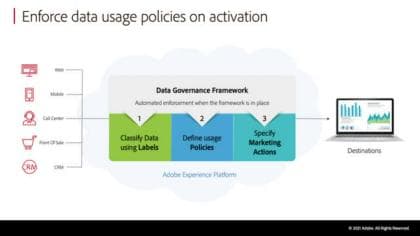
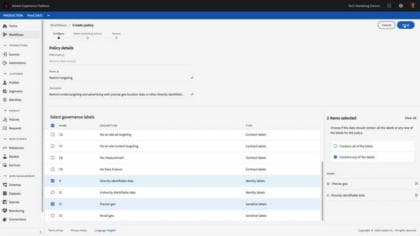
確保遵守隱私權法規和平台指引。


常見的實作陷阱和避免方式
大部分行動問題產生於SDK或資料收集設定,而非Journey Optimizer歷程或行銷活動本身。 使用下表找出問題,然後展開對應的區段以取得詳細資料。
陷阱總覽
每個陷阱的詳細指引
開啟與您的症狀相符的陷阱,以檢視要檢查什麼以及如何加以修正。
您將注意到的事項
- 推播或應用程式內活動無法連線至裝置。
- 引導式管道設定或管道驗證失敗。
- Assurance會顯示遺失的Journey Optimizer、Edge或身分副檔名。
檢查內容
-
您是否使用引導式頻道設定所需的最低 行動核心 和 Journey Optimizer 擴充功能版本?
-
在 Assurance 中,在擴充功能和事件底下:
- 您看到預期的擴充功能已載入嗎?
- 事件是否會傳送至Edge Network並進行確認?
如何修正
- 升級至支援的行動SDK和Journey Optimizer擴充功能版本。
- 重建應用程式、重新連線至Assurance,然後重新執行引導式頻道設定。
請參閱:設定行動裝置和網頁
您將注意到的事項
- Platform資料集中的事件或推播追蹤批次失敗。
- 資料擷取錯誤(例如「事件不支援更新」)。
- 推播或應用程式內報表顯示很少或沒有追蹤。
檢查內容
-
有人變更為Journey Optimizer追蹤建立的 系統結構描述或資料集 嗎?
-
在您的 資料流 中:
- 體驗事件是否對應至事件資料集?
- 設定檔屬性是否對應至設定檔資料集?
如何修正
- 請勿編輯AJO建立的系統資料集/結構描述。
- 更正資料流對應(事件→事件資料集、設定檔→設定檔資料集)。
- 偏好使用引導式管道設定或紀錄的資料流步驟,而非臨時變更。
請參閱: Adobe Journey Optimizer中的推播通知流程
您將注意到的事項
- 應用程式使用者的歷程未如預期觸發。
- Personalization不符合使用者在其他頻道中的行為。
- 事件會出現在Experience Platform中,但設定檔看起來是分散的。
檢查內容
-
Edge Network 的身分識別是否已實作並傳送穩定的主要ID (例如,登入識別碼)?
-
當偏好設定變更時,Edge Network的同意是否已實作和更新?
-
在 Assurance 中:
- 傳出事件是否包含同意值?
- 它們是否包含一致的ECID和您的主要ID?
如何修正
- 在應用程式中實作或修正Edge Network 的身分識別。
- 實作Edge Network 的同意,並將其連線到您應用程式的同意UI。
- 在Assurance中重新測試,直到身分和同意出現在所有相關事件上為止。
您將注意到的事項
- 即使行銷活動或歷程執行,使用者仍不會收到推播通知。
- 推播報表不會顯示開啟、關閉或互動。
檢查內容
-
應用程式是否會使用Journey Optimizer擴充功能註冊推送代號:
- 第一次安裝時?
- 每次應用程式更新後?
- 作業系統每次都會重新整理Token?
-
當使用者開啟或關閉通知時,您會在Assurance中看到追蹤事件嗎?
如何修正
-
新增或修正程式碼:
- 建立或重新整理權杖時,請透過Journey Optimizer行動擴充功能註冊權杖。
- 透過行動SDK傳送推播互動事件(開啟、關閉、自訂動作)。
-
使用Assurance確認註冊和追蹤事件如預期般引發。
請參閱: Adobe Journey Optimizer中的推播通知流程
您將注意到的事項
- 即使促銷活動或歷程有效,應用程式內訊息或內容卡片也絕不會顯示。
- 報表顯示0次曝光。
檢查內容
-
Journey Optimizer行動傳訊/應用程式內擴充功能和 傳訊SDK 是否已安裝並在應用程式中註冊?
-
在您的 標籤 設定中:
- 您是否有規則可在正確的事件(例如熒幕檢視或自訂事件)上觸發請求?
-
在 Assurance 中:
- 當這些事件引發時,您會看到應用程式內或內容卡決策請求發出嗎?
- 您看到來自Edge Network的回應嗎?
如何修正
-
安裝並註冊必要的傳訊擴充功能。
-
新增或修正觸發目標事件(畫面、自訂事件)上決策的規則。
-
對於內容卡片,請確定:
- 透過傳訊SDK API擷取卡片。
- 在您的UI中呈現它們。
- 透過SDK追蹤互動。
請參閱: