「電子郵件追蹤畫素指南」
在2026年4月14日,法國資料保護機構全國資訊與自由委員會 (CNIL)發佈了一項關於在電子郵件中使用追蹤畫素的建議。 不久之後,義大利的獨立資料保護機構(「Garante」)發佈布建編號。 284 (「Garante Provision」),2026年4月17日。 雖然各指引不具法律約束力,但會釐清何時需要同意,並強調正確同意實務對於電子郵件畫素追蹤的重要性。 根據適用的歐盟隱私法,此政策可能會影響任何實體向訂閱者傳送電子郵件的傳送做法。
電子郵件追蹤畫素是內嵌在電子郵件HTML中的1x1透明影像。 收件者的電子郵件使用者端載入該影像時,畫素會偵測伺服器並記錄時間戳記、裝置型別、電子郵件使用者端等資料,有時還會偵測大致位置的IP位址。 然後,該記錄會繫結至收件者的記錄,讓行銷人員知道電子郵件是否已開啟。
此處說明的Journey Optimizer B2B Edition產品功能是建置區塊,只要設定及運作正確,即可協助支援客戶法規遵循工作。 客戶須全權負責決定及遵守適用指引及其他法律所規定的義務。
停用單一電子郵件的追蹤 disable-tracking-single-email
當您想要特定電子郵件永不報告開啟的活動時,無論該活動的接收者為何,請使用此選項。
-
從右側的歷程節點屬性中,開啟電子郵件。
-
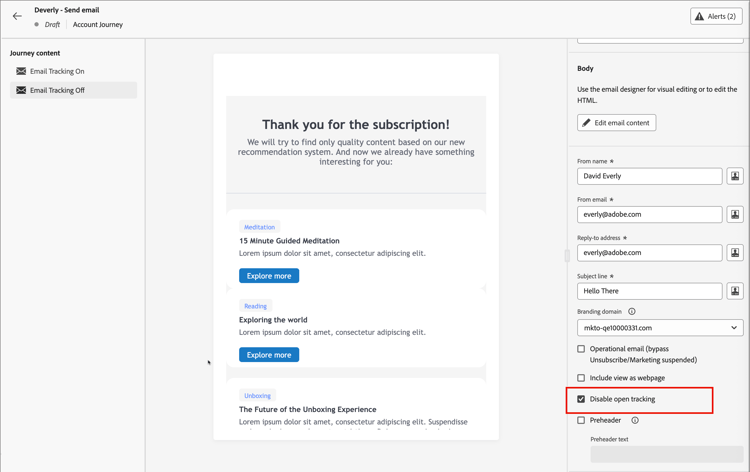
在電子郵件屬性中,選取 停用開啟追蹤 核取方塊。
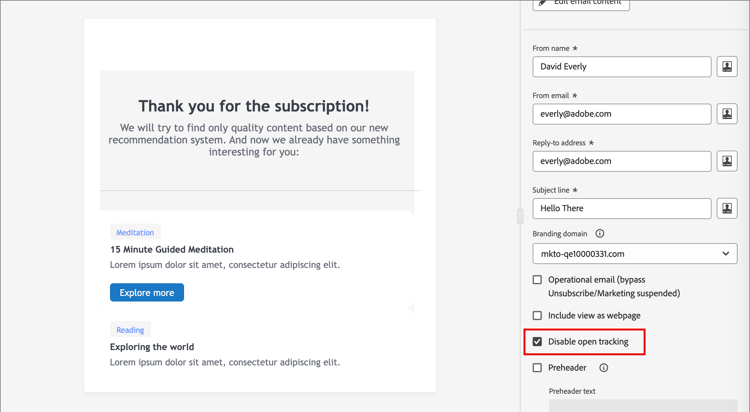
如需電子郵件屬性的完整清單,請參閱定義電子郵件設定。
依追蹤偏好設定來劃分人員 segment-people-tracking-preference
如果您想要讓每個人都選擇是否追蹤其電子郵件開啟,請在Adobe Experience Platform (AEP)中將該偏好設定擷取為人員屬性。 您可以在登陸頁面表單中使用此欄位,讓您的連絡人有機會選擇退出電子郵件開啟追蹤。 接著,您可以在歷程中使用 分割路徑 節點,將追蹤與非追蹤人員路由至不同的電子郵件變體。 這可讓您在不停用每個人的開啟追蹤的情況下,執行個別的選擇退出。
工作流程包含三個部分:
- 在AEP中新增追蹤偏好設定的自訂欄位,並透過表單連結傳送選擇退出通訊。
- 在歷程中新增追蹤選擇退出的分割路徑。
- 為每個路徑設定追蹤與非追蹤電子郵件變體。
新增自訂欄位以追蹤偏好設定 add-custom-field-tracking-preference
-
在AEP中,開啟用於您B2B人員設定檔的結構描述(例如,B2B人員)。
-
在租使用者ID底下,找到或建立您組織同意管理欄位的欄位群組(例如,
consents)。 -
將欄位新增至欄位群組,例如名為
emailTracking的布林欄位,以表示人員是否同意開啟追蹤。 -
輸入欄位名稱和顯示名稱、設定型別、將其指派給欄位群組,然後按一下套用。
-
按一下[儲存]儲存結構描述變更。
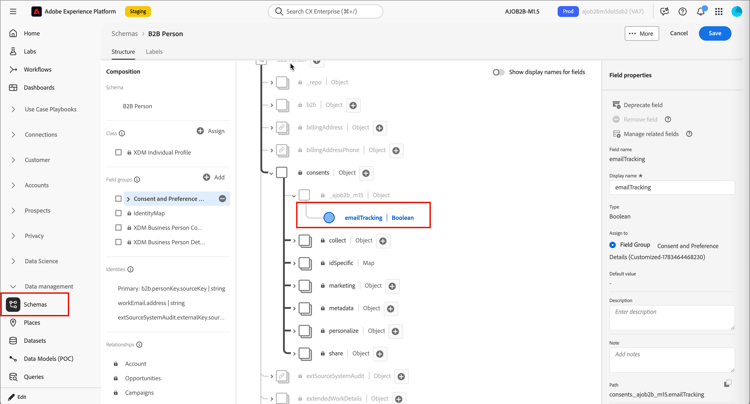
-
在Journey Optimizer B2B Edition中,選取該欄位作為XDM欄位管理中XDM個別設定檔類別的受管理欄位,讓此欄位可供使用。
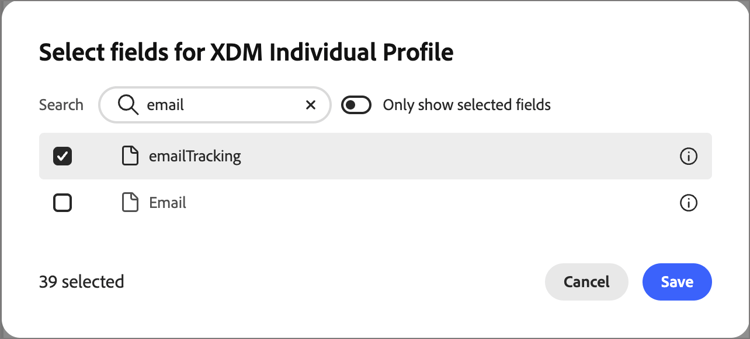
這使得該欄位可在分割路徑節點中作為條件使用。
新增分割路徑以追蹤選擇退出 add-split-path-tracking
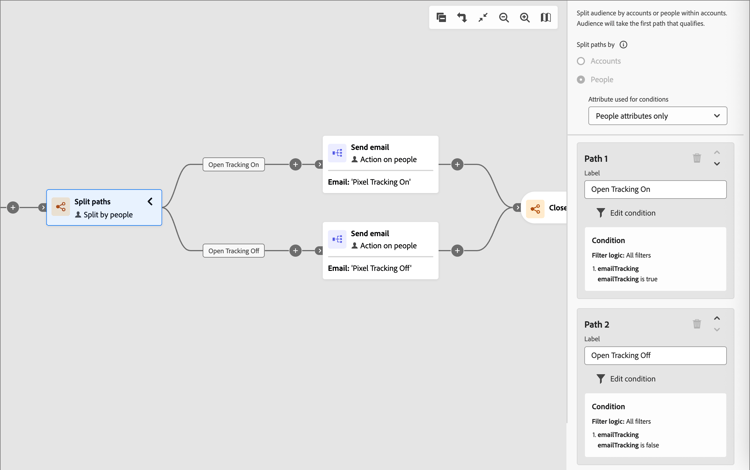
將依人員分割的路徑節點新增至您的歷程,並定義每個追蹤偏好設定值的路徑。
-
新增 分割路徑 節點並選擇 人員 進行分割。
-
對於第一個路徑,請使用您的自訂追蹤偏好設定欄位套用條件(例如,
emailTracking為true)以識別允許開啟追蹤的人員。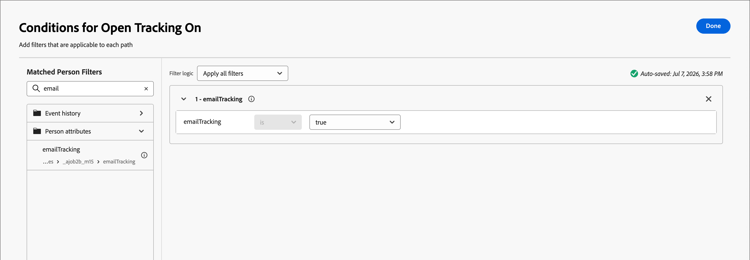
-
新增第二個路徑並套用反向條件(
emailTracking為false),以識別選擇退出追蹤的人。如需新增路徑、套用條件和重新排序路徑的一般步驟,請參閱依人員節點新增分割路徑。
設定追蹤和非追蹤電子郵件變體 configure-tracking-and-non-tracking-email-variants
將傳送電子郵件動作節點新增至每個路徑,讓每個人都能收到符合其追蹤偏好設定的電子郵件變體。
-
在啟用追蹤的路徑上,新增 傳送電子郵件 動作,然後照常選取或建立電子郵件,保留 停用開啟追蹤 在電子郵件屬性中清除。
-
在選擇退出路徑上,使用相同或重複的電子郵件新增 傳送電子郵件 動作,然後在右側的電子郵件屬性中選取 停用開啟追蹤 核取方塊。
-
系統會自動將人員路由至符合其追蹤偏好設定欄位值的電子郵件變體,他們對其偏好設定所做的任何更新會在下次進入歷程時反映出來。