智慧儀表板
智慧型儀表板提供購買群組和帳戶量度的全方位檢視,協助您更有效地監控和制定行銷策略。
若要存取智慧型儀表板,請在左側導覽中選取 儀表板 專案。
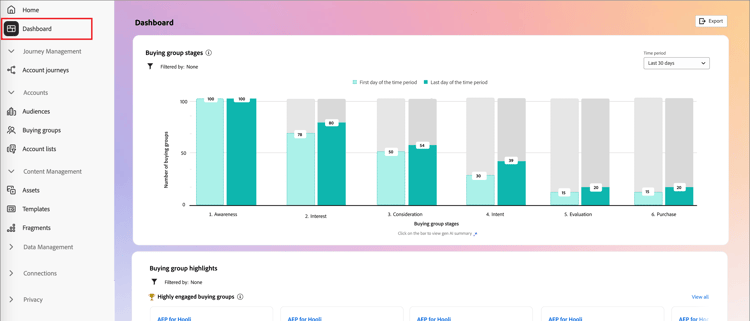
智慧型儀表板也提供對帳戶和購買群組詳細資訊頁面的存取權,其中包含兩種型別的創作AI功能:
- 帳戶與購買群組的摘要
- 個人、購買群組和帳戶的意圖偵測
若要利用Intelligent Dashboard提供的資訊和深入分析,您的Journey Optimizer B2B edition執行個體必須具備必要的專案:
購買群組階段 buying-group-stages
購買群組階段圖表提供跨不同階段的購買群組進度概觀(根據管理員設定的轉換規則)。
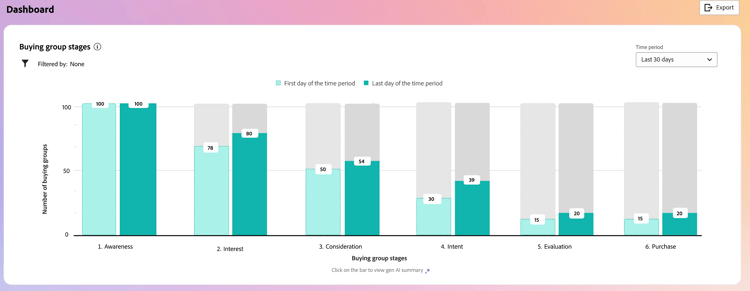
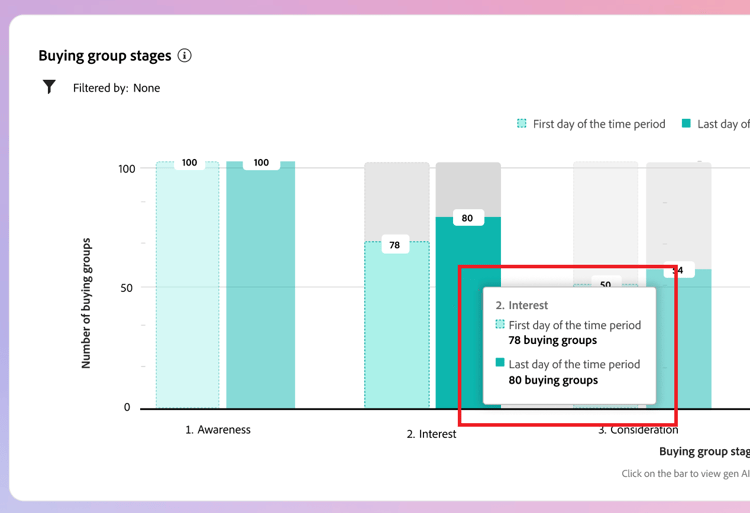
此圖表使用最近發佈的購買群組階段模型中的購買群組階段。 每個階段有兩個長條。 第一個長條表示在所選時間範圍的第一天購買群組的數量。 第二個(比較)是時間範圍最後日期的購買群組數量。 您可以將滑鼠停留在每個條上,檢視每個階段中的購買群組數量。
Generative AI摘要
按一下長條圖以顯示所選時段內該階段中購買群組的產生AI摘要。
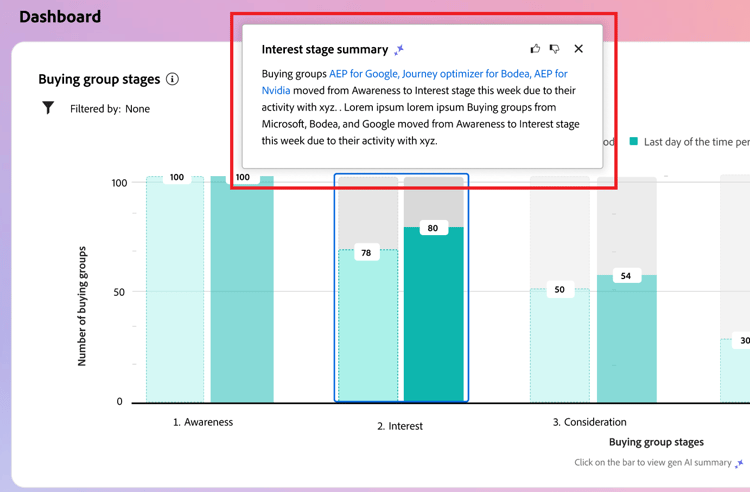
產生的摘要會根據設定的轉換規則,提供不同階段中購買群組進展的概觀。
時段 time-period-stages
使用右上角的日期篩選器來變更資料視覺效果的日期範圍。 按一下向下箭頭,以設定相對日期範圍,或設定自訂開始和結束日期。
屬性篩選 attribute-filter-stages
按一下左上方的篩選器 (

- 解決方案興趣
- 帳戶
- 階段名稱
購買群組重點 buying-group-highlights
「購買群組焦點」區段會分成三列,以顯示貴組織感興趣之購買群組的相關資訊。
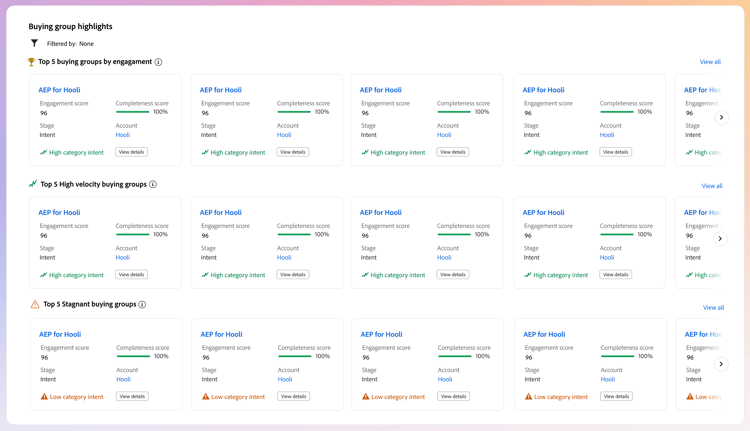
- 依參與度排名前5的購買群組 — 此列會根據其標準化參與分數,顯示參與度最高的購買群組。
- 前5名高速購買群組 — 此資料列會依據購買群組各階段的進度,顯示排名最前的購買群組。
- 前5名停滯購買群組 — 此列顯示即使完整度分數很高,仍未通過階段的最停滯購買群組。
每張卡片都包含下列資料:
-
購買群組名稱。 按一下名稱以開啟採購組詳細資訊頁面。
-
帳戶名。 按一下名稱以開啟帳戶詳細資訊頁(超連結到帳戶詳細資訊頁)。
-
購買組的當前階段。
-
訂約分數(在所有購買組中均標準化)。 如果所有採購組具有相同的最高得分,則顯示上次更新的得分。
-
完整性得分(範圍為1-100)。 如果所有採購組具有相同的最高得分,則顯示上次更新的得分。
-
類別意圖。 按一下 查看詳細資訊 以查看意圖資料:
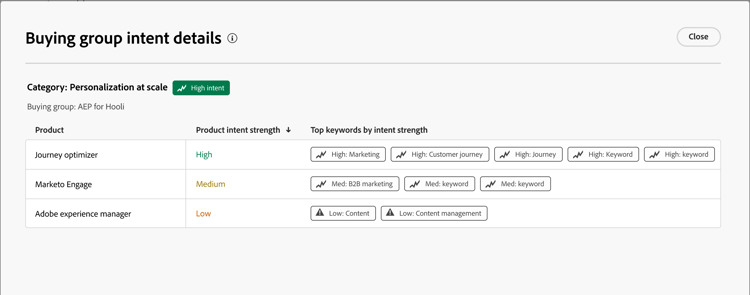
- 詳細資訊彈出窗口在頂部顯示具有目的級別的類別名稱。
- 每行的資料按產品名稱、產品意圖強度和按意圖強度排列的頂級關鍵字按列排列。
- 對於類別、產品和關鍵字,排序順序為「高」到「低」。 如果每種類型中的一個或多個具有相同的意圖強度,則排序使用字母順序。
在 購買組突出顯示 面板的右上角,按一下「查看全部」以導航到「購買組」清單頁。
屬性篩選器 attribute-filter-bg-highlights
按一下左上角的篩選器(
- 解決方案興趣
- 購買群組
- 帳戶
時段 time-period-bg-highlights
使用右上角的日期篩選器更改資料可視化的日期範圍。 按一下向下箭頭設定相對日期範圍,或設定自定義起始日期和終止日期。
帳戶激增 account-surge
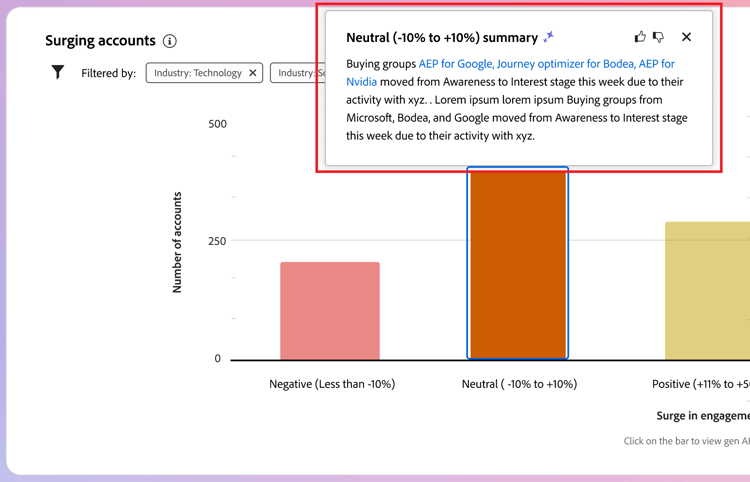
激增的帳戶部分顯示帳戶的可視化,在所選時間範圍內,項目動量發生了顯著變化。
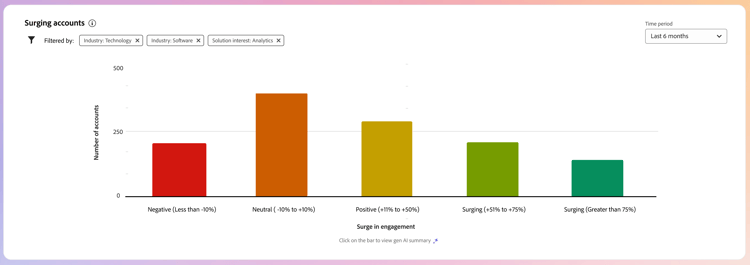
將滑鼠懸停在每個欄上以查看每個類別中的帳戶數。
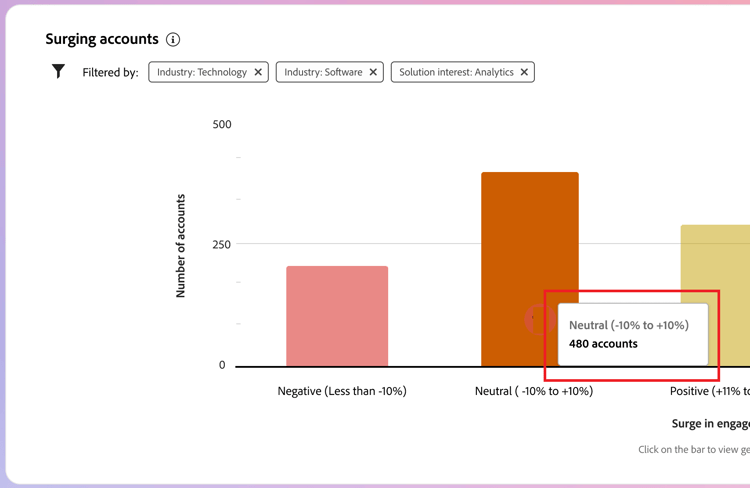
按一下條可顯示選定時間幀類別中帳戶的生成AI摘要。
屬性篩選器 attribute-filter-acct-surge
按一下左上角的篩選器(
- 解決方案興趣
- 行業
- 區域
時段 time-period-acct-surge
使用右上角的日期篩選器更改資料可視化的日期範圍。 按一下向下箭頭設定相對日期範圍,或設定自定義起始日期和終止日期。
帳戶重點 account-highlights
帳戶突出顯示部分被組織成兩行,以顯示有關您組織感興趣的帳戶的資訊。
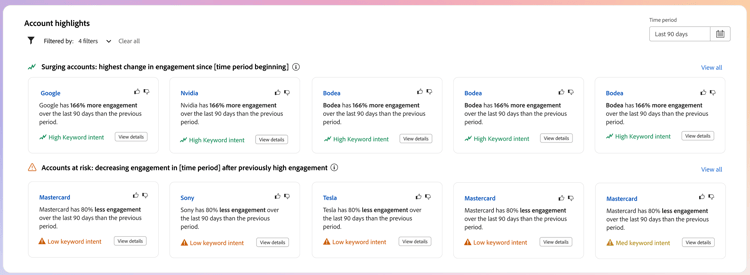
- 帳戶激增 — 此行顯示的帳戶在所選時間範圍內的訂約量顯著增加。
- 風險帳戶 — 此行顯示的帳戶在所選時間範圍內的簽約動量顯著下降。
每張卡包括以下資料:
-
帳戶名。 按一下名稱以開啟帳戶詳細資訊頁面。
-
帳戶的生成AI摘要。
-
關鍵字意圖。 按一下 查看詳細資訊 以查看意圖資料:

- 詳細資訊彈出窗口在頂部顯示具有目的級別的類別名稱。
- 每行的資料按產品名稱、產品意圖強度和按意圖強度排列的頂級關鍵字按列排列。
- 對於類別、產品和關鍵字,排序順序為「高」到「低」。 如果每種類型中的一個或多個具有相同的意圖強度,則排序使用字母順序。
屬性篩選器 attribute-filter-acct-highlights
按一下左上角的篩選器(
- 解決方案興趣
- 購買群組
時段 time-period-acct-highlights
使用右上角的日期篩選器更改資料可視化的日期範圍。 按一下向下箭頭,以設定相對日期範圍,或設定自訂開始和結束日期。
聯絡人涵蓋範圍 contact-coverage
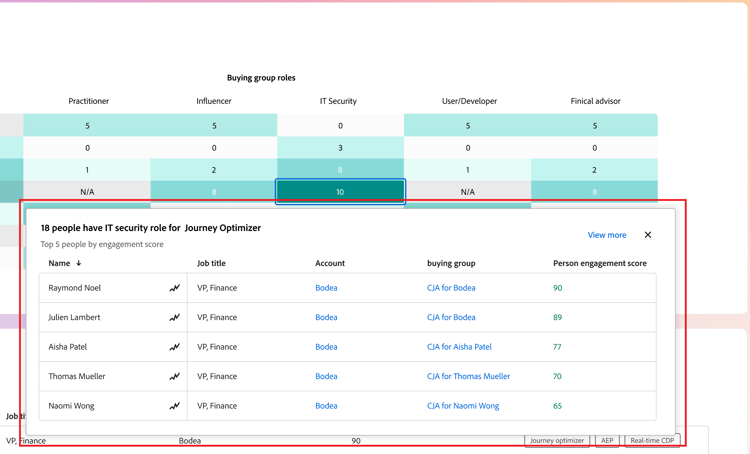
連絡人涵蓋範圍區段會顯示與解決方案相關的特定角色的連絡人數量視覺效果。 角色和解決方案興趣是根據購買群組範本進行指派。
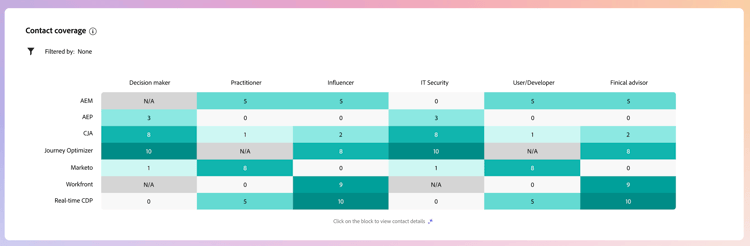
將滑鼠停留在每個儲存格上,即可檢視角色/解決方案興趣中的聯絡人數量。
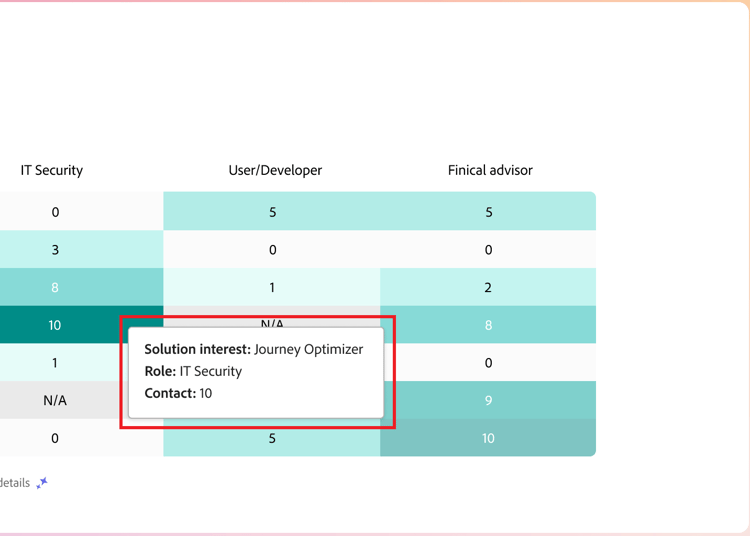
按一下儲存格,即可檢視角色/解決方案相關連絡人的詳細資訊。
屬性篩選 attribute-filter-contact-coverage
按一下左上方的篩選器 (
- 解決方案興趣
- 帳戶
聯絡人重疊 contact-overlap
連絡人重疊區段會顯示連絡人清單,這些連絡人屬於多個購買群組,因為與多個解決方案興趣有關聯。
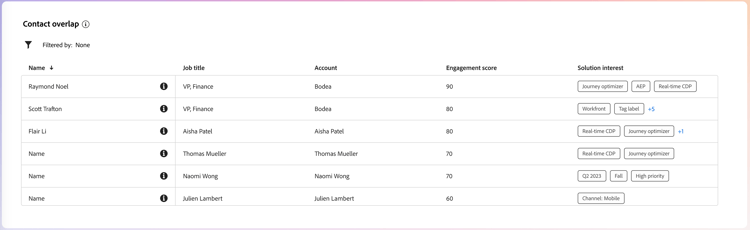
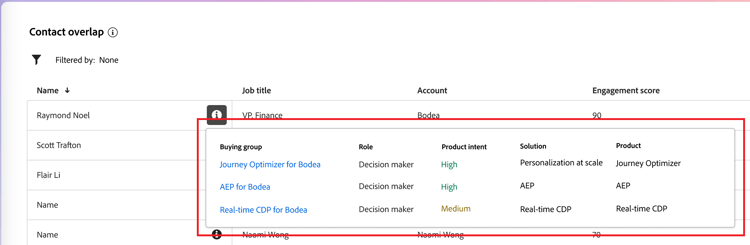
按一下資訊 (

- 購買群組名稱(按一下名稱以開啟購買群組詳細資訊頁面)
- 角色
- 解決方案興趣
- 產品意圖
- 產品
屬性篩選 attribute-filter-contact-overage
按一下左上方的篩選器 (
- 解決方案興趣
- 角色
- 帳戶