在UI中將Oracle Eloqua (V2)連線至Experience Platform
Oracle Eloqua (V2)來源聯結器可讓您將Oracle Eloqua帳戶與Adobe Experience Platform連線,以自動化且可擴充的方式擷取重要的B2B行銷資料,包括連絡人、帳戶、行銷活動和參與活動。
使用此來源聯結器設定安全驗證,選取您需要的確切Eloqua資料實體,並將它們對應至標準化體驗資料模型(XDM)結構描述。 彈性的排程選項可讓您設定初始資料載入和循環的增量同步,確保您的行銷資料保持最新且可行。
Oracle Eloqua (V2)來源聯結器以Adobe的企業擷取架構為基礎,可為行銷活動最佳化、效能測量及跨管道個人化提供可靠、可擴充的基礎。
閱讀本指南,瞭解如何使用Experience Platform使用者介面中的來源工作區將您的Oracle Eloqua帳戶連結至Adobe Experience Platform。
開始使用
本教學課程需要您實際瞭解下列Experience Platform元件:
-
Experience Data Model (XDM) 系統: Experience Platform用來組織客戶體驗資料的標準化架構。
- 結構描述組合的基本概念:瞭解XDM結構描述的基本建置區塊,包括結構描述組合中的關鍵原則和最佳實務。
- 結構描述編輯器教學課程:瞭解如何使用結構描述編輯器使用者介面建立自訂結構描述。
-
Real-Time Customer Profile:根據來自多個來源的彙總資料,提供統一的即時消費者設定檔。
收集必要的認證 credentials
閱讀Eloqua 總覽以取得驗證的相關資訊。
瀏覽來源目錄 catalog
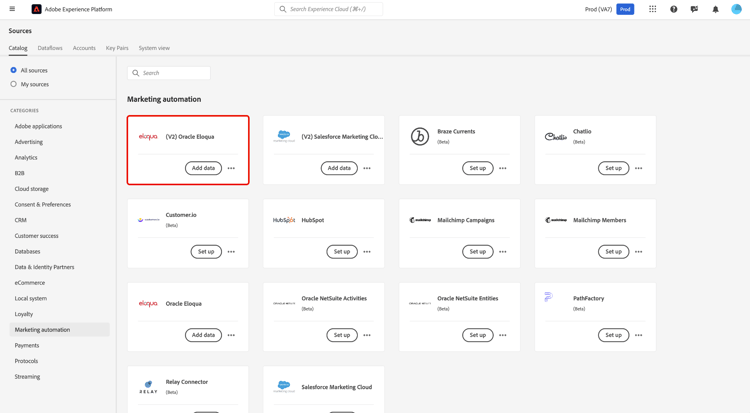
在Experience Platform UI中,從左側導覽選取 來源 以存取 來源 工作區。 選擇類別或使用搜尋列來尋找您的來源。
若要連線到Eloqua,請移至 行銷自動化 類別,選取 (V2) Oracle Eloqua 來源卡,然後選取設定。
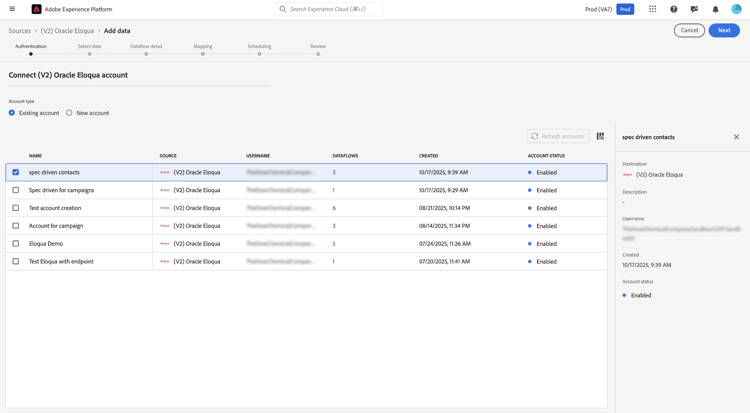
使用現有帳戶 existing
若要使用現有帳戶,請選取現有帳戶,然後選取您要使用的Eloqua帳戶。
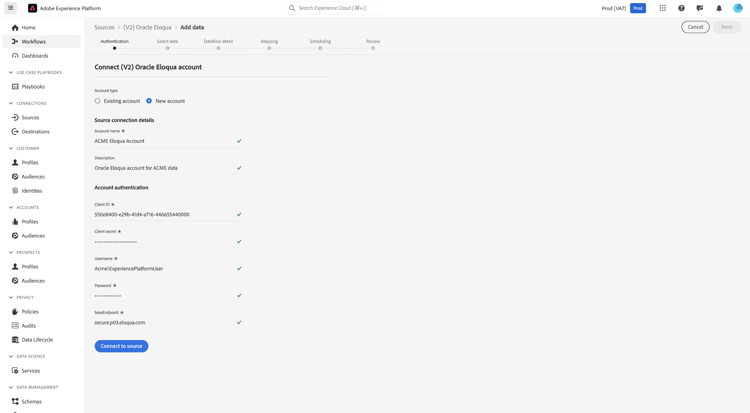
建立新帳戶 new
若要建立新帳戶,請選取新帳戶,並在您的Source連線詳細資料下提供名稱和說明。 接下來,在帳戶驗證下,提供您使用者端識別碼、使用者端密碼、使用者名稱、密碼以及 基底端點 的值。 您可以閱讀驗證指南,瞭解這些認證的詳細資訊。 完成時,請選取連線到來源,並等待幾秒鐘讓您的連線建立。
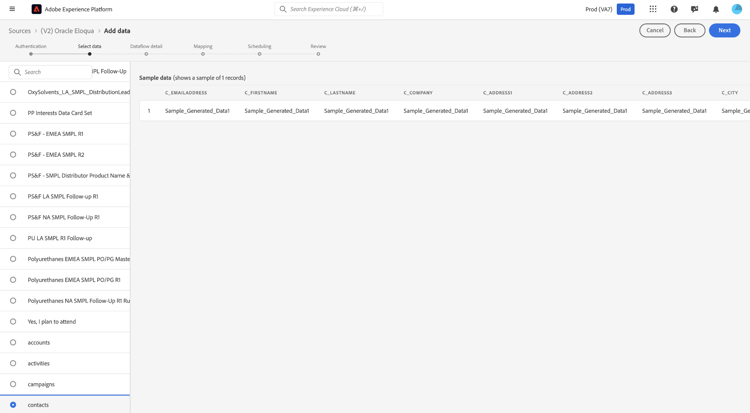
選取資料
使用選取資料介面來選取您要擷取至Experience Platform的Eloqua實體。
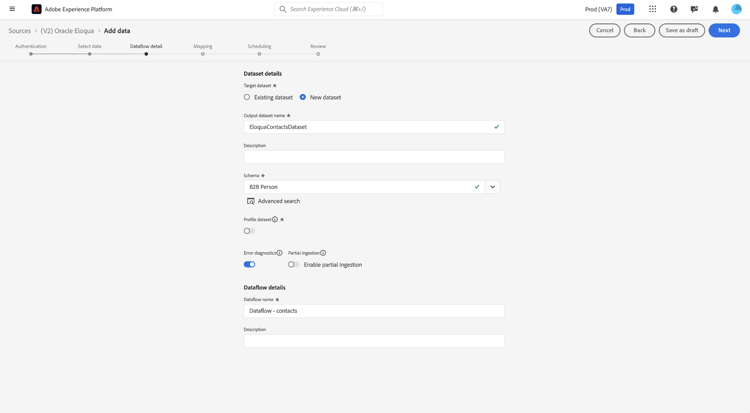
資料集和資料流詳細資料 details
接下來,您必須提供有關資料集和資料流的資訊。 在此步驟中,您可以使用現有的資料集或建立新的資料集。 此外,您可以選擇在此步驟中啟用資料集以擷取至Real-Time Customer Profile。
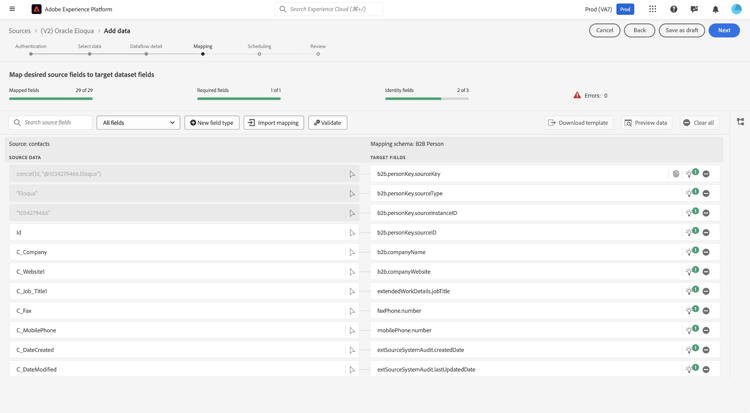
對應 mapping
Eloqua的對映會組織為四種主要實體型別:
- 帳戶 — 來自Eloqua的公司/組織記錄。
- 活動 — 來自Eloqua的行銷活動和參與事件。
- 行銷活動 — 來自Eloqua的行銷活動記錄。
- 連絡人 — 來自Eloqua的個人記錄。
如果您需要存取預設提供欄位以外的其他欄位,可以使用Experience Platform中的資料準備對應程式新增這些欄位。 如果預設(標準)結構描述不支援某些必填欄位,您可以選擇在Experience Platform中定義自訂結構描述。 使用此功能來建立並對應必要的欄位,以便您可以順暢地將所有相關資料從Eloqua擷取到Experience Platform。
後續步驟摘要:
- 檢閱整合提供的預設對應欄位。
- 在對應步驟期間,包括Eloqua所需的任何其他欄位。
- 如果標準結構描述中未出現新欄位,請在Experience Platform中擴充或建立包含這些欄位的自訂結構描述。
- 完成對應以確保所有所需資料皆已擷取。
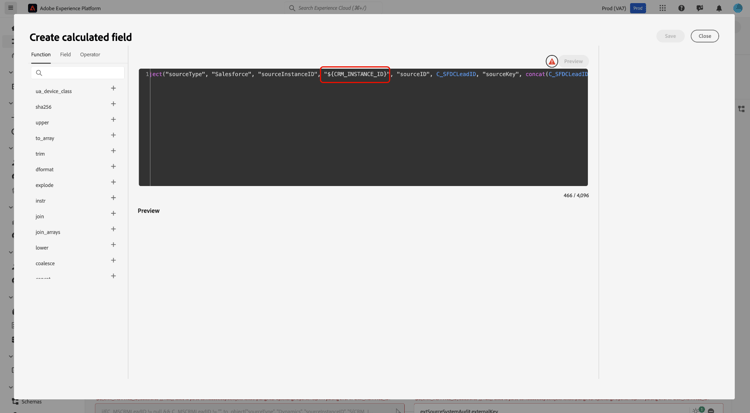
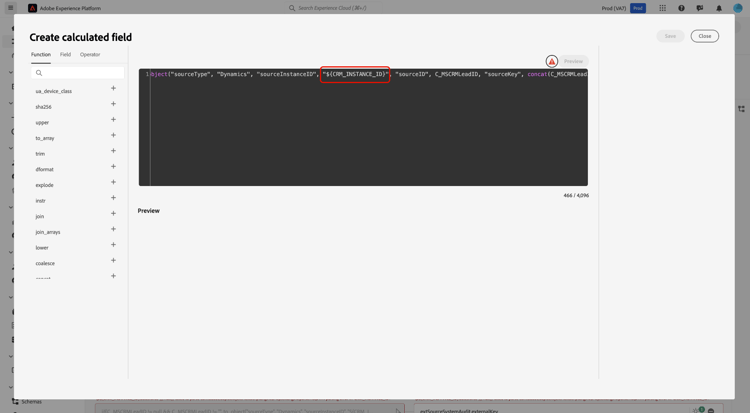
為確保您的外部CRM資訊能正確反映,只需在資料準備中使用計算欄位函式,以來源資料欄位中的特定CRM執行個體識別碼來更新{CRM_INSTANCE_ID}預留位置。 這可讓您靈活地量身打造整合,以符合貴組織的獨特設定。
若要使用計算欄位編輯器,請選取您要更新的來源欄位。
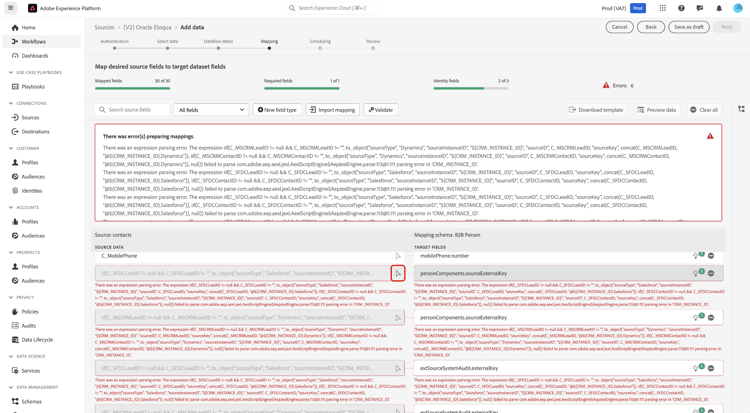
對於Salesforce使用者,請使用計算欄位編輯器並使用適當的執行個體識別碼更新{CRM_INSTANCE_ID}。
對於Microsoft使用者,請使用計算欄位編輯器並使用適當的執行個體識別碼更新{CRM_INSTANCE_ID}。
更新完計算欄位後,選取[下一步] 繼續。
排程
- 連絡人:
C_DateModified - 帳戶:
M_DateModified - 活動:
CreatedAt - 行銷活動:
updatedAt
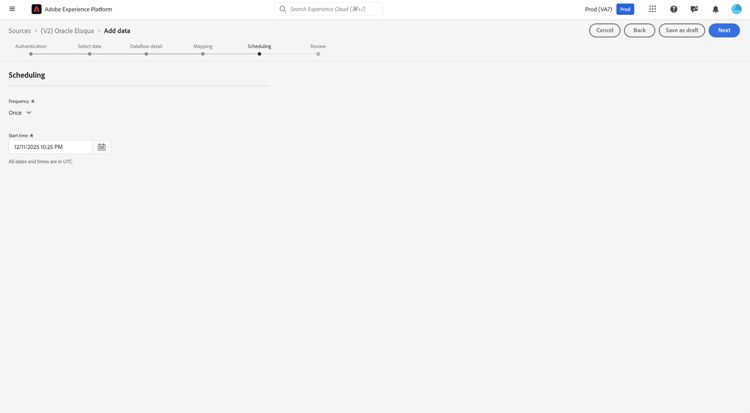
對應完成後,您現在可以為資料流設定擷取排程。 將您的頻率設為Once以設定單次擷取執行。 對於增量擷取,您可以將頻率設定為Hour、Day或Week。 使用增量擷取時,您也必須設定間隔以定義擷取執行之間發生的時間量。 例如,擷取頻率設為Day,而間隔設為15,表示您的資料流已排程每15天擷取一次資料。
Eloqua來源無法使用每分鐘擷取頻率。 您可以選擇的最頻繁排程為每小時。 選取符合您資料新鮮度需求的排程。 請記住,選擇更頻繁的排程會增加運算成本。
檢閱
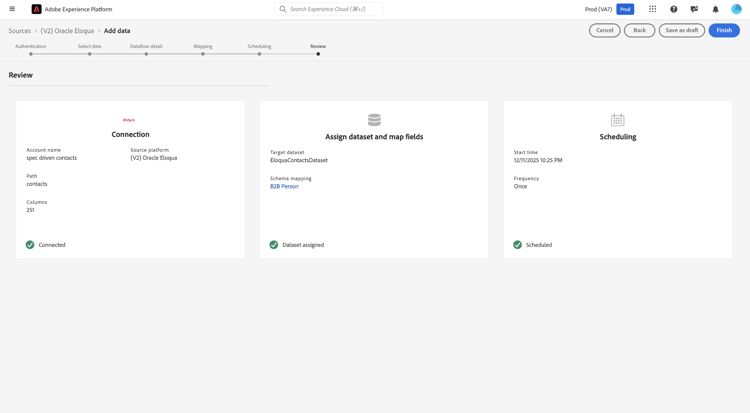
設定擷取排程後,請使用檢閱介面確認資料流的詳細資料。 選取 完成 以完成設定,並等待一段時間讓您的資料流啟動。
監視
選取資料流後,資料流會執行一次性資料回填,並依指定的排程進行後續的增量同步。 您可以導覽至資料流,以監視同步的狀態。 如需詳細資訊,請閱讀UI🔗中監視來源資料流程的指南。
後續步驟
您現在已在Experience Platform中完成Eloqua來源的設定和組態。 建立您的資料流後,將會根據您選擇的排程擷取您的Eloqua資料,並對應至標準體驗資料模型(XDM)結構描述。 繼續監控您的資料流,並在Platform中探索您擷取的資料,以獲得深入見解並啟用您的行銷使用案例。 如需進階設定和疑難排解的詳細資訊,請參閱相關檔案或聯絡Adobe支援資源。
如需其他資訊,請閱讀以下檔案: