使用UI連線Demandbase至Experience Platform
閱讀本指南,瞭解如何使用Experience Platform UI中的 來源 工作區將您的Demandbase帳戶連結至Adobe Experience Platform。
開始使用 get-started
本教學課程需要您實際瞭解下列Experience Platform元件:
- 體驗資料模型(XDM)系統: Experience Platform用來組織客戶體驗資料的標準化架構。 如需詳細資訊,請閱讀結構描述組合基本概念和結構描述編輯器教學課程的指南。
- 即時客戶個人檔案:根據來自多個來源的彙總資料,提供統一的即時客戶個人檔案。
收集必要的認證 gather-credentials
開始之前,請向您的Demandbase管理員取得下列資訊:
- 使用者端識別碼
- 使用者端密碼
建立新的來源連線時,這些認證是在 帳戶驗證 下使用。
瀏覽來源目錄 navigate
在Experience Platform UI中,從左側導覽選取 來源 以存取 來源 工作區,然後選取 目錄 索引標籤。 使用搜尋列尋找Demandbase。
在Demandbase來源卡上選取設定。

驗證您的帳戶 authentication
使用現有帳戶 existing
若要重複使用已驗證過的連線,請選取現有帳戶。 顯示先前建立的Demandbase帳戶的資料表,其中顯示帳戶名稱、Source、使用者名稱、相關的資料流 (當它是已建立),以及它的帳戶狀態。
選取您要重複使用之帳戶旁的核取方塊,然後選取下一步。

建立新帳戶 create
若要建立新連線,請選取新帳戶,並在 Source連線詳細資料 下提供下列資訊:
- 帳戶名稱
- 說明
接下來,在 帳戶驗證 下,提供您的 使用者端識別碼 和使用者端密碼。 完成時,請選取連線到來源,並等待幾秒鐘以建立連線。

選取您的資料 select-data
使用 選取資料 介面來選擇要擷取至Experience Platform的Demandbase實體。 從左側的清單中選取帳戶,在繼續之前預覽右側的來源資料範例。

提供資料流詳細資訊 provide-dataflow-details
接下來,提供目標資料集和資料流的相關資訊。
在 目標資料集 底下,選擇 現有的資料集 或新的資料集。 如果您正在建立新的資料集,請提供輸出資料集名稱 (例如,Demandbase account dataset)並選取結構描述。 針對Demandbase,請使用 B2B帳戶 結構描述。
您可以選擇啟用設定檔資料集擷取的資料集,以便資料可在Real-Time Customer Profile中使用。 保留 錯誤診斷 啟用,並設定部分擷取 (如果您希望資料流在部分記錄失敗時仍繼續)。
在 資料流詳細資料 下,提供資料流名稱 (例如Dataflow - accounts)和選用的說明。

對應欄位 mapping
使用 對應 步驟將Demandbase來源欄位對應到目標 B2B帳戶 結構描述欄位。 頁面頂端的對應摘要會追蹤您在對應欄位、必要欄位和 身分識別欄位 中的進度,以及任何驗證錯誤。
Demandbase帳戶資料通常對應到下列欄位:
accountKey.sourceKey,accountKey.sourceType,accountKey.sourceInstanceID,accountKey.sourceIDaccountNameaccountOrganization.website,accountOrganization.industryaccountPhysicalAddress.city,accountPhysicalAddress.country,accountPhysicalAddress.stateProvince,accountPhysicalAddress.postalCode

建置複合身分識別金鑰 composite-key
accountKey.sourceKey識別欄位必須唯一代表每個Demandbase帳戶。 使用資料準備的計算欄位編輯器來建置串連來源帳戶ID、來源型別和您的Demandbase執行個體識別碼的複合金鑰,而不是將其對應到單一原始欄位。
選取accountKey.sourceKey旁的來源欄位以開啟計算欄位編輯器,然後使用concat函式來組合值:
concat("{SourceAccount}.sourceId", "-", "{SourceAccount}.sourceType", "@13723.Demandbase")
13723。 將相同的執行個體識別碼對應至accountKey.sourceInstanceID,讓身分識別欄位保持一致。若要預覽結果,請選取預覽,然後選取儲存。

計算欄位和其餘對應完成後,選取 下一步 以繼續。
排程您的資料流 schedule-dataflow
完成對應後,請為資料流設定擷取排程:
- 頻率:針對增量擷取,設定為小時。 Demandbase無法使用每分鐘頻率。
- 間隔:定義在兩次擷取之間發生的小時數。 例如,頻率 小時 和間隔
24表示資料流每24小時擷取資料一次。 - 開始時間:排程應該開始的日期和時間。
選取符合您資料新鮮度需求的排程。 請記住,更頻繁的排程會增加運算成本。

檢閱您的資料流 review-dataflow
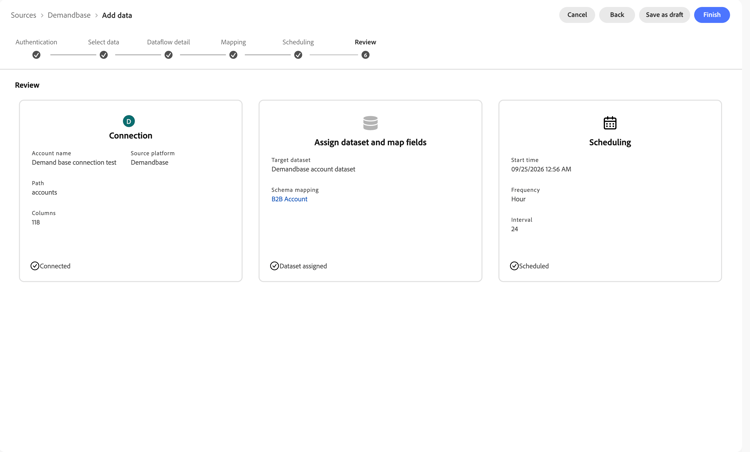
設定好擷取排程後,請使用 檢閱 頁面來確認您資料流在三個摘要卡片上的詳細資料:
- 連線:顯示帳戶名稱、來源平台、路徑及欄數。
- 指派資料集和對應欄位:顯示使用的目標資料集和結構描述對應。
- 排程:顯示開始時間、頻率和間隔。
選取 完成 以完成設定,並允許您的資料流啟動一段時間。
後續步驟 next-steps
建立資料流後,它會執行一次資料回填,接著依照您指定的排程進行增量同步。 您可以導覽至資料流,監控同步處理狀態。 如需詳細資訊,請閱讀UI🔗中監視來源資料流程的指南。
依照此教學課程,您已完成Experience Platform中Demandbase來源的設定和設定。 已根據您選擇的排程擷取您的Demandbase帳戶資料,並對應至標準B2B帳戶 XDM結構描述。
如需其他資訊,請閱讀以下檔案: